こんにちは。デジタル整理&AI活用を支援しているらくらスタイルです。
ノートパソコン一台でカフェ仕事。身軽でいいんだけど、画面が一つしかないせいで作業がはかどらない。資料を見ながら文章を書こうとすると、ウィンドウを何度も切り替えて、もうごちゃごちゃ。「あれ、さっきの資料どこいった?」って探してるうちに集中が切れる。そんな経験、ありませんか?
家では二画面で快適に作業してるのに、外に出た途端、画面一枚の窮屈さに逆戻り。これ、たとえるなら、広い作業台で料理してた人が、急に小さなまな板一枚で全部こなすようなもの。できなくはないけど、やっぱり窮屈ですよね。
その悩みを解決してくれるのが、今日紹介する「モバイルモニター」。持ち運べる、もう一枚の画面のこと。今や軽くて薄いモデルがたくさん出てるんです。今日は新潟でデジタル整理をお手伝いしてる私が、超軽量モバイルモニターの選び方を、わかりやすくお話ししていきます。
そもそもモバイルモニターって何ができるの?
ノートパソコンが「二画面」に進化する
モバイルモニターは、持ち運びできる薄型の外付け画面。ノートパソコンにつなぐと、画面がもう一枚増えて、一気に作業スペースが広がります。
たとえるなら、一枚だった作業机が、急にもう一枚増える感じ。片方の画面で資料を開いて、もう片方で文章を書く。これができるだけで、作業のはかどり方がまるで別物になるんです。
ウィンドウの切り替えから解放される
画面が一つしかないと、資料とメールと作業画面を、ずっと切り替えながら使うことになります。この切り替え、地味に時間も集中力も奪うんですよね。
二画面なら、見たいものを並べて置いておける。料理でいうと、レシピを横に開いたまま調理できる感じ。いちいちレシピ本を閉じたり開いたりしなくていい、あの快適さです。
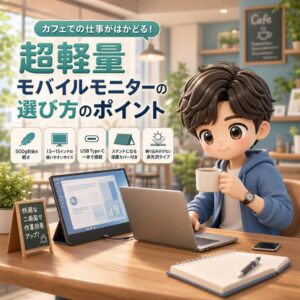
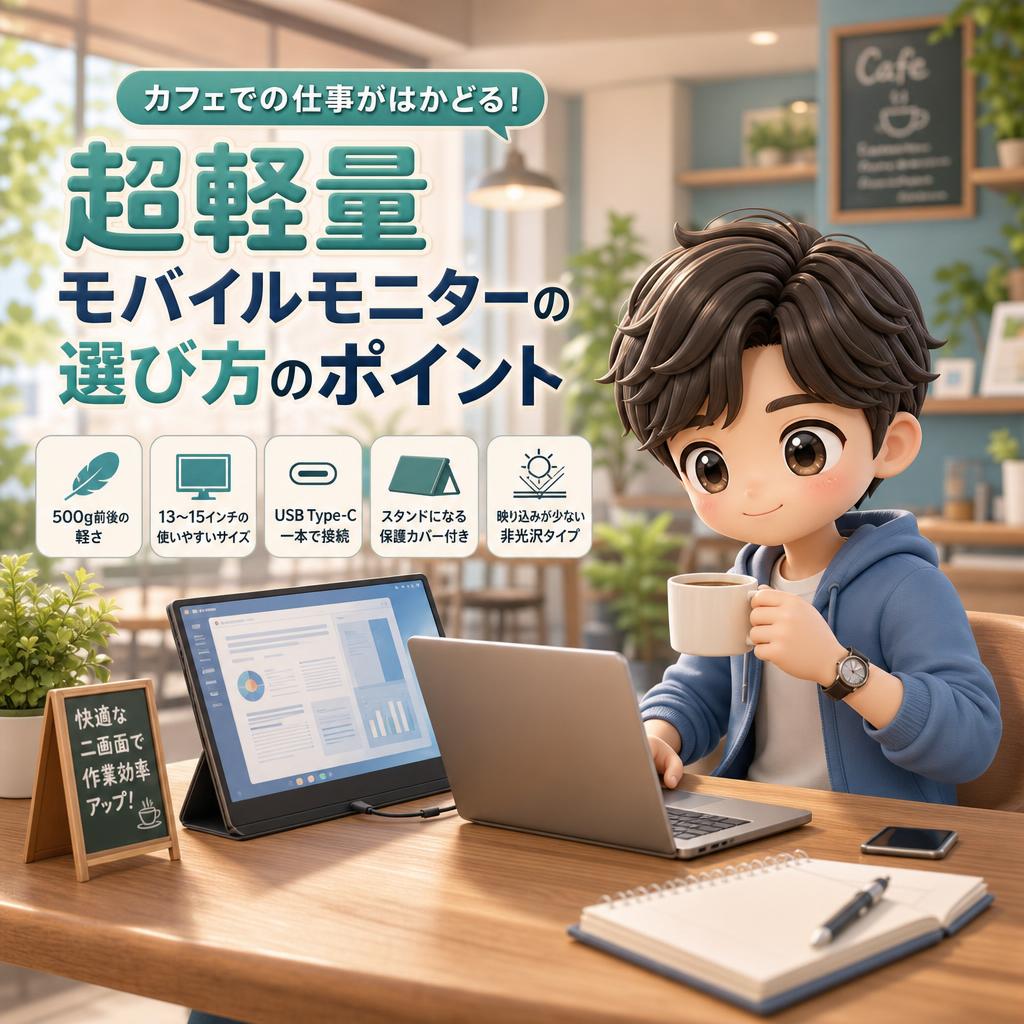
失敗しない!超軽量モバイルモニター選び5つのポイント
ここからは、選ぶときに見るべきポイントを5つに絞って紹介します。順番にチェックしていきましょう。
ポイント1:重さは「500グラム前後」が持ち運びの目安
モバイルモニターの命は、なんといっても軽さ。持ち運ぶものだから、重いと結局カバンに入れなくなっちゃいます。
目安は500グラム前後。これくらいなら、ノートパソコンと一緒に持ち歩いても負担になりません。最近は400グラムを切る超軽量モデルも登場してます。毎日持ち歩くなら、ここは妥協せず軽さを重視してくださいね。
ポイント2:画面サイズは「13〜15インチ」が使いやすい
サイズは大きいほど見やすいですが、大きすぎると重くなるし、カバンにも入りません。持ち運び重視なら、13〜15インチくらいがちょうどいいバランス。
ちょうどノートパソコンの画面と同じくらいのサイズなので、二枚並べても違和感がありません。カバンに入るかどうかも合わせて、自分の使い方に合うサイズを選びましょう。
ポイント3:接続は「USB Type-C一本」が断然ラク
接続方法は、ぜひ「USB Type-C」に対応したものを選んでください。これだと、ケーブル一本つなぐだけで、映像も電源もまとめて送れるんです。
たとえるなら、一本のホースで水もお湯も両方流せる感じ。ケーブルがゴチャゴチャしないので、外でもサッと使えます。ただし、自分のパソコンが映像出力に対応したType-Cかどうかは、事前に確認しておきましょう。確認方法が分からないときは、らくらスタイルのブログでも接続まわりの相談を受け付けてるので、気軽にのぞいてみてください。
ポイント4:「スタンド」や「カバー」が付いているか
意外と大事なのが、立てかけるためのスタンド。これがないと、机に立てて使えません。
多くのモバイルモニターは、保護カバーがそのままスタンドになる作りになってます。カバーで画面を守りつつ、立てかけても使える。一石二鳥なので、こういうタイプを選ぶと持ち運びがラクですよ。
ポイント5:画面の「映り込み」をチェック
カフェや窓際で使うなら、画面の映り込みも要チェック。表面がツルツルした「光沢タイプ」は色がきれいに見える反面、周りの光や自分の顔が映り込みやすい。
逆に「非光沢(ノングレア)タイプ」は、映り込みが少なくて目が疲れにくい。明るい場所で作業することが多いなら、非光沢タイプがおすすめです。モバイルモニターの規格や接続については、USBの規格を策定するUSB-IFの公式サイトでも仕様を確認できますよ。
モバイルモニターを快適に使うコツ
せっかく買うなら、もっと快適に使いたいですよね。ちょっとしたコツを紹介します。
- パソコンとモニターの高さをなるべく揃えて、目線の移動を減らす。
- メインで使う画面を正面に、サブ画面を斜めに置く。
- バッテリー式じゃない場合は、パソコンの電池の減りに注意する。
特に3番は見落としがち。Type-C一本でつなぐと、モニターがパソコンの電池を消費することがあるんです。長時間の外作業なら、モバイルバッテリーを一つ持っておくと安心ですね。
ちなみに、私はiPadをモバイルモニター代わりにしています。
まとめ
今日のポイントを振り返ってみましょう。
- モバイルモニターは、ノートパソコンを二画面にしてくれる持ち運べる画面。
- 重さは「500グラム前後」、サイズは「13〜15インチ」が持ち運びの黄金バランス。
- 接続は「USB Type-C一本」が断然ラク。事前に対応を確認する。
- スタンドになる保護カバー付きを選ぶと、持ち運びも使い勝手も良い。
- 明るい場所で使うなら、映り込みの少ない「非光沢タイプ」がおすすめ。
たった一枚の画面を足すだけで、カフェ仕事の効率がグッと上がります。窮屈な一画面から卒業して、外でも快適な二画面作業を始めてみませんか?
今日のひとこと
モバイルモニターを買ったら、外に持ち出す前に、まず家でじっくり接続テストをしておくのがおすすめ。いざカフェでつなごうとして「映らない!」と焦るのは避けたいですよね。ケーブルの相性や画面の表示位置の設定など、自宅で一度確認しておけば、外では落ち着いて使えます。新しい道具は、本番前に一度リハーサルしておく。これだけで失敗がぐっと減りますよ。
らくらスタイルは「日常をもっと楽に、楽しく」を目指して、ご相談内容に合わせてお手伝いをいたします。気軽にご連絡ください。
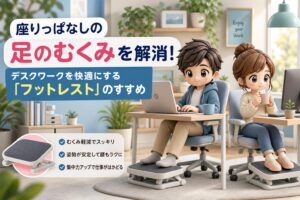
明日のタイトルは『座りっぱなしの足のむくみを解消!デスクワークを快適にする「フットレスト」のすすめ』です。お楽しみに! ※内容が変更になった場合はご容赦ください。
———
#デジタル整理 #パソコン #新潟 #AI #モバイルモニター #カフェ仕事 #デュアルモニター #ノマドワーク #在宅ワーク #作業効率化