こんにちは。デジタル整理&AI活用を支援しているらくらスタイルです。
「パソコンが急に壊れて、大事な仕事のデータが全部消えた…」
想像しただけで、ちょっと背筋が冷たくなりませんか?写真、見積書、お客さんとのやり取り、コツコツ作ってきたエクセル。これが一瞬でゼロになる悪夢。実は、けっこう身近に潜んでいるんですよね。
「バックアップが大事なのは分かってるよ。でも、なんか難しそう」
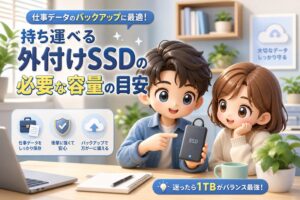
そう思って後回しにしている人、すごく多いです。気持ちはめちゃくちゃ分かる。私も昔はそうでした。でも安心してください。今回紹介する「外付けSSD」を1個用意するだけで、その不安、ほぼ消えます。
今日は、パソコンが苦手な人でも迷わず選べるように、容量の目安と選び方をゆるっと解説していきます。
そもそも「外付けSSD」って何者?
まず、ここでつまずく人が多いので、ざっくり整理。
外付けSSDというのは、簡単に言えば「持ち運べる、超優秀なデータの引き出し」です。パソコンにケーブルでつなぐと、写真やファイルをポイポイ放り込んで保存できる小箱、というイメージ。
SSDとHDD、何が違うの?
似たものに「HDD」というのがあって、ここで混乱しがち。たとえ話で説明しますね。
- HDD:昔ながらの大きな本棚。たくさん入るし安い。でも中で円盤がグルグル回ってて、揺らすと壊れやすい
- SSD:薄くて軽い書類ケース。落としても揺らしても平気で、出し入れも一瞬
つまり、持ち運ぶ前提なら断然SSDがおすすめ。可動部品がないから衝撃に強くて、カバンにポイっと入れても安心なわけです。
仕事でカフェやお客さん先に持っていくこともあるなら、迷わずSSD。これが「楽」への近道。
で、容量は結局どれくらい必要なの?
ここが一番知りたいところですよね。「GB」とか「TB」とか言われても、ピンとこない。
これ、冷蔵庫選びと一緒なんです。一人暮らしなのに業務用の巨大冷蔵庫を買っても置き場所に困るし、家族5人で小さい冷蔵庫だとパンパンになる。自分の生活に合ったサイズを選ぶのが正解。
用途別に、目安をまとめてみました。
用途別・容量の早見表
| こんな使い方 | おすすめ容量 | ざっくりイメージ |
|---|---|---|
| 書類や見積書、写真がメイン | 500GB〜1TB | 写真なら数万枚は余裕 |
| 仕事データ+たまに動画も | 1TB | 一番バランスがいい万能サイズ |
| 動画編集や大量の素材を扱う | 2TB以上 | 4K動画もガンガン保存 |
| パソコン丸ごとまるっと保存 | 今使ってる容量の2〜3倍 | 中身を全部コピーする用 |
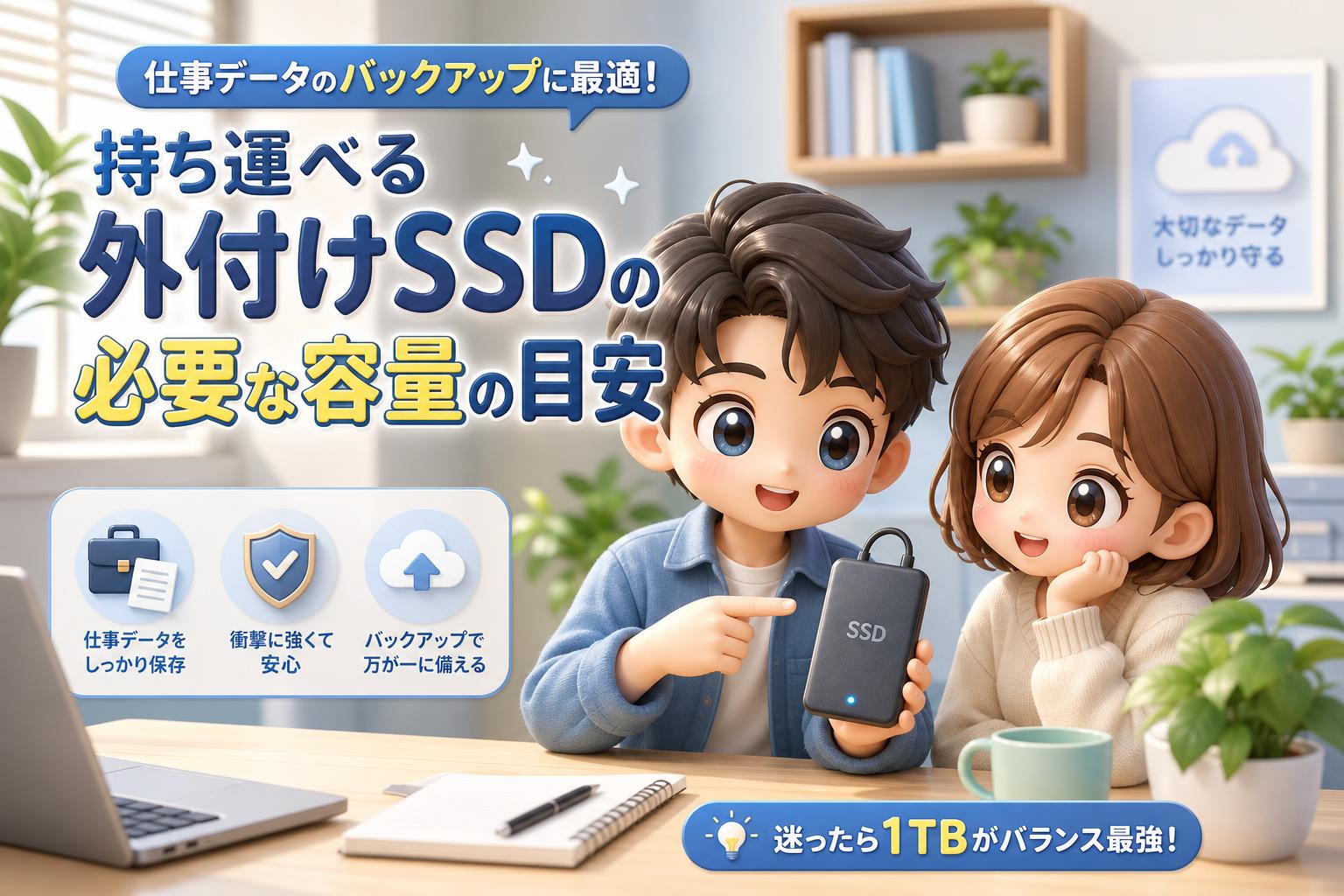
迷ったら1TBを選んでおけば、まず後悔しません。価格と容量のバランスがちょうどいい、いわば「松竹梅の竹」ポジション。
容量選びの黄金ルール
ひとつだけ覚えておいてほしいコツがあります。それは、ちょっと余裕を持たせること。
引っ越し用のダンボールと同じで、ギリギリまで詰め込むと後で「あれも入れたい」となった時に困りますよね。SSDも空き容量がカツカツになると動きがモッサリしてくる性質があるんです。
目安としては、全体の6〜8割くらいで使うイメージ。1TB買ったら、700GBくらいまでに収まるデータ量、と考えておくとちょうどいいかも。
失敗しない外付けSSDの選び方ステップ
じゃあ実際に買う時、何を見ればいいのか。順番に見ていきましょう。
ステップ1:保存したいデータの量をざっくり把握する
まずは敵を知ることから。今のパソコンにどれくらいデータが入ってるか確認します。
- パソコンの「PC」や「このMac」を開く
- ストレージの使用量を見る(「○○GB使用中」みたいな表示)
- その数字の2〜3倍を目安に容量を決める
ステップ2:USBの規格をチェックする
次に見るのが「USB 3.2」みたいな数字。これはデータを運ぶスピードのこと。
高速道路でたとえると、車線が多いほどスムーズに進む感じ。「USB 3.2 Gen2」以上と書いてあれば、大量のデータもサクッとコピーできて快適です。
ステップ3:保証期間と耐久性を見る
最後は安心感のチェック。保証が3年とか5年ついていると、もしもの時も心強い。防水や耐衝撃をうたっているモデルなら、外に持ち出す人にもぴったり。
価格の相場はこのくらい
ちなみに2026年現在の値段感はこんな感じ。
- 500GB:だいたい6,000〜10,000円くらい
- 1TB:だいたい10,000〜16,000円くらい
「データが全部消える恐怖」を1万円ちょっとで回避できるなら、安い保険だと思いませんか?
外付けSSDの選び方をもっと深掘りしたい人は、外付けSSDの選び方|速度・容量・バックアップ活用 2026年版も参考になりますよ。
らくらスタイル流・楽するバックアップ術
私のモットーは「いかに自分が楽をするか」。バックアップも、頑張らない仕組みを作るのが一番です。
手動で「えーっと、今日はバックアップする日だっけ?」なんて覚えておくのは無理。人間はめんどくさがりな生き物ですからね。
そこでおすすめなのが、自動バックアップ機能を使うこと。Windowsなら「ファイル履歴」、Macなら「Time Machine」という機能が最初から入っています。外付けSSDをつないで最初に設定しておけば、あとは勝手に保存し続けてくれる。
歯磨きを習慣にすると無意識でできるのと同じで、仕組み化してしまえば「バックアップしなきゃ」というストレスから解放されます。これぞ、楽して安心の理想形。
まとめ
今日のポイントを振り返ってみましょう。
- 持ち運ぶなら衝撃に強い「SSD」を選ぶ
- 迷ったら容量1TBがバランス最強
- データ量の2〜3倍の容量を目安にする
- 空き容量は2〜3割キープして余裕を持つ
- 自動バックアップで「頑張らない仕組み」を作る
大事なデータは、失ってからでは取り戻せません。でも、今日この記事を読んだあなたなら、もう大丈夫。週末にでも一台ポチっとして、未来の自分を安心させてあげてくださいね。
ほかにもパソコンを楽にするヒントをらくらスタイルのブログでたくさん紹介しているので、よかったらのぞいてみてください。
今日のひとこと
バックアップは「2か所以上」が鉄則。外付けSSDに加えて、Google Driveなどのクラウドにも置いておくと、火事や盗難があっても安心。データの避難場所は、多いに越したことはありませんよ。
らくらスタイルは「日常をもっと楽に、楽しく」を目指して、ご相談内容に合わせてお手伝いをいたします。気軽にご連絡ください。
明日のタイトルは『キーボードに溜まったホコリを一掃!意外と知らない「正しいキーボードの掃除方法」』です。お楽しみに! ※内容が変更になった場合はご容赦ください。
タグ:#デジタル整理 #パソコン #新潟 #AI #外付けSSD #バックアップ #データ保存 #SSDおすすめ #仕事効率化 #ガジェット