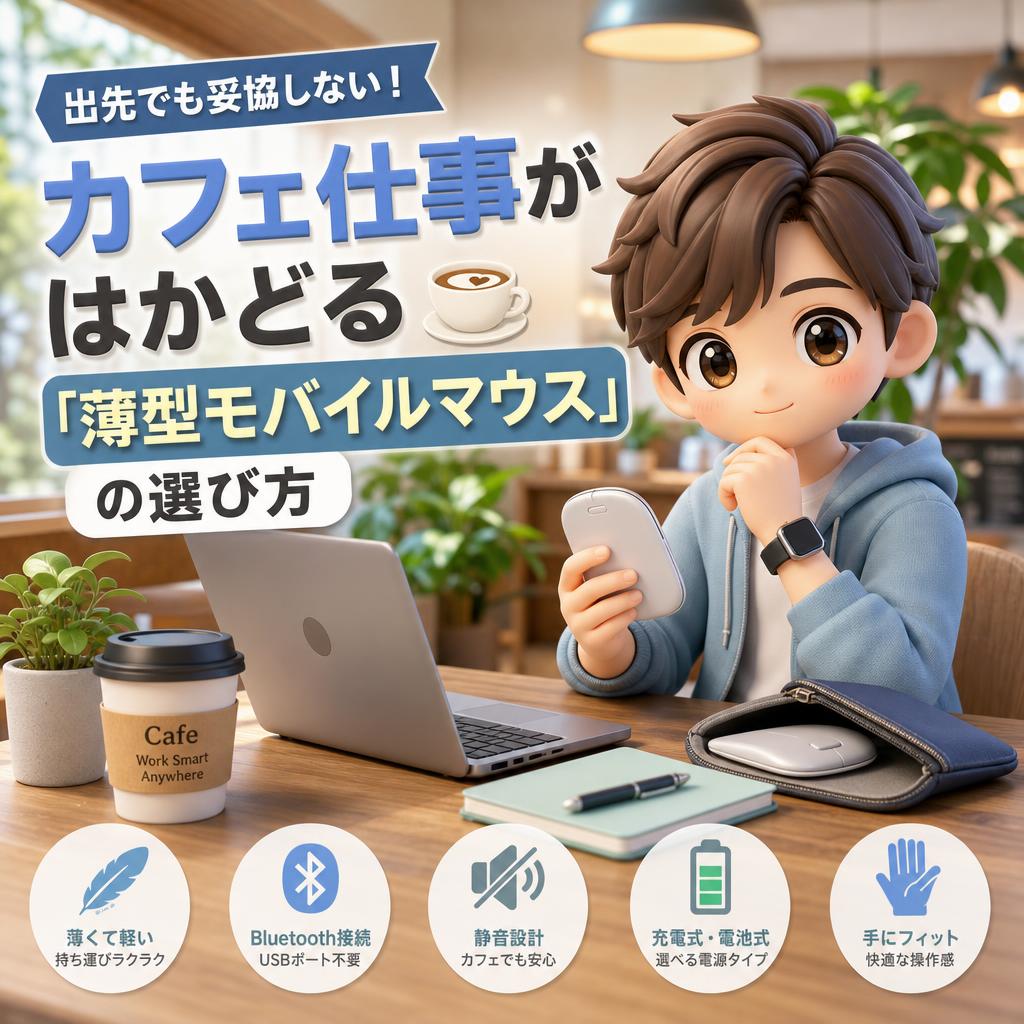
こんにちは。デジタル整理&AI活用を支援しているらくらスタイルです。
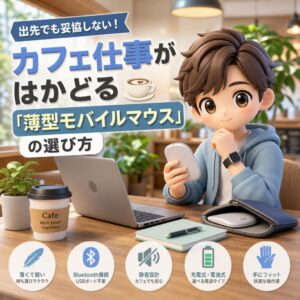
お気に入りのカフェでノートパソコンを広げて、さあ仕事。…なんだけど、タッチパッドでの操作がもどかしくて、思うように作業が進まない。細かいコピペや画像の調整なんて、もうイライラの極み。そんな経験、ありませんか?
ノートパソコンのタッチパッドって、たとえるなら「箸の代わりに指先だけで料理をつまむ」みたいなもの。できなくはないけど、やっぱり道具があったほうが断然ラク。そこで活躍するのが、カバンにスッと入る薄型のモバイルマウスなんです。
でも、いざ買おうとすると種類が多すぎて迷っちゃいますよね。今日は新潟でデジタル整理をお手伝いしてる私が、持ち運びにピッタリな薄型モバイルマウスの選び方を、わかりやすくお話ししていきます。
そもそも、なんでモバイルマウスが必要なの?
タッチパッドは「がんばり屋さんだけど不器用」
ノートパソコンのタッチパッド、実はかなり優秀な子。指でなぞればカーソルが動くし、二本指でスクロールもできる。でも、こと細かい作業になると途端に頼りなくなるんですよね。
たとえば、表計算ソフトで小さなセルを正確にクリックしたいとき。タッチパッドだと「あれ、ズレた」「もう一回」を繰り返しがち。これがマウスなら一発で決まる。細かい作業の精度とスピードが、まるで別物になるんです。
自宅用マウスは持ち運びに向かない
「家で使ってるマウスを持っていけばいいじゃん」と思うかもしれません。でも、自宅用のマウスって意外とゴツくて、カバンの中でかさばるんですよね。
部屋の片付けでいう「大きすぎる収納ボックス」みたいなもの。自宅では便利でも、持ち歩くとなると邪魔になる。だからこそ、持ち運び専用に薄くて軽いマウスを一つ持っておくと、出先での作業が一気にラクになるというわけです。
失敗しない!薄型モバイルマウス選び5つのポイント
ここからは、選ぶときに見るべきポイントを5つに絞って紹介します。順番にチェックしていきましょう。
ポイント1:薄さと重さは「カバンに入れて気にならない」が目安
モバイルマウスの命は、なんといっても薄さと軽さ。理想は厚さ2〜3センチ以内、重さ100グラム前後。これくらいなら、ノートパソコンと一緒にカバンへ入れても気になりません。
最近は、平べったく折りたためる「フラットタイプ」も人気。手帳やタブレットと一緒にスッと収まるので、荷物をスッキリさせたい人にピッタリです。
ポイント2:接続方法は「Bluetooth」か「USBレシーバー」
マウスとパソコンをつなぐ方法は、大きく分けて2つあります。
- パソコンに小さな受信機(USBレシーバー)を挿してつなぐタイプ。
- 受信機なしで、無線で直接つなぐ「Bluetooth」タイプ。
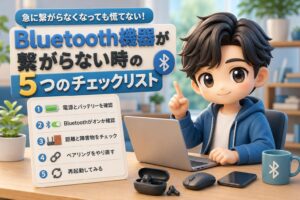
最近のノートパソコンはUSBの差し込み口が少ないので、口を一つも使わないBluetoothタイプが便利。ただし、たまに接続が不安定になることも。もし「急につながらない!」と困ったときの対処法は、らくらスタイルのブログでも紹介する予定なので、覚えておいてくださいね。
ポイント3:「静音マウス」だとカフェで気を遣わない
カフェやコワーキングスペースで作業するなら、クリック音は静かなほうが安心。「カチカチ」という音が、意外と静かな店内では響くんですよね。
最近は、押した感触はあるのに音はほとんどしない「静音タイプ」が増えてます。周りに気を遣わず作業できるので、外で使うマウスとしては特におすすめ。図書館で使うときも安心ですね。
ポイント4:電源は「充電式」か「電池式」か
モバイルマウスの電源にも2種類あります。
- ケーブルで充電して使う「充電式」。
- 乾電池を入れて使う「電池式」。
充電式は、スマホみたいにこまめに充電できてゴミも出ない。電池式は、出先で切れてもコンビニで電池を買えばすぐ復活。どっちが良いかは好み次第ですが、うっかり充電を忘れがちな人は電池式のほうが安心かも?
ポイント5:手の小ささに合うサイズを選ぶ
薄型マウスは小ぶりなものが多いですが、それでも手の大きさとの相性はあります。
手が大きい人が小さすぎるマウスを使うと、かえって疲れることも。可能なら家電量販店で実際に握ってみて、しっくりくるサイズを選ぶのがベスト。マウスの選び方全般については、ロジクールの公式サイトで各モデルのサイズ感を比較してみるのも参考になりますよ。
タイプ別!あなたに合うモバイルマウスは?
使い方によって、おすすめのタイプが変わります。サクッと見ていきましょう。
とにかく荷物を軽くしたい人
- 折りたためるフラットタイプを選ぶ。
- 重さ80グラム以下の超軽量モデルを狙う。
- Bluetooth接続でUSBの口を使わないものにする。
カバンの隙間にスッと入る薄さが魅力。ミニマリスト気質の人にピッタリです。
カフェや図書館で静かに作業したい人
- 静音タイプを最優先で選ぶ。
- 動作が安定したものを選んで、ストレスをなくす。
- クリック音だけでなくホイールの音も静かだと、なお良し。
周りに気を遣わず、集中して作業したい人向け。静かな環境ほど効果を実感できます。
充電の手間を省きたい人
- 電池式で長持ちするモデルを選ぶ。
- 電池1本で半年以上もつものだと安心。
- 予備の電池をカバンに一本忍ばせておく。
「充電を忘れていざというとき使えない」を防ぎたい人は、電池式が頼りになります。
まとめ
今日のポイントを振り返ってみましょう。
- タッチパッドは便利だけど、細かい作業はマウスのほうが断然ラク。
- 持ち運び用は「薄くて軽い」が最優先。厚さ2〜3センチ、100グラム前後が目安。
- 接続はUSBの口を使わない「Bluetooth」が便利。
- カフェや図書館で使うなら「静音タイプ」で周りに気遣い無用。
- 電源は充電式と電池式、自分の性格に合うほうを選ぶ。
たった一つ薄型マウスを持つだけで、出先での作業効率がグッと上がります。次のカフェ仕事、もっと快適にしてみませんか?
今日のひとこと
カフェで作業するなら、マウスを動かす場所も意外と大事。テーブルがツルツルだとマウスがうまく反応しないことがあるんです。そんなときは、小さく折りたためるマウスパッドを一緒に持っておくと便利。手帳サイズのものなら荷物にもなりません。さらに、無地のノートを一冊敷くだけでも代用できるので、覚えておくとピンチのときに役立ちますよ。
らくらスタイルは「日常をもっと楽に、楽しく」を目指して、ご相談内容に合わせてお手伝いをいたします。気軽にご連絡ください。
明日のタイトルは『手首が疲れる人必見!「リストレスト」の正しい使い方と効果的な高さ』です。お楽しみに! ※内容が変更になった場合はご容赦ください。
———
#デジタル整理 #パソコン #新潟 #AI #モバイルマウス #カフェ仕事 #ノマドワーク #在宅ワーク #Bluetoothマウス #静音マウス