こんにちは。デジタル整理&AI活用を支援しているらくらスタイルです。
Web会議の途中で「すみません、声が遠いんですけど…」って言われた経験、ありませんか?こっちは普通に喋ってるつもりなのに、相手には「ボソボソ」「ガサガサ」としか届いてない。あの気まずさ、地味につらいですよね。
しかも、パソコンに最初からついてるマイク(内蔵マイク)って、実はかなり頼りない子。キーボードを打つ音まで一緒に拾っちゃったり、声がこもったり。せっかく良いことを話してても、聞き取りづらいだけで「なんか頼りないな」って印象を持たれちゃうこともあるんです。
でも安心してください。たった数千円の外付けマイクを足すだけで、その悩みはあっさり解決。今日は、新潟でデジタル整理をお手伝いしてる私が、1万円以下で買えるおすすめの外付けマイクと選び方を、たっぷりお話ししていきます。
そもそも「外付けマイク」ってなんで必要なの?
内蔵マイクは「片手間」で頑張ってるだけ
パソコンの内蔵マイクって、料理でいうと「ご飯を炊くついでに鍋でおかずも作る」みたいな状態。本当はマイクだけに集中したいのに、画面表示やら計算やら、いろんな仕事を抱えながら片手間で音を拾ってるわけです。
しかも内蔵マイクは、画面のフチっこあたりにちょこんと埋め込まれてることが多い。口から遠いし、ファンの音や机を叩く音まで一緒に拾っちゃう。これじゃあクリアな声なんて届くわけがないですよね。
外付けマイクは「声を拾う専門家」
その点、外付けマイクは「音を拾うこと」だけに全集中してる専門家。例えるなら、料理を一品ずつ丁寧に作ってくれる専属シェフみたいなもの。口元の近くに置けるし、余計な雑音を抑える機能もついてる。だから声がグッとクリアになるんです。
ちなみに、Web会議ツールでおなじみのZoomも公式サイトで音声品質の重要性を案内してるくらい、声の聞き取りやすさって大事なポイント。ほんのちょっとの投資で、相手に与える印象がガラッと変わるというわけです。
失敗しない!外付けマイク選びの3つのポイント
買う前にここだけ押さえておけば大丈夫、っていうポイントを3つに絞りました。順番に見ていきましょう。
ポイント1:接続方法は「USB」が一番ラク
マイクには大きく分けて2つの接続方法があります。
- パソコンに直接挿すだけの「USB接続」タイプ。
- 別の機材を経由する「XLR接続」というプロ向けタイプ。
初心者さんなら、迷わずUSB接続を選んでください。USBは、いわば「コンセントに挿せば動く家電」と同じ感覚。難しい設定なしで、挿した瞬間に使えるのが最大の魅力です。
XLRタイプは音質こそ最高なんですが、別売りの機材が必要だったり設定が複雑だったり。本格的に音楽配信でもしない限り、正直オーバースペックかも?
ポイント2:「指向性」で雑音をカットする
ちょっと難しい言葉が出てきました。「指向性(しこうせい)」というのは、マイクが「どの方向の音を拾うか」を表す性質のこと。
これは懐中電灯をイメージするとわかりやすいです。光を一方向にギュッと集める懐中電灯もあれば、部屋全体をぼんやり照らすランタンもありますよね。マイクも同じで、拾う範囲を選べるんです。
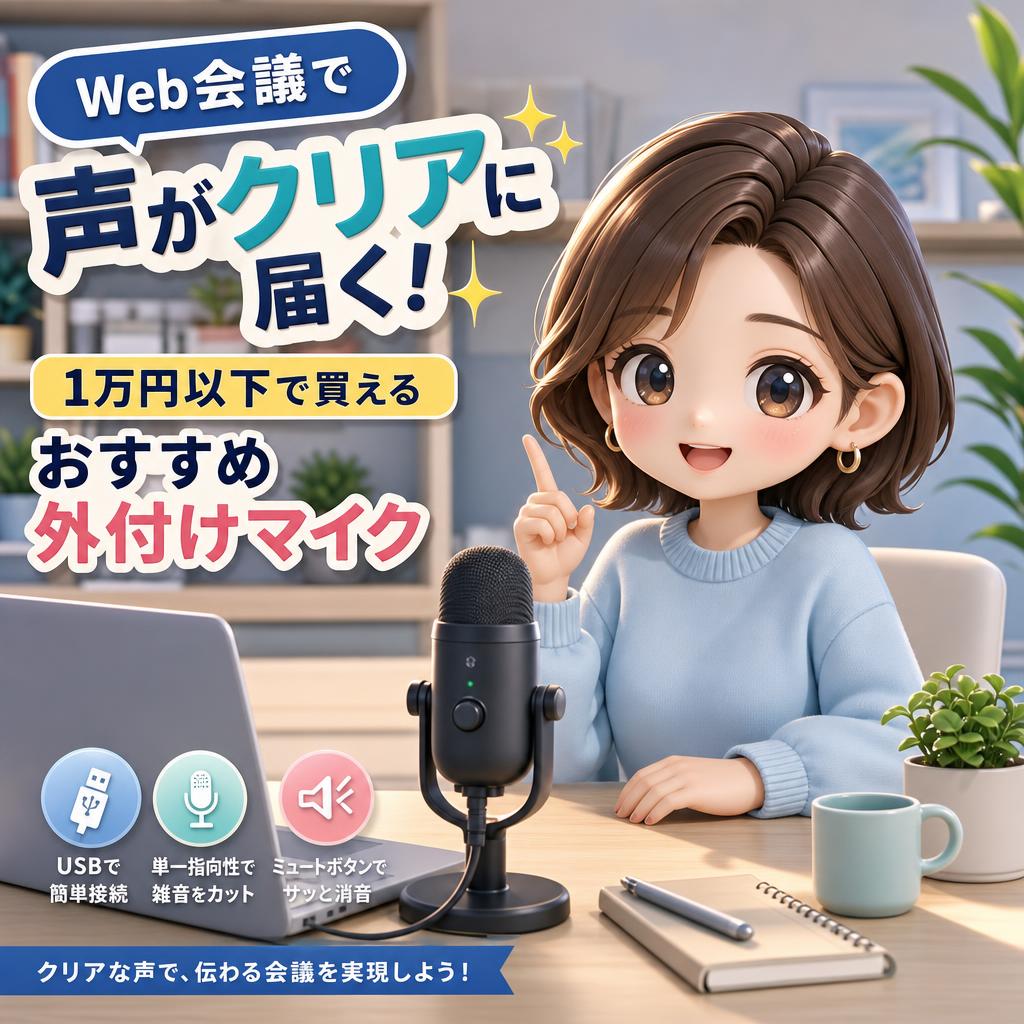
単一指向性(たんいつしこうせい)
正面の音だけを集中して拾うタイプ。懐中電灯みたいに、自分の声だけにスポットを当ててくれる。Web会議で一人で話すなら、これが断然おすすめ。
全指向性(ぜんしこうせい)
周り360度の音を均等に拾うタイプ。ランタンみたいに全体を照らす感じ。複数人で会議室を囲んで使うときに便利ですが、一人作業だと余計な雑音まで拾いがち。
ポイント3:「ミュートボタン」があると地味に神
意外と見落としがちなのが、マイク本体についてる「ミュートボタン」。これがあると、咳をしたいときやちょっと家族に声をかけたいときに、ポチッと一発で音を消せます。
会議ソフトの画面でミュートボタンを探してマウスをカチャカチャ…ってやってる間に「ゴホッ」が相手に届いちゃう、なんて失敗を防げるわけ。めんどくさがりな私としては、絶対に外せない機能ですね。
1万円以下で買えるおすすめタイプ別ガイド
ここからは、予算1万円以内で狙えるマイクをタイプ別に紹介します。自分の使い方に合うものを選んでみてください。
スタンドマイク:デスクにドンと置く本格派
机の上に置いて使う、いわゆる「YouTuberっぽい」見た目のマイク。声をしっかり拾ってくれて音質も良好。
- まずはUSB接続で単一指向性のものを選ぶ。
- ミュートボタンとヘッドホン端子がついてると、なお便利。
- 予算5000円前後でも十分良い製品が見つかります。
デスクに置きっぱなしで使う人にピッタリ。ただし、ある程度のスペースは必要なので、机が狭い人は次のタイプも検討してみて。
クリップ式・小型マイク:省スペース派の味方
服や机のフチにちょこんと付けられる小さなマイク。場所を取らないのが嬉しいポイント。
口元の近くに持ってこられるから、声をしっかり拾ってくれます。「机の上はとにかくスッキリさせたい」という整理好きさんには、こっちのほうが合うかも。デスクの片付け術については、らくらスタイルのブログでも色々と紹介してるので、合わせてのぞいてみてくださいね。
ヘッドセット:マイクとイヤホンが一体型
頭にかけるタイプで、マイクとイヤホンがセットになったもの。口元にマイクが固定されるから、声の距離が一定でとても安定します。
「マイクとイヤホンを別々に買うのは面倒」「とにかく確実に声を届けたい」という人には、これが一番手っ取り早い選択。長時間つけても疲れにくい軽量モデルを選ぶのがコツです。
買った後の「ひと手間」で音質がさらにアップ
マイクを買ったら、最後にちょっとだけ設定を確認しておきましょう。これをやるかやらないかで、聞こえ方が全然違ってきます。
- パソコンの設定画面で「使うマイク」を外付けマイクに切り替える。
- Web会議ソフトの設定でも、同じく外付けマイクを選び直す。
- 本番前に「テスト通話」で自分の声を録音して聞いてみる。
特に3番が大事。自分の声を一度録音して聞いてみると「あ、ちょっと音が割れてるな」「もう少し口を近づけたほうがいいな」って調整ポイントが見えてきます。料理でいう「味見」みたいなものですね。
まとめ
今日のポイントをサクッと振り返ってみましょう。
- 内蔵マイクは片手間で頑張ってるだけ。外付けマイクは「声を拾う専門家」。
- 接続は「USB」、指向性は「単一指向性」を選べば初心者でも失敗しない。
- 「ミュートボタン」付きを選ぶと、咳や生活音をサッと消せて便利。
- スタンド型・クリップ型・ヘッドセット型から、自分の使い方に合うものを選ぶ。
- 買ったら設定でマイクを切り替えて、テスト録音で「味見」を忘れずに。
たった数千円の投資で、Web会議での印象がガラッと変わります。「声が遠い」ともう言われない快適な会議、始めてみませんか?
今日のひとこと
Web会議で声がこもる原因、実はマイクだけじゃなくて「部屋の反響」もけっこう影響してるんです。手っ取り早い対策は、後ろにカーテンを引いたり、近くに本棚を置いたりすること。布や凸凹したものが音の反射を吸ってくれるので、声がスッキリ届きやすくなりますよ。お金をかけずにできる小技なので、ぜひお試しを。
らくらスタイルは「日常をもっと楽に、楽しく」を目指して、ご相談内容に合わせてお手伝いをいたします。気軽にご連絡ください。
明日のタイトルは『オフィスの雑音を一瞬で消し去る!仕事に集中できる「ノイズキャンセリングイヤホン」』です。お楽しみに! ※内容が変更になった場合はご容赦ください。
———
#デジタル整理 #パソコン #新潟 #AI #外付けマイク #Web会議 #リモートワーク #USBマイク #在宅ワーク #テレワーク