こんにちは。デジタル整理&AI活用を支援しているらくらスタイルです。
デスクの足元、ちょっと覗いてみてください。コンセントがケーブルだらけで、もうどこに何が刺さってるのか分からない…なんてことありませんか?「あと1個、ここに刺したいだけなのに空きがない!」って延長コードを買い足して、気づけばタコ足のタコ足。なんだか怖いけど、見て見ぬふり。
その気持ち、すごく分かります。私も以前は足元がジャングル状態でした。でもね、電源タップって実は「ただ刺せればいい」モノじゃないんです。選び方を間違えると、最悪の場合は火事の原因にもなる。逆にちゃんと選べば、デスクはスッキリ、しかも安全。今日はそんな「電源タップの賢い選び方」を、めんどくさがりな私目線でゆるっと解説していきます。
そもそも電源タップって、なんで適当に選んじゃダメなの?
電源タップを「ただの差し込み口を増やす道具」だと思ってる人、多いかも?でも実はこれ、料理で言うところの「ガスコンロ」みたいなもの。便利だけど、使い方を間違えると火が出る。だから選び方が大事なんです。
「容量オーバー」は鍋を火にかけすぎるのと同じ
電源タップには「ここまでしか電気を流せませんよ」という上限があります。一般的には1500ワットまで。この数字、けっこう大事。
例えるなら、コンロの上に大きな寸胴鍋を3つも4つも乗せて、全部フルパワーで火にかけるイメージ。コンロが悲鳴をあげますよね?電源タップも同じで、許容量を超えると発熱して、最悪は発火します。
特に電気を食う家電は要注意。
- ドライヤーや電気ストーブは消費電力が大きく、1台で1000ワット超えもザラ。
- 電子レンジやコーヒーメーカーなど熱を出す家電も電気を大量に使う。
- パソコンやスマホの充電くらいなら基本は大丈夫なので、そこは安心していい。
つまり「熱を出す系の家電」を同じタップにまとめて刺すのが一番キケン、と覚えておけば間違いなし。
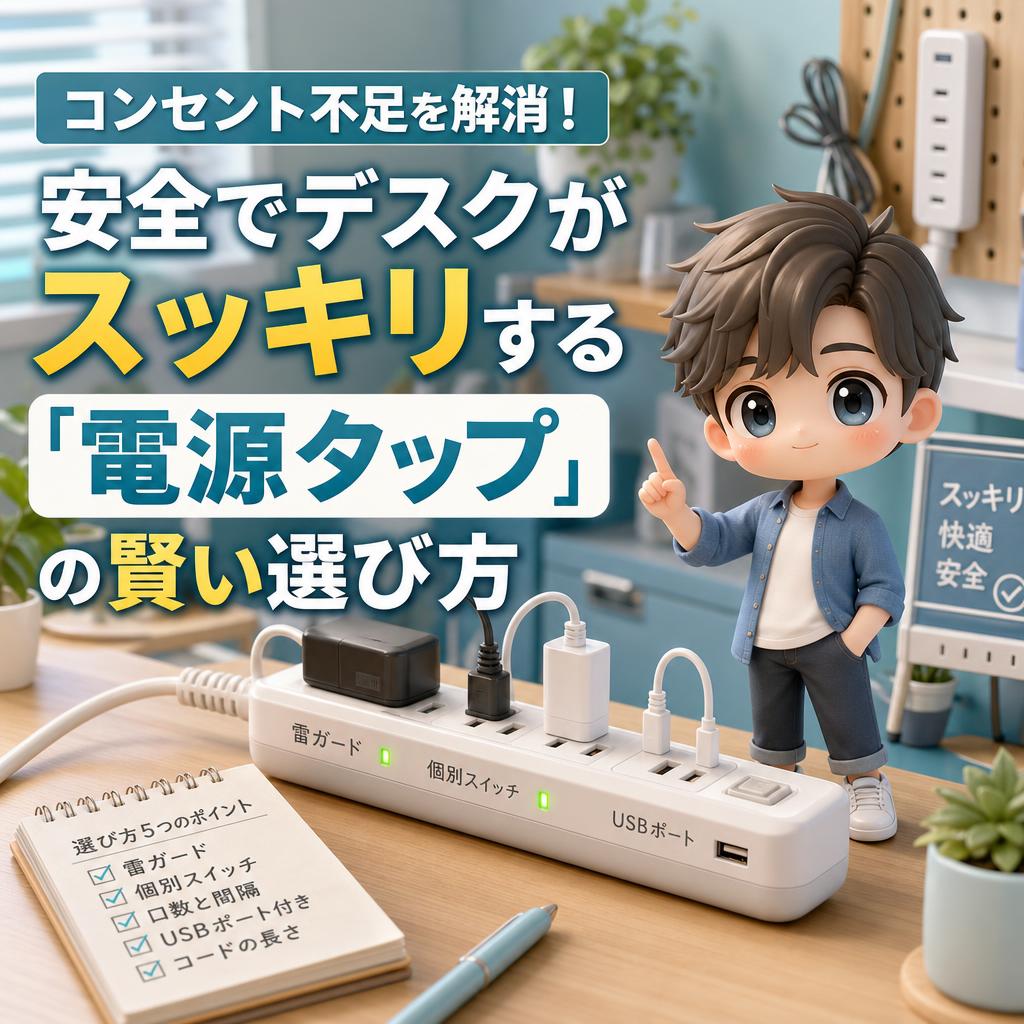
失敗しない電源タップ選び 5つのチェックポイント
ここからが本題。どこを見て選べばいいのか、順番に紹介していきます。
ポイント1:「雷ガード」付きを選ぶ
雷が近くに落ちると、電線を通じて一瞬だけドカンと強い電気が流れることがあります。これを「雷サージ」と呼ぶんですが、これが家電を一発でぶっ壊すことも。
雷ガード付きのタップは、この急な電気の波から守ってくれる「ダムの放水ゲート」みたいな役割。大事なパソコンや外付けハードディスクを繋ぐなら、これは絶対つけたい機能です。
ポイント2:「個別スイッチ」で待機電力をカット
使ってない家電も、コンセントに刺さってるだけでちょっとずつ電気を吸ってます。これが「待機電力」。
個別スイッチ付きなら、使わない機器だけパチンとオフにできる。電気代の節約にもなるし、何より「使ってないものは切る」というのが、片付けの基本と同じで気持ちいいんですよね。部屋の電気をこまめに消すのと同じ感覚です。
ポイント3:差し込み口の「数」と「間隔」
「とりあえず多ければいい」と思いがちですが、ここに落とし穴。
- 口数は今使う数プラス2個くらいの余裕を持つと将来ラク。
- ACアダプター(あの四角くて大きいやつ)を刺すと隣の口を塞いじゃうので、口の間隔が広いタイプを選ぶ。
- 口がギチギチに詰まったタップだと、結局半分しか使えなかった…なんて悲劇もある。
ここ、地味だけど超重要ポイントです。
ポイント4:USBポート付きならケーブルがさらに減る
最近はUSBの差し込み口が一緒についてるタイプも多い。スマホやイヤホンの充電をこれ1個でまかなえるので、ゴツい充電アダプターを卒業できます。デスクの上がグッとスッキリするので、個人的にはかなりおすすめ。
ポイント5:コードの「長さ」は現場で測る
短すぎて届かない、長すぎて余って絡まる。どっちもストレス。コンセントからデスクまでの距離を一度メジャーで測って、ちょっとだけ余裕がある長さを選ぶのがコツです。
電源タップの安全な使い方については、製品評価技術基盤機構(NITE)のNITE 製品安全 テーブルタップの事故情報でも注意喚起されてるので、不安な人は一度目を通しておくと安心です。
デスクをスッキリ見せる「配置」のコツ
良いタップを選んでも、置き方が雑だとケーブルはまた絡まります。ここで「いかに楽してキレイを保つか」を考えるのが、らくらスタイル流。
タップは「浮かせる」が正解
タップを床に直置きすると、ホコリが溜まるし掃除のたびに動かすのが面倒。両面テープや専用フックで机の裏や脚に貼り付けて「浮かせる」と、掃除機もスイスイ。床にモノがないって、それだけで部屋が広く見えるんですよね。
ケーブルは「グループ分け」して束ねる
- パソコン関係、充電関係、と用途ごとにケーブルをまとめる。
- 100均の結束バンドやマジックテープでゆるっと束ねる。
- どのケーブルが何用か、マスキングテープにメモして貼っておくと後がラク。
これ、引き出しの中を仕切りで分けるのと全く同じ発想です。「同じ仲間は同じ場所に」が片付けの鉄則。
まとめ
今日のポイントをサクッと振り返ってみましょう。
- 電源タップは「容量1500ワット」が上限、熱を出す家電のまとめ刺しはキケン。
- 雷ガード付きを選べば大事なパソコンを守れる。
- 個別スイッチで待機電力をカット、節約にもなる。
- 口数は余裕を持ち、間隔の広いタイプが使いやすい。
- USBポート付きならデスクの上がさらにスッキリ。
- タップは床に直置きせず「浮かせて」掃除をラクに。
電源タップって地味な存在だけど、安全と快適さに直結する縁の下の力持ち。今使ってるタップが古かったり、コードが熱くなってたりしたら、それは買い替えのサイン。安いものでも数年使うと劣化するので、一度チェックしてみてくださいね。
今日のひとこと
電源タップには実は「寿命」があって、だいたい3〜5年が目安と言われてます。「まだ使えるし」と何年も使い続けてる人、けっこう多いんですよね。コンセント周りのこういう細かい見直しも含めて、デジタル周りの整理術はらくらスタイルのブログで他にもいろいろ紹介してるので、よかったら覗いてみてください。新潟でパソコンやデジタル整理に悩んでる人は、お気軽にどうぞ。
らくらスタイルは「日常をもっと楽に、楽しく」を目指して、ご相談内容に合わせてお手伝いをいたします。気軽にご連絡ください。
明日のタイトルは『ポート不足を即解消!失敗しない「USBハブ」の選び方とおすすめ仕様』です。お楽しみに! ※内容が変更になった場合はご容赦ください。
デジタル整理 / パソコン / 新潟 / AI / 電源タップ 選び方 / 雷ガード / デスク周り 整理 / ケーブル収納 / 待機電力 節約 / USB付き電源タップ