こんにちは。デジタル整理&AI活用を支援しているらくらスタイルです。
ノートパソコンを使ってると、こんなこと感じませんか?画面に顔を近づけて、肩をすぼめてカタカタ…。気づけば首も肩もガチガチ。それなのに、なんだか打ち間違いが多いし、キーが小さくて押しにくい。「もっとサクサク打てたらなぁ」って、ため息ついた経験ありますよね?
実はその悩み、外付けキーボードを1台足すだけで、びっくりするくらい解決しちゃうかも。今日は「キーボードってどれも同じでしょ?」って思ってる人に向けて、初めての1台の選び方を、ゆるーく解説していきます。
そもそも、なんで外付けキーボードが必要なの?
ノートパソコンのキーボードって、本体に合わせてギュッと小さく作られてるんですよね。例えるなら、軽自動車の運転席みたいなもの。コンパクトで便利だけど、長距離ドライブだとちょっと窮屈。
外付けキーボードは、いわば座り心地のいいセダンの運転席。手を自然に置ける広さがあって、長時間打っても疲れにくい。しかもキーボードが手元にあれば、画面を少し遠くに離して置けるから、姿勢もグッと良くなるというわけです。
姿勢や画面の距離については、デスク環境全体を整える話もらくらスタイルのブログで色々書いてるので、よかったら覗いてみてくださいね。
選ぶ前に知っておきたい3つのポイント
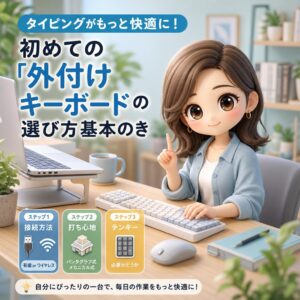
キーボード選びって、難しそうに見えて、実はチェックするのは大きく3つだけ。順番に見ていきましょう。
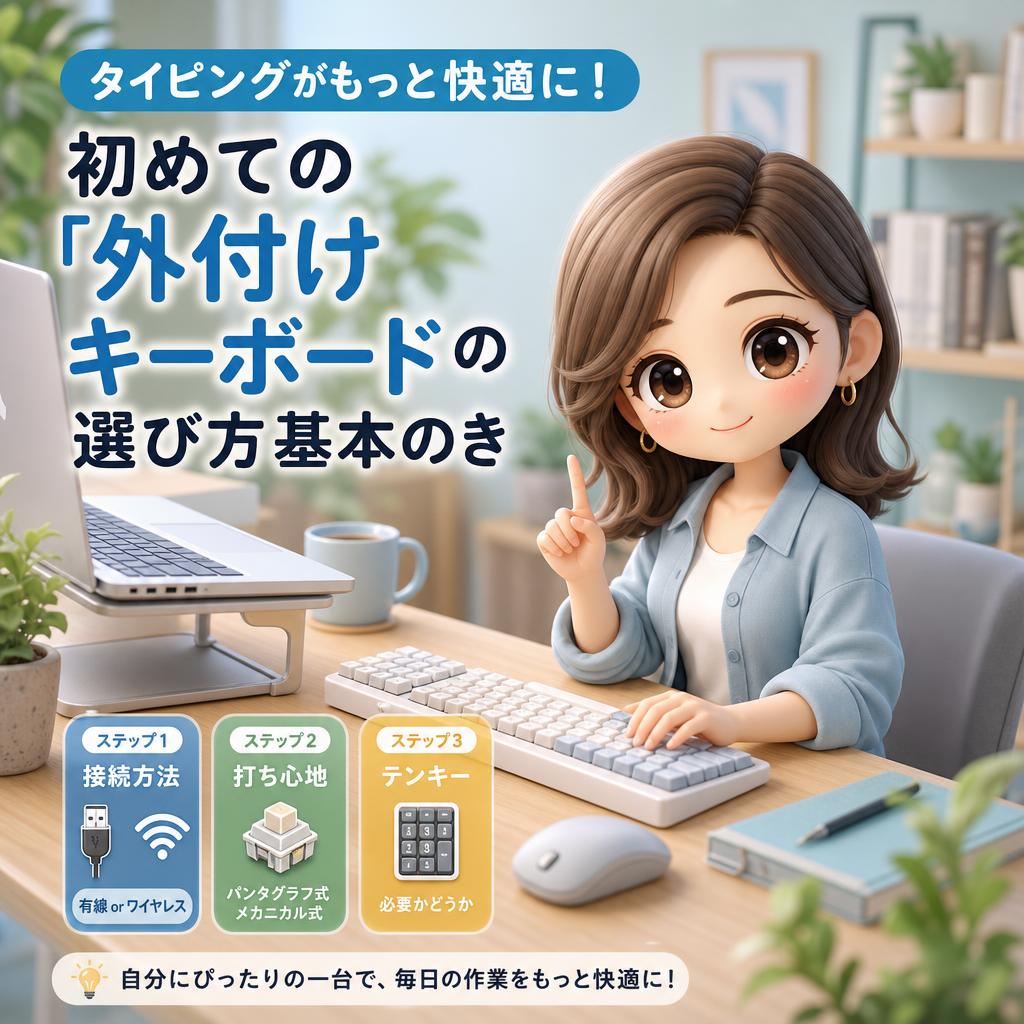
ポイント1:キーの「押し心地」を決める構造
キーボードの内部構造には、ざっくり3タイプあります。これ、料理で言うと「お米の種類」みたいなもの。同じご飯でも、もっちり系かパラパラ系かで好みが分かれますよね。
メンブレン式(やわらかタイプ)
一番リーズナブルで、押すとふにゃっと柔らかい感じ。音も静かめ。1,000円〜5,000円くらいで買えるので、初めての1台にはちょうどいい。お米で言えば、クセのない定番の白ご飯みたいな存在。
メカニカル式(カチカチタイプ)
キー1つ1つに専用のスイッチが入ってて、「カチッ」と打ってる感がしっかりある。耐久性もすごくて、5,000万〜1億回も打てちゃう。タイピングが好きになる人が多いタイプ。ちょっと値は張るけど、長く使えるのが魅力。
静電容量無接点方式(高級タイプ)
スーッと滑らかで、上品な打ち心地。プロのライターさんとかが愛用してる、いわば最高級ブランド米。2万円超えが多いので、最初の1台には贅沢かも。
初心者さんには、まずは静音タイプのメンブレンか、軽く打てるパンタグラフ式がおすすめ。慣れてきて「もっといい打ち心地がほしい!」ってなったら、メカニカルにステップアップする感じでOK。
ポイント2:「大きさ(配列)」でデスクの広さが変わる
キーボードってサイズも色々あるんです。これは部屋の片付けと同じ発想。必要なものだけ残せば、机の上がグッと広くなる。
- フルサイズは右側に電卓みたいな数字キー(テンキー)が付いた、一番大きいタイプ。エクセルで数字をバンバン入力する人に最適。
- テンキーレスはその数字キーを取っ払って、横幅を約2割スリムにしたタイプ。マウスを近くに置けるから、肩が楽になるのが地味に嬉しい。
- もっと小さい60%サイズなどは、持ち運び派や机をミニマルにしたい人向け。ただし一部のキーが省略されてて、最初は慣れが必要。
エクセル作業が多い人はフルサイズ、それ以外ならテンキーレスがバランス良くておすすめ。私みたいなめんどくさがりは、マウスとの距離が近いテンキーレス派です。
ポイント3:「つなぎ方」は有線かワイヤレスか
最後はパソコンとの接続方法。これは2択でシンプル。
有線(ケーブルでつなぐ)
差し込むだけで使えて、反応が一切遅れない。電池切れの心配もなし。安定感バツグンだけど、ケーブルが机の上をうろちょろするのが難点。
ワイヤレス(ケーブルなし)
机の上がスッキリして見た目が最高。ただし電池や充電の手間がちょっとだけ必要。今のワイヤレスは性能もいいので、普通の事務作業なら全然問題なし。
デスクをスッキリさせたい整理好きさんは、迷わずワイヤレス。配線のごちゃごちゃが消えるだけで、気分まで軽くなりますよ。
らくらスタイル流・失敗しない選び方の手順
じゃあ実際、どう選べばいいの?って人のために、楽ちんな手順をまとめました。
- まず「エクセルで数字を多く打つか」を考える。よく打つならフルサイズ、そうでなければテンキーレスに絞る。
- 次に「机をスッキリさせたいか」を決める。スッキリ派ならワイヤレス、安定重視なら有線を選ぶ。
- 最後に予算と相談して構造を選ぶ。初めてなら静音メンブレンかパンタグラフ式が無難で失敗しにくい。
- 家電量販店で実際に触ってみる。打ち心地は人それぞれなので、最後は自分の指の感覚を信じる。
この4ステップで絞り込めば、もう迷子になりません。新潟県内の大きめの家電量販店なら、お試しコーナーで色々打ち比べできるので、ぜひ実際に触ってから決めてくださいね。
ちなみに私は、テンキーなしキーボードとテンキーを別で買って、テンキーを左に配置して使っています。
元左利きなので、電卓も消しゴムも左で使う(右手でペンを持ったまま使える!)のが自然になっています。パソコンも、マウスから手を離さないで数字を打てるので便利です。
まとめ
今日のポイントをサクッと振り返り。
- 外付けキーボードを足すだけで姿勢が良くなり、肩こりや打ち間違いが激減する
- 選ぶポイントは「構造(押し心地)」「配列(大きさ)」「接続方法」の3つだけ
- 初心者は静音メンブレンかパンタグラフ式、テンキーレスから始めると失敗しにくい
- 机をスッキリさせたいならワイヤレス、安定重視なら有線を選ぶ
- 最後は実際に触って、自分の指がしっくりくる1台を選ぶのが正解
たかがキーボード、されどキーボード。毎日触れる道具だからこそ、ちょっとこだわるだけで仕事の快適さがガラッと変わりますよ。
今日のひとこと
キー入力をもっと楽にしたいなら、ショートカットキーも合わせて覚えるのが超おすすめ。例えばWindowsなら「Windowsキー+V」でコピー履歴が一覧で出てくる「クリップボード履歴」が使えます。一度コピーしたものを何度でも貼り付けられるので、地味だけど作業が一気にはかどりますよ。
らくらスタイルは「日常をもっと楽に、楽しく」を目指して、ご相談内容に合わせてお手伝いをいたします。気軽にご連絡ください。
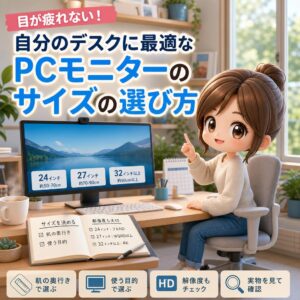
明日のタイトルは『目が疲れない!自分のデスクに最適な「PCモニターのサイズ」の選び方』です。お楽しみに! ※内容が変更になった場合はご容赦ください。
———
#デジタル整理 #パソコン #新潟 #AI #外付けキーボード #キーボード選び方 #テンキーレス #メカニカルキーボード #在宅ワーク #デスク環境