「あれ、昨日作ったはずのファイル、どこに保存したかな…?」
「このフォルダの中で、一番容量が大きいファイルはどれだろう?」
パソコンで作業をしていると、目的のファイルを探すのに手間取ってしまうこと、ありますよね。たくさんのファイルがアイコンで並んでいるだけだと、どれが最新で、どれが重要なのか、一目で判断するのは難しいものです。
実は、Windowsのファイル管理ツール「エクスプローラー」の表示方法を少し変えるだけで、このファイル探しのストレスは劇的に改善されます。今回は、ファイル探しの効率を上げるための、表示方法の切り替えと並べ替えの基本テクニックをご紹介します。
これは、らくらスタイルが提唱するデジタル整理の基本の「き」。ぜひ今日から試してみてください。
ファイルの情報量を増やす「詳細」表示
エクスプローラーを開くと、初期設定ではファイル名とアイコンが並ぶ「大アイコン」や「一覧」で表示されていることが多いです。これでもファイルを見つけることはできますが、もっと多くの情報を表示させる方法があります。
それが「詳細」表示です。
【ステップ1】表示メニューから「詳細」を選ぶ
- エクスプローラーを開き、ファイルが表示されているウィンドウの右上あたりにある「表示」メニューをクリックします。
- 表示された選択肢の中から「詳細」をクリックして選んでください。
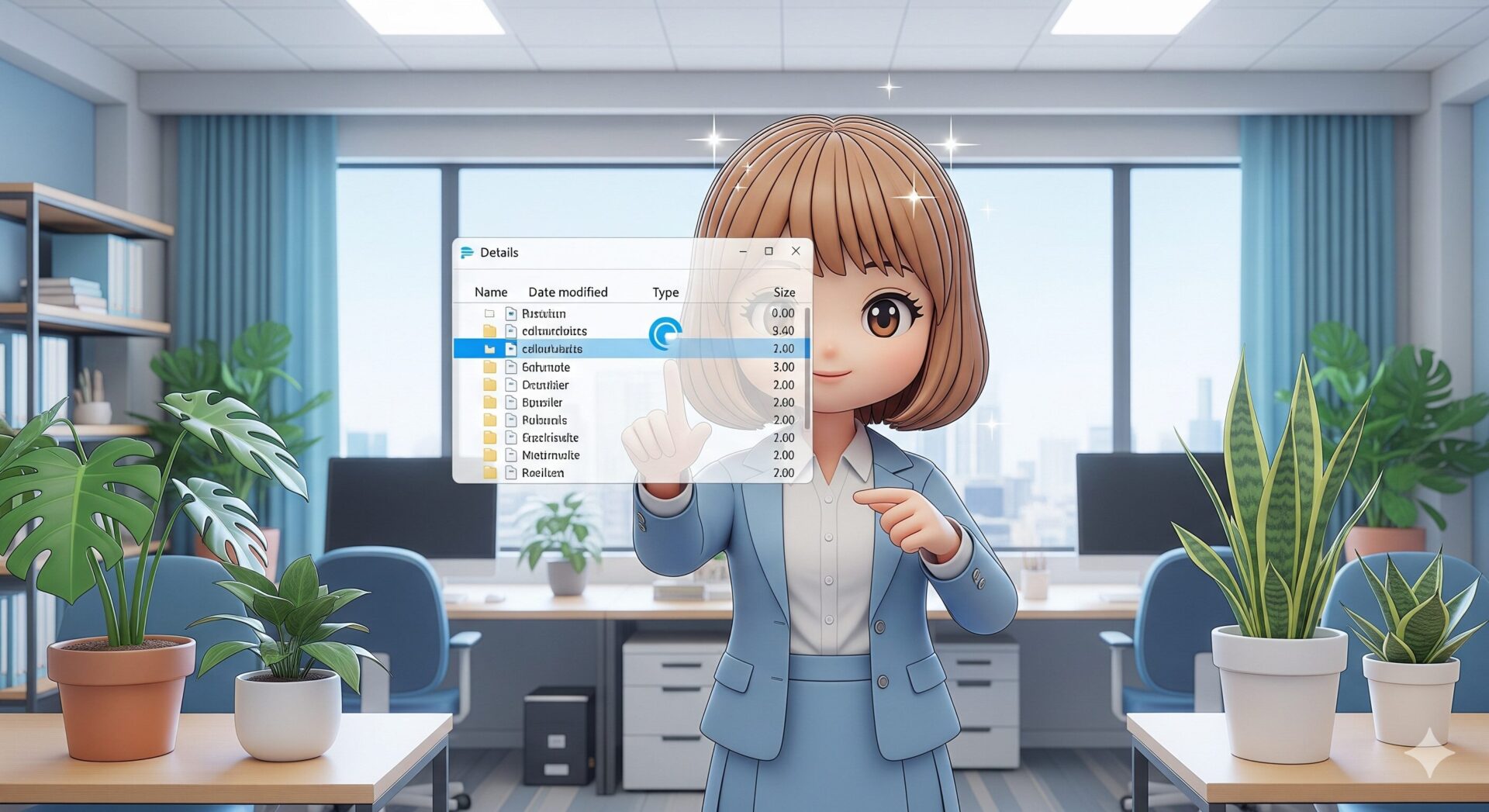
たったこれだけで、ファイル名とアイコンだけでなく、「更新日時」「種類」「サイズ」といった情報が一覧で表示されるようになります。
【ステップ2】表示される情報をカスタマイズする
さらに、「詳細」表示は、自分好みにカスタマイズすることも可能です。
- 「更新日時」や「サイズ」と表示されている項目名の上で右クリックします。
- メニューが出てくるので、「その他」を選択します。
- すると、「作成日時」や「更新者」など、非常に多くの項目の中から、自分が表示したい情報にチェックを入れて追加することができます。
例えば、写真の整理をするときは「撮影日時」を、チームで作業しているファイルなら「作成者」を表示させると、格段に管理がしやすくなります。
クリック一つで並べ替え
「詳細」表示の真価は、ここからです。一覧表示された項目名をクリックするだけで、その項目を基準にファイルを並べ替えることができます。
- 「更新日時」をクリック: ファイルを最後に保存した日時が新しい順(または古い順)に並び替わります。「昨日最後に触ったファイルはどれだっけ?」という時に一発で見つかります。
- 「サイズ」をクリック: ファイルの容量が大きい順(または小さい順)に並び替わります。パソコンの空き容量を確保するために、不要な大容量ファイルを探すのにとても便利です。
- 「名前」をクリック: ファイル名をアルファベット順や50音順にきれいに並べ替えます。
もう一度同じ項目名をクリックすると、昇順(小さい順、古い順)と降順(大きい順、新しい順)を切り替えることができます。この機能を知っているだけで、ファイル探しのスピードは格段に上がりますよ。
まとめ
今回は、エクスプローラーの表示方法を「詳細」に変えるテクニックをご紹介しました。
- 「表示」メニューから「詳細」を選ぶと、ファイルの更新日時やサイズが見えるようになる。
- 項目名をクリックするだけで、ファイルを新しい順や大きい順に簡単に並べ替えられる。
- ファイル探しが速くなり、日々のデジタル整理がぐっと楽になる。
この方法は、特別なソフトも必要なく、誰でもすぐに実践できます。ここ新潟で日々パソコンと向き合う皆さんの、小さなストレスを一つでも減らすことができれば幸いです。AIが自動で整理してくれる未来も近いかもしれませんが、まずは自分の手で使いやすい環境を整えることが大切ですね。
ファイル操作の基本についてもっと知りたい方は、Microsoftの公式サポートページも参考になります。
当ブログ「らくらスタイル」では、これからもあなたの仕事を「楽」にするヒントを発信していきます。
今日のひとこと
Windows 11の最新アップデートでは、エクスプローラーに「タブ機能」が追加され、Webブラウザのように複数のフォルダを一つのウィンドウで開けるようになりました。これもまた、作業効率を上げる素晴らしい改善ですね。今回ご紹介した「詳細」表示と組み合わせることで、さらに快適なファイル管理が実現できます。
らくらスタイルは「日常をもっと楽に、楽しく」を目指して、ご相談内容に合わせてオーダーメイドのお手伝いをいたします。気軽にご相談ください。
次回の予告
明日のタイトルは
「Google活用術:Googleマップを使いこなす!「マイマップ」で行きたい場所リストを作成・共有(難易度★★★☆☆)」
です。お楽しみに!
※内容が変更になった場合はご容赦ください。
※曜日ごとのブログテーマは下記の通りです。
.月曜日:パソコン設定
.火曜日:Google活用術
.水曜日:データ整理法
.木曜日:エクセル時短術
.金曜日:パワポプレゼン作成
.土曜日:生成AI入門
.日曜日:スマホ連携