こんにちは。デジタル整理&AI活用を支援しているらくらスタイルです。
さっきまで使えていたワイヤレスイヤホンが、急にプツッと無音に。マウスが突然ピクリとも動かなくなる。
あの「えっ、なんで?」という瞬間、地味に焦りますよね?
特にWeb会議の直前にイヤホンが繋がらなくなったときの絶望感といったら…。冷や汗ものです。
でも大丈夫。Bluetoothのトラブルって、原因のパターンがだいたい決まっているんです。落ち着いて順番にチェックしていけば、ほとんどの場合は自分で解決できちゃう。
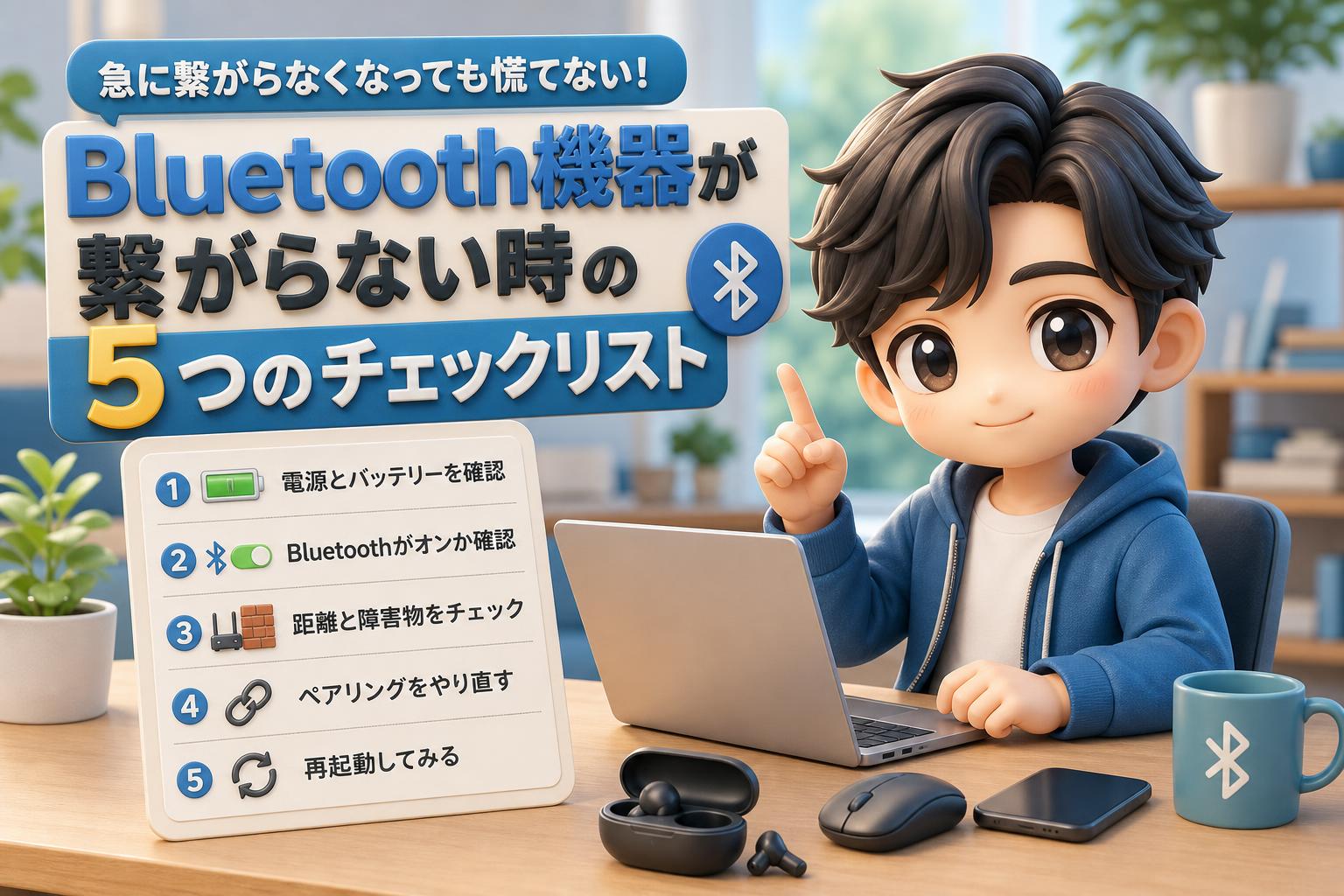
今日は、そんな「急に繋がらない」を慌てず解決する5つのチェックリストを、初心者さんにもわかるように丁寧に紹介していきます。
そもそもBluetoothって何をしてるの?
チェックリストの前に、まずBluetoothのしくみをざっくり知っておくと、トラブルの原因が見えやすくなります。
Bluetoothって、簡単に言うと「目に見えない短い糸電話」みたいなもの。
糸電話って、糸がピンと張っていれば声が届くけど、糸がたるんだり、間に壁があったり、距離が遠すぎたりすると声が聞こえなくなりますよね?
Bluetoothもまったく同じ。パソコンとイヤホンが目に見えない電波の糸でつながっていて、この糸の調子が悪くなると「繋がらない」が起きるわけです。
つまりトラブルの原因は、この「糸の状態」をチェックすれば見えてくる。それじゃ、順番に確認していきましょう。
チェック1:電源とバッテリーは大丈夫?
一番ありがちで、一番見落としがちなのがこれ。
そう、単純なバッテリー切れです。
ワイヤレス機器って、充電が切れると当然動きません。でも「ついさっきまで使えてたのに」という思い込みで、バッテリーを疑わない人がすごく多いんです。
- イヤホンやマウスの充電が残っているか確認する。
- 充電が少なければ、まず充電してから試す。
- 電池式の機器なら、新しい電池に入れ替えてみる。
車のガソリンと同じで、残量がゼロになれば当然止まる。まずは燃料を確認、これが基本中の基本です。
ちなみにマウスやキーボードは、電源スイッチがオフになっているだけ、というオチも意外と多い。スイッチの確認もお忘れなく。
チェック2:そもそもBluetoothがオンになってる?
次に確認したいのが、パソコンやスマホ側のBluetoothスイッチ。
これ、知らないうちにオフになっていることがあるんです。
たとえば機内モードをオンにすると、Bluetoothも一緒にオフになる機種があります。「飛行機に乗ったときの設定がそのままだった」なんてことも。
パソコン(Windows)の確認方法
- 画面右下の通知エリアにある、Bluetoothのアイコンを探す。
- アイコンがない、または灰色になっていたら、設定からBluetoothをオンにする。
- 設定画面は、スタートボタンから「設定」→「Bluetoothとデバイス」で開ける。
スマホの確認方法
- 画面の上から下にスワイプして、コントロールパネルを開く。
- Bluetoothのマーク(横向きの蝶ネクタイみたいな形)がオンになっているか確認する。
- オフなら、タップしてオンに切り替える。
糸電話でいえば、相手が受話器を持っていない状態。まずはお互いに「話す準備ができているか」を確認するイメージです。
チェック3:距離と障害物をチェック
Bluetoothの電波は、そんなに遠くまで届きません。だいたい10メートルくらいが目安。
しかも、間に壁や金属、人の体があると、電波が弱くなってしまいます。
- 機器とパソコンの距離を近づけてみる。
- 間に壁や大きな家具がないか確認する。
- 体でさえぎっていないか、置き場所を変えてみる。
意外と知られていないのが、電子レンジやWi-Fiルーターの近くだと電波が干渉すること。
これは料理に例えると、隣でラジオを大音量でかけながら糸電話で話すようなもの。雑音が多すぎて、肝心の声が聞き取れなくなっちゃうんです。
機器を電子レンジから離すだけで、あっさり直ることもありますよ。
チェック4:一度「ペアリング」をやり直す
ここまで試してもダメなら、機器の「登録情報」がおかしくなっている可能性があります。
Bluetoothは初めて使うとき、「ペアリング」という機器同士の顔合わせをします。これは、糸電話の糸を最初に結びつける作業みたいなもの。
この結び目がゆるんだり、こんがらがったりすると、うまく繋がらなくなる。だから一度ほどいて、結び直してあげるんです。
- パソコンやスマホのBluetooth設定を開く。
- 繋がらない機器を選んで「削除」または「このデバイスを削除」を選ぶ。
- 機器側をペアリングモードにする(多くはボタン長押し。説明書で確認)。
- パソコン側で機器を再検出して、もう一度ペアリングし直す。
一度登録を消すのはちょっと勇気がいるけど、これで直るケースはかなり多いです。
結び目をきれいに結び直したら、すんなり繋がった、なんてことはよくある話。
チェック5:再起動という最強の特効薬
それでもダメなら、最後の切り札。
そう、再起動です。
「困ったら再起動」って、IT業界では魔法の呪文みたいに言われています。でも、これが本当によく効くんです。
パソコンって、長時間使っていると頭の中が散らかってきます。机の上が書類でぐちゃぐちゃになって、作業効率が落ちるのと同じ。
再起動は、その散らかった机をいったん全部リセットして、まっさらな状態に戻す作業。これだけで、原因不明の不具合がスッと消えることが本当に多いんです。
- まずBluetooth機器の電源を切って、入れ直す。
- それでもダメなら、パソコンやスマホ本体を再起動する。
- 再起動後に、もう一度接続を試す。
私もトラブルが起きたとき、あれこれ悩む前にまず再起動。だって、一番ラクで一番効くんだもん。考えるより手を動かす、これが「らくらスタイル」流の時短術です。
それでも直らないときは
5つ全部試してもダメなら、機器そのものの故障や、パソコンの「ドライバー」と呼ばれる制御プログラムの不具合かもしれません。
そんなときは、機器メーカーの公式サポートを頼るのが確実。Bluetoothの規格を管理している団体の公式サイト(https://www.bluetooth.com/)でも、技術的な情報が公開されています。
PCまわりのトラブルで「自分だけじゃどうにもならない!」というときは、無理せず誰かに相談するのが一番ラクへの近道。デジタルのお困りごとは、らくらスタイルのブログ(https://rakura.net/blog/)でもいろいろ解決のヒントを紹介しているので、よかったらのぞいてみてくださいね。
まとめ
今日の5つのチェックリストをサクッと振り返ります。
- チェック1:電源とバッテリー残量を確認する。スイッチのオフも要注意。
- チェック2:パソコンやスマホ側のBluetoothがオンになっているか確認する。
- チェック3:距離を近づけ、障害物や電波干渉を避ける。
- チェック4:ペアリングを一度削除して、登録し直す。
- チェック5:機器と本体を再起動する。困ったらまずこれ。
大事なのは、慌てず上から順番に試すこと。あれこれ同時にいじると、どこが原因だったかわからなくなっちゃいますからね。
次に「繋がらない!」となったら、この5ステップを思い出してみてください。きっと冷静に対処できますよ。
今日のひとこと
ワイヤレスイヤホンが片方だけ聞こえなくなったときも、実はペアリングのやり直しで直ることが多いんです。左右のバランスがおかしいと感じたら、一度両方をケースに戻してリセット。それからつなぎ直すと、あっさり復活することがありますよ。
らくらスタイルは「日常をもっと楽に、楽しく」を目指して、ご相談内容に合わせてお手伝いをいたします。気軽にご連絡ください
明日のタイトルは『自宅とオフィスで周辺機器を丸ごと持ち運ぶ!便利でスマートな「ガジェットポーチ」の選び方』です。お楽しみに! ※内容が変更になった場合はご容赦ください。
デジタル整理 パソコン 新潟 AI Bluetooth ワイヤレス 接続トラブル ペアリング 再起動 周辺機器 PCトラブル解決 イヤホン マウス