こんにちは。デジタル整理&AI活用を支援しているらくらスタイルです。
夕方になると、なんだか目がショボショボする。画面を見続けてると、目の奥がズーンと重くなってくる。「もう年かな」なんて思いがちだけど、実はその目の疲れ、デスクの「明るさ」が原因かもしれません。そんな経験、ありませんか?
部屋の電気はつけてるのに、なぜか手元が暗い。かといってデスクライトを置くと、画面に光が反射してギラギラ眩しい。机も狭くなるし…と、なかなかちょうどいい明るさにできないんですよね。
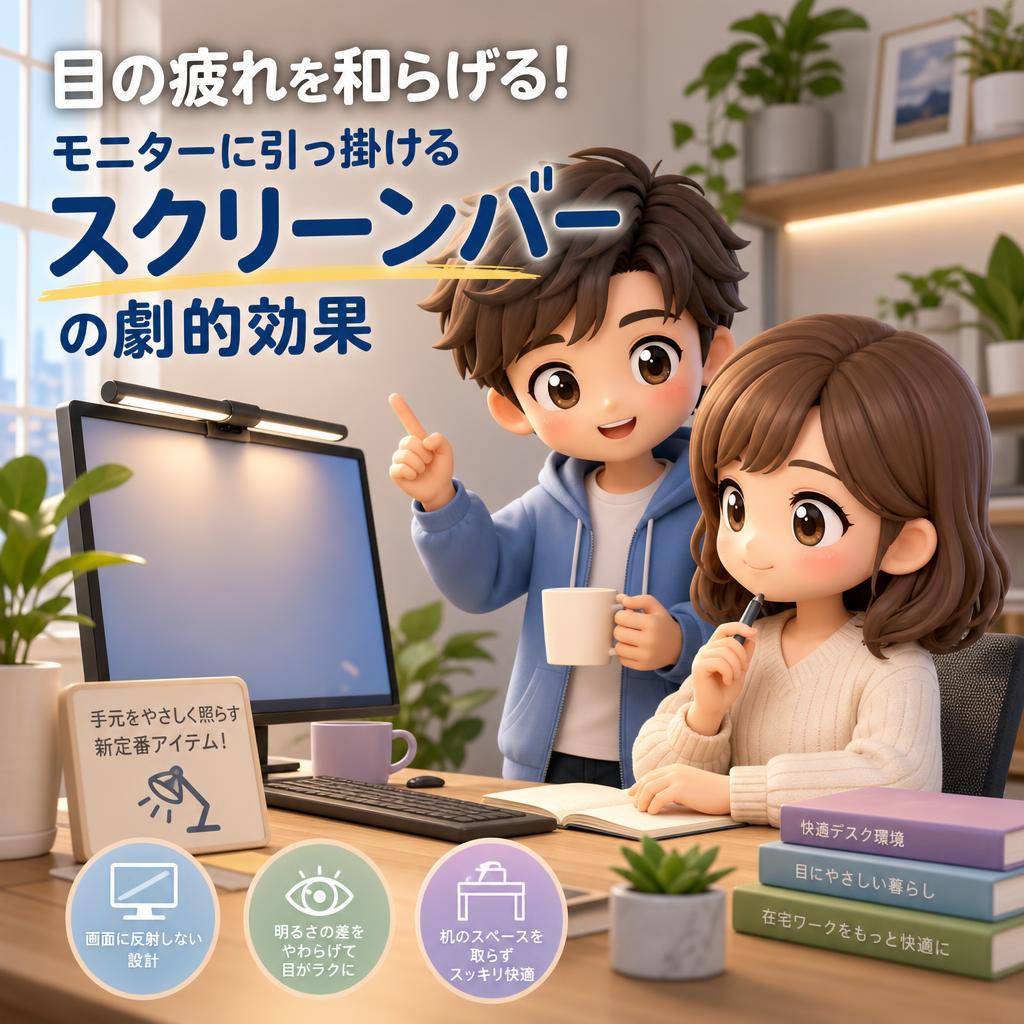
そんな悩みをスマートに解決してくれるのが、今日紹介する「スクリーンバー」。モニターの上にちょこんと引っ掛ける、細長いライトのこと。今や在宅ワーカーの定番アイテムになりつつあるこの優れもの、新潟でデジタル整理をお手伝いしてる私が、その効果と選び方をわかりやすくお話ししていきます。
そもそもスクリーンバーって何がいいの?
モニターの上に「引っ掛けるだけ」の手軽さ
スクリーンバーは、その名のとおりモニターの上フチに引っ掛けて使う、バー状のライト。置き場所を取らず、手元だけをふんわり照らしてくれます。
たとえるなら、本を読むときに枕元に置くクリップライトの進化版。机にデスクライトをドンと置くと場所を取りますが、スクリーンバーなら机のスペースをまったく使いません。ただでさえ狭い机が、さらに片付くというわけです。
画面に光が反射しない賢い設計
スクリーンバーの一番すごいところは、光が画面に映り込まない設計になってること。
普通のデスクライトだと、光が画面に反射してギラギラ眩しくなりがち。でもスクリーンバーは、光が手元のキーボードや書類だけにスッと向かうよう、角度が計算されてるんです。たとえるなら、まぶしくないように帽子のつばで光を遮りながら、足元だけを照らす感じ。目に優しいのに手元はしっかり明るい、という賢いつくりなんですね。
部屋と画面の「明るさの差」をなくす
目が疲れる大きな原因のひとつが、明るい画面と暗い部屋の「明るさの差」。暗い部屋で明るい画面を見続けるのは、目にとってかなりの負担です。
これ、暗い映画館でスマホを見ると目がチカチカするのと同じ理屈。スクリーンバーで手元を適度に明るくすると、この差がやわらいで、目がラクになるんです。
失敗しない!スクリーンバー選び4つのポイント
ここからは、選ぶときに見るべきポイントを4つに絞って紹介します。順番に見ていきましょう。
ポイント1:自分のモニターに「取り付けられるか」確認
まず大事なのが、自分のモニターに取り付けられるかどうか。スクリーンバーはモニターの上フチに引っ掛けるので、モニターの厚みと合うかをチェックする必要があります。
最近の薄型モニターでも、湾曲したモニターでも対応できる製品が増えてます。買う前に、自分のモニターの厚みと、製品の対応範囲を見比べておきましょう。ここを確認しておけば、「引っ掛からなかった」という失敗を防げます。
ポイント2:「明るさ」と「色温度」を調整できるか
良いスクリーンバーは、明るさだけでなく「色温度」も変えられます。色温度っていうのは、光の色みのこと。
- オレンジっぽい暖かい光は、リラックスしたい夜向き。
- 白っぽい涼しい光は、集中したい昼間向き。
- 時間帯や気分で切り替えられると、目にも気分にも優しい。
料理でいう「火加減の調整」みたいなもの。シーンに合わせて光を変えられると、ぐっと使い勝手が良くなります。
ポイント3:操作のしやすさをチェック
毎日使うものだから、操作のしやすさも大事。本体のボタンで操作するタイプ、手をかざして操作するタイプ、リモコンで操作するタイプなど、いろいろあります。
特に手をかざすだけで明るさを変えられるタイプは、いちいちボタンを探さなくていいので便利。めんどくさがりな私としては、こういう「ひと手間が減る」工夫があると、つい惹かれちゃいますね。
ポイント4:給電方法を確認する
スクリーンバーの多くは、USBケーブルで電源を取ります。モニターやパソコンのUSBの口に挿すだけで使えるものがほとんど。
ただし、パソコンのUSBの口が足りない人は、別途USBハブが必要になることも。配線まわりをスッキリさせたい人は、給電方法もあわせてチェックしておくと安心です。照明と健康の関係については、パナソニックの公式サイトなどで「あかり」と目の負担の解説も参考になりますよ。
スクリーンバーを最大限に活かすコツ
せっかく買うなら、効果を最大限に引き出したいですよね。ちょっとしたコツを紹介します。
- 部屋の照明も完全には消さず、ほどよく点けておく。
- 明るさは「手元の書類が無理なく読める」くらいに調整する。
- 夜は暖色寄り、昼は白色寄り、と時間帯で色を変える。
ポイントは「画面と部屋と手元の明るさのバランスを整える」こと。3つの明るさが近づくと、目の負担がぐっと減ります。デスク環境を快適にする工夫については、らくらスタイルのブログでもいろいろ発信してるので、合わせてのぞいてみてくださいね。
まとめ
今日のポイントを振り返ってみましょう。
- スクリーンバーはモニターの上に引っ掛けるだけ。机のスペースを取らない。
- 光が画面に反射しない賢い設計で、目に優しいのに手元はしっかり明るい。
- 部屋と画面の「明るさの差」を埋めることで、目の疲れがやわらぐ。
- 選ぶときは「取り付け可否」「明るさと色温度の調整」「操作性」「給電方法」をチェック。
- 部屋の照明と組み合わせて、明るさのバランスを整えるのがコツ。
たった一本のライトで、夕方の目のショボショボから解放されるかもしれません。目を大事にしながら、もっと快適なデスクワークを始めてみませんか?
今日のひとこと
目の疲れ対策には、ライトと合わせて「20-20-20ルール」もおすすめ。これは20分作業したら、20秒間、20フィート(約6メートル)先を見る、という目の休め方。近くばかり見て凝り固まった目の筋肉を、遠くを見てほぐしてあげるイメージです。窓の外の景色をぼんやり眺めるだけでOK。スクリーンバーで環境を整えつつ、こまめに目を休ませてあげると、夕方の疲れ方が全然変わりますよ。
らくらスタイルは「日常をもっと楽に、楽しく」を目指して、ご相談内容に合わせてお手伝いをいたします。気軽にご連絡ください。
明日のタイトルは『カフェでの仕事がはかどる!「超軽量モバイルモニター」の選び方のポイント』です。お楽しみに! ※内容が変更になった場合はご容赦ください。
———
#デジタル整理 #パソコン #新潟 #AI #スクリーンバー #目の疲れ #デスクライト #デスク環境 #在宅ワーク #眼精疲労対策