こんにちは。デジタル整理&AI活用を支援しているらくらスタイルです。
新しいノートパソコンを買ったのはいいけれど、いざマウスを繋ごうとしたら「あれ、差し込む穴がない…」なんて経験、ありませんか? 最近のパソコン、特に薄くておしゃれなノートPCって、見た目をスッキリさせるために端子の数をどんどん減らしてるんですよね。
USBメモリを差したいのにポートが埋まってる。マウスとキーボードを繋いだら、もう外付けの機械が入らない。そんな「ポート不足」のイライラ、地味にストレス溜まりますよね?
そんなときに大活躍するのが「USBハブ」。今日はこの便利な道具を、失敗せずに選ぶコツをじっくり解説していきます。
そもそもUSBハブって何?タコ足配線のIT版
USBハブを一言でいうと、パソコンの差し込み口を増やす「分岐装置」。
イメージしやすいのは、家庭用の電源タップ。コンセントが壁に2つしかなくても、タップを差せば一気に4つ6つと増やせますよね。あれのUSB版だと思ってもらえればバッチリ。
パソコンに1本のケーブルで繋ぐだけで、その先がマウス用、USBメモリ用、外付けSSD用…と何股にも分かれてくれる。たったこれだけで、机まわりのストレスがグッと減るというわけです。
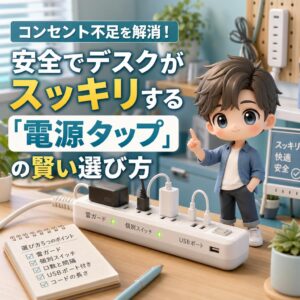
電源タップ繋がりだと、先日の記事でも触れているので、机まわりを整えたい人はらくらスタイルのブログも覗いてみてくださいね。
失敗しないUSBハブ選び 4つのチェックポイント
「種類が多すぎてどれを選べばいいか分からない」という声、よく聞きます。でも大丈夫。チェックすべきポイントは、実はそんなに多くありません。
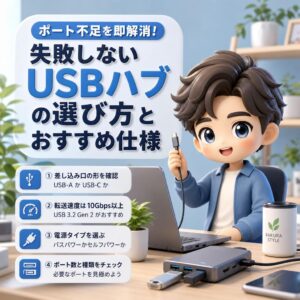
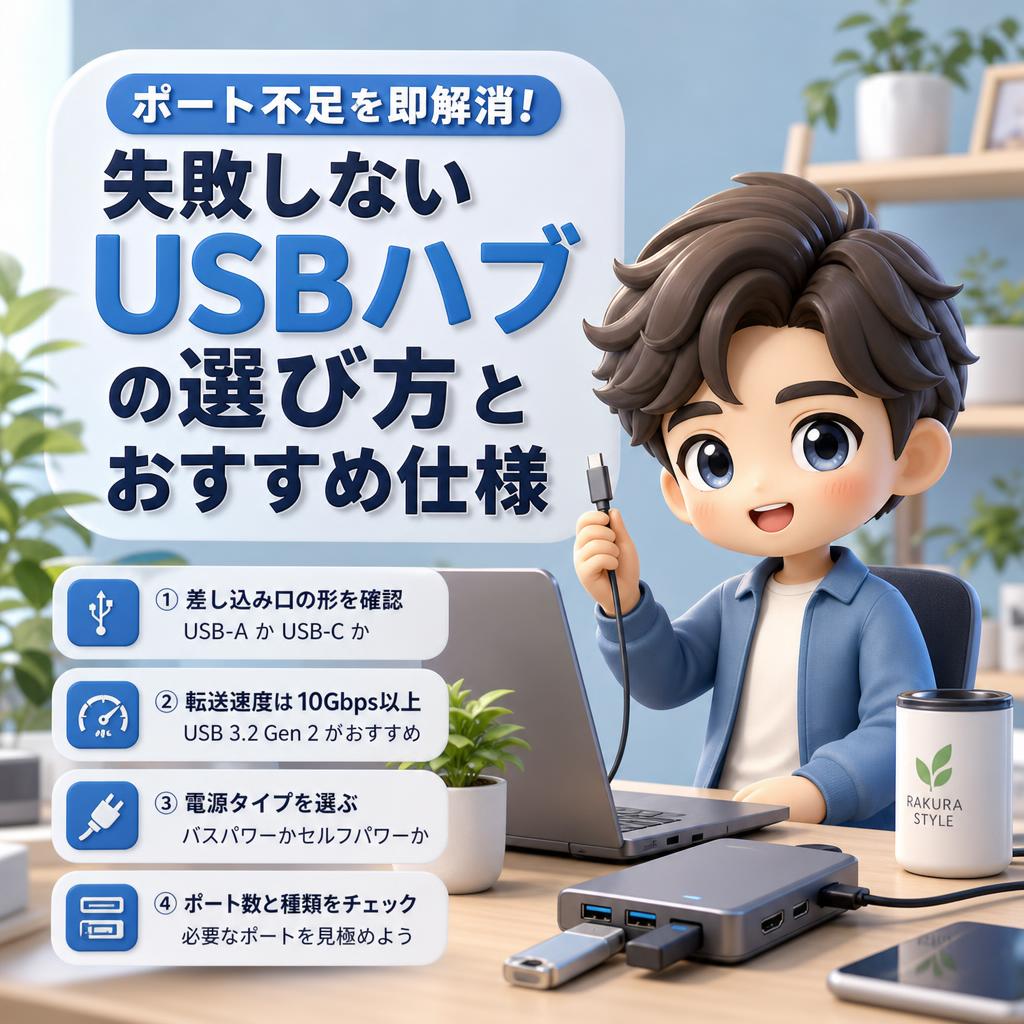
① パソコン側の差し込み口の形をまず確認
最初にやるべきは、自分のパソコンの差し込み口の「形」を見ること。
USBの端子には大きく2種類あります。昔ながらの平べったい長方形が「USB-A」。新しめの小さくて上下の向きがない楕円形が「USB-C」。
ここを間違えると、買ったハブが物理的に刺さらないという悲しい事態に。料理でいうと、せっかくいい食材を買ったのにフライパンのサイズが合わなかった、みたいなものですね。まずは自分のPCを見て、どっちの形か確認するのが第一歩。
② 転送速度は「10Gbps」を目安に
次は、データが流れるスピード。これ、地味だけど超大事。
今のUSBには「USB 3.2 Gen 1」とか「Gen 2」とか、ちょっとややこしい規格名がついてます。数字で言うとこんな感じ。
- USB 3.2 Gen 1(約5Gbps)… 一番普及してる標準タイプ
- USB 3.2 Gen 2(約10Gbps)… その2倍の速さで快適
- USB 3.2 Gen 2×2(約20Gbps)… さらに高速のプロ向け
水道のホースで例えると、太いホースほど一度にたくさんの水が流れますよね。データも同じで、規格が新しいほど太いホースになって、大きいファイルもサッと送れる。
外付けSSDで仕事のデータをやり取りする人なら、最低でも「10Gbps」対応を選んでおくと後悔しません。
③ 電源タイプ 「バスパワー」か「セルフパワー」か
ここが意外と見落としがちなポイント。USBハブには電気の取り方で2タイプあります。
- バスパワー型 … パソコンから電気をもらって動く。コンセント不要で身軽
- セルフパワー型 … 専用のACアダプタを別途コンセントに差して動く
違いをお部屋の片付けで例えてみましょう。バスパワーは「一人で片付け」、セルフパワーは「助っ人を呼んで片付け」みたいな感じ。
マウスやUSBメモリくらいの軽いものだけなら、身軽なバスパワーで十分。でも外付けハードディスクや、たくさんの機械を一気に繋ぐと、電気が足りなくなって動作が不安定になることも。そういうパワフルな使い方をするなら、コンセントから電気をもらえるセルフパワー型が安心です。
④ ポートの数と種類を「未来の自分」に合わせる
最後はポートの構成。「今は2個あれば足りる」と思っても、人間って後から欲が出るもの。
少し余裕を持って4ポートくらい、あるいはHDMI端子やSDカードリーダーが一体になったタイプを選んでおくと、後で「やっぱり足りない…」と買い直す手間が省けます。ここでケチると二度手間になるので、ちょっと先を見越すのが楽するコツ。
らくらスタイル流「いかに楽するか」の選び方
完璧主義だけど根はめんどくさがりな私が、実際に重視してるのはこの3点。
- ケーブル一体型を選ぶ(別途ケーブルを買い足す手間ゼロ)
- PDパススルー対応(ハブ経由でPC本体も充電できて、配線が1本にまとまる)
- 国内メーカーの保証付き(エレコムなど、何かあったとき安心)
特に2番目の「PDパススルー」は革命的。USB-Cハブの中には、ハブに充電ケーブルを差すとパソコン本体まで充電してくれるものがあるんです。机に戻ってケーブル1本差すだけで、充電も周辺機器の接続も全部完了。これぞ「楽」の極み。
2026年だとAnkerやCalDigit、見た目重視ならSatechiあたりが人気。詳しいスペック比較はTom’s Hardwareの最新USBハブガイドも参考になりますよ。
ちなみに私はUGREENのハブを机の下に貼り付けて、配線を見えなくしています。
まとめ 楽するためのUSBハブ選びの要点
- パソコン側の差し込み口の「形」(USB-AかUSB-Cか)をまず確認する
- 転送速度は最低でも「10Gbps(USB 3.2 Gen 2)」を目安にする
- 軽い機器ならバスパワー、外付けSSDなど多用ならセルフパワーを選ぶ
- ポートは少し多め、ケーブル一体型やPDパススルー対応だとさらに楽
- 国内メーカーの保証付きなら、もしもの時も安心
ポート不足って、解決すると毎日のちょっとしたストレスがスッと消えます。机まわりがスッキリすると、不思議と仕事もはかどるんですよね。
今日のひとこと
USBハブを買うときは、パソコンの差し込み口をスマホでパシャッと写真に撮ってからお店に行くのがおすすめ。「あれ、どんな形だっけ?」と店頭で悩む時間がゼロになります。ほんの小さな工夫だけど、こういう積み重ねが日常を楽にしてくれるんです。
らくらスタイルは「日常をもっと楽に、楽しく」を目指して、ご相談内容に合わせてお手伝いをいたします。気軽にご連絡ください。
明日のタイトルは『Webカメラの映りが劇的に良くなる!「デスクライト」の最適な配置と選び方』です。お楽しみに! ※内容が変更になった場合はご容赦ください。
|デジタル整理|パソコン|新潟|AI|USBハブ|ポート不足|USB-C|周辺機器|デスク環境|らくらスタイル|