こんにちは。デジタル整理&AI活用を支援しているらくらスタイルです。
夕方になると目がショボショボ、肩までズーンと重くなる。画面とにらめっこしてたら、いつの間にか頭痛までしてきた…。そんな経験、ありませんか?「自分の目が悪いだけかな」って我慢してる人、実はモニターのサイズが合ってないだけかもしれませんよ。
大きすぎる画面で目があちこち動いて疲れたり、逆に小さすぎて顔を近づけすぎてたり。サイズ選びって、地味だけどめちゃくちゃ大事。今日は「自分にピッタリのモニターサイズ」の見つけ方を、ゆるっと解説していきます。
モニターは「大きければいい」わけじゃない
家電量販店に行くと、大きくて綺麗な画面についつい目がいきますよね。でも「大は小を兼ねる」は、モニター選びだと必ずしも正解じゃないんです。
これ、映画館の座席選びに似てます。スクリーンの真ん前のドセンターって、迫力はあるけど首を振り回さないと全体が見えなくて疲れますよね?モニターも同じ。机の奥行きに対して画面が大きすぎると、目玉をキョロキョロ動かし続けることになって、知らないうちにヘトヘトになっちゃう。
つまり、自分の机との「距離感」に合ったサイズを選ぶのが、疲れないコツというわけです。
サイズを決める2つの基準
基準1:机の「奥行き」で適正サイズが決まる
まず大事なのが、画面と目の距離。専門的には「視距離」なんて言いますが、要するに目から画面までどれくらい離れてるか、です。
目安としては、こんな感じ。
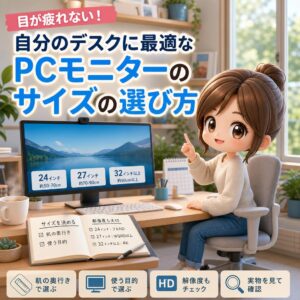
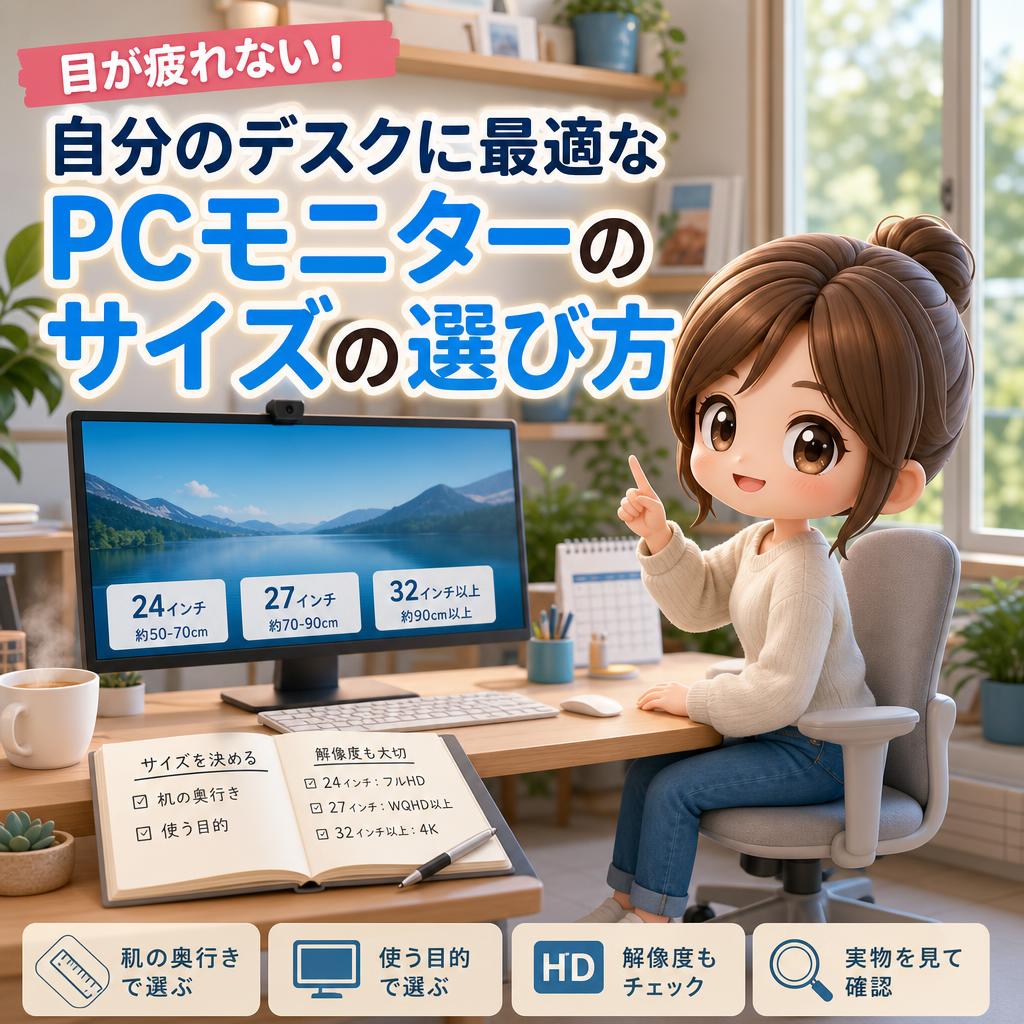
- 24インチくらいなら、目から画面まで約50〜70センチが快適。一般的な事務机の奥行きにちょうどいい。
- 27インチなら、約70〜90センチほしいところ。少し奥行きのある机向け。
- 32インチ以上の大画面は、約90センチ以上の距離が必要。机が浅いと近すぎて逆に疲れる。
自分の机の奥行きをメジャーでサッと測ってみてください。奥行きが60センチくらいの普通の机なら、24インチが一番無難で扱いやすい。これ、覚えておくと買い物で失敗しません。
基準2:使う目的で「必要な広さ」が変わる
次に、何に使うか。これは作業机の広さと同じで、置きたい道具が多いほど広い机がほしくなりますよね。
事務作業・ネットがメインなら24インチ
ワードやメール、ネット検索が中心なら、24インチで十分。価格も手頃で、置き場所にも困らない。初めての1台ならこれが鉄板。
エクセルや資料を並べて見るなら27インチ
複数の資料を左右に並べて作業したい人は、27インチが快適。エクセルの横長の表もスクロールせずに見渡せて、作業効率がグッと上がります。
動画編集や複数作業なら32インチ以上
クリエイティブな作業や、たくさんのウィンドウを同時に開きたいパワーユーザー向け。ただし机の広さと距離は要確認。
ちなみに最近は、画面の横幅がやたら広い「ウルトラワイドモニター」も人気。1枚で2画面分くらいの作業ができるので、整理好きさんにはハマるかも。ただし初めての1台にはちょっと上級者向けなので、まずは普通サイズから始めるのがおすすめです。
解像度もセットで考えると失敗しない
サイズと一緒にチェックしたいのが「解像度」。これは画面のキメ細かさのこと。同じ大きさの画面でも、解像度が高いほど文字や画像がくっきり見えます。
例えるなら、写真の印刷。同じサイズの紙でも、画質が荒いと写真がガサガサ、画質が高いとツルツルで綺麗ですよね。あの違いです。
- フルHDは一般的な解像度で、24インチまでならこれで十分綺麗。
- WQHDはフルHDより約1.8倍細かく、27インチに最適。文字がくっきりして目に優しい。
- 4Kはさらに高精細で、32インチ以上の大画面で本領を発揮する。
ポイントは、大きい画面ほど高い解像度が必要ってこと。27インチでフルHDだと、画面が大きい分だけ文字がちょっとボヤけて見えることがあるので、27インチを買うならWQHD以上を選ぶと目が疲れにくいですよ。
詳しい目の疲れ対策やデスク周りの整え方は、らくらスタイルのブログでも色々紹介してるので、合わせてチェックしてみてくださいね。
らくらスタイル流・モニター選びの手順
迷ったときの楽ちん手順、まとめました。
- まず自分の机の奥行きをメジャーで測る。60センチ前後なら24インチが基本。
- 次に主な使い道を考える。資料を並べたいなら27インチに広げる。
- サイズが決まったら解像度を合わせる。24インチはフルHD、27インチはWQHD以上を選ぶ。
- 最後に家電量販店で実物を見る。実際の見え方と圧迫感を、自分の目で確かめる。
この順番で考えれば、店頭で大画面に目移りしても冷静に選べます。
私は自宅で4K27インチを使っています。ノートパソコンとデュアルモニターっぽくしています。
(本当はウルトラワイドモニター使ってみたい)
まとめ
今日のポイントをサクッとおさらい。
- モニターは大きければいいわけじゃなく、机との距離感が一番大事
- 机の奥行きが60センチ前後なら24インチ、奥行きがあるなら27インチが目安
- 事務作業は24インチ、資料を並べるなら27インチがちょうどいい
- サイズと解像度はセットで考える。27インチならWQHD以上が目に優しい
- 最後は家電量販店で実物を見て、圧迫感を確かめてから決める
毎日何時間も向き合うモニターだからこそ、自分に合ったサイズを選ぶだけで、目の疲れも仕事の快適さも全然変わってきますよ。
今日のひとこと
目の疲れ対策には、画面の明るさを部屋に合わせるのも大事。Windowsなら「夜間モード」、Macなら「Night Shift」をオンにすると、夕方以降は画面が暖色系になって目に優しくなります。設定から一度オンにしておくだけで、自動で切り替わるのでめちゃくちゃ楽ですよ。
らくらスタイルは「日常をもっと楽に、楽しく」を目指して、ご相談内容に合わせてお手伝いをいたします。気軽にご連絡ください。
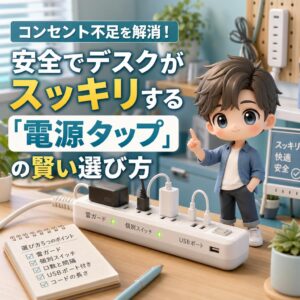
明日のタイトルは『コンセント不足を解消!安全でデスクがスッキリする「電源タップ」の賢い選び方』です。お楽しみに! ※内容が変更になった場合はご容赦ください。
———
#デジタル整理 #パソコン #新潟 #AI #PCモニター #モニターサイズ #目の疲れ対策 #在宅ワーク #デスク環境 #解像度