こんにちは。デジタル整理&AI活用を支援しているらくらスタイルです。
「パスワードを入力してください」——この一文を見るたび、少しだけ心が重くなりませんか?
とりあえずいつもの文字列を打ち込む。弾かれる。別のを打つ。また弾かれる。最後は「パスワードをお忘れですか?」をクリックして、メールを開いて、再設定して……気づけば10分経過。やりたかった作業のことなんて、もう半分忘れているかも。
そして、その再設定のときにやりがちなのが「覚えやすいから、あの時と同じやつにしよう」。誕生日と名前を混ぜた、あのお決まりの文字列。正直、心当たりのある方は多いはずです。
9月はデジタルの棚卸し月間として、ここまでフォルダやスマホ、メールを整理してきました。今日はその中でも一番地味で、一番効く場所。パスワードの片付けに手をつけていきます。
なぜ「使い回し」がそこまで危ないのか
鍵が1本しかない家、というたとえ
想像してみてください。あなたの家、車、会社のロッカー、実家、貸倉庫。そのすべてが、たった1本の同じ鍵で開くとしたら。
便利ですよね。荷物も軽い。でも、その鍵を1回どこかで落としたら? 拾った人は、あなたの生活まるごとにアクセスできてしまう。
パスワードの使い回しは、まさにこれ。しかも厄介なことに、デジタルの世界では「鍵を落としたこと」に本人が気づけません。
実際に何が起きているのか
ニュースで「○○社から会員情報が流出」と聞くこと、ありますよね。流出した情報の中には、メールアドレスとパスワードの組み合わせが含まれていることがあります。
悪用する側は、そのリストを持って別のサービスに片っ端からログインを試します。ネットバンキング、通販サイト、SNS。同じ組み合わせを使っていれば、当然開いてしまう。これを専門用語で「パスワードリスト攻撃」と呼びます。要するに、拾った鍵を持って近所の家を1軒ずつ試して回っている、という状態。
自分のメールアドレスが過去の流出に含まれていないかは、Have I Been Pwned というサイトで確認できます。海外のサイトですがセキュリティ業界では広く知られた存在で、メールアドレスを入れるだけで過去の流出履歴を照合してくれます。試してみると、けっこうヒットして驚くかもしれません。
そもそも「全部覚える」のをやめませんか
ここでらくらスタイルらしい発想の転換を。
パスワードを強くしようとすると、普通は「複雑で長い文字列を、サービスごとに全部違うものにして、それを記憶する」という話になります。……無理ですよね。私も無理。人間の記憶力に期待するのが、そもそもの間違いなんです。
料理でたとえるなら、レシピを全部暗記してから台所に立つようなもの。プロでもレシピ本は見ます。見ていいんです。
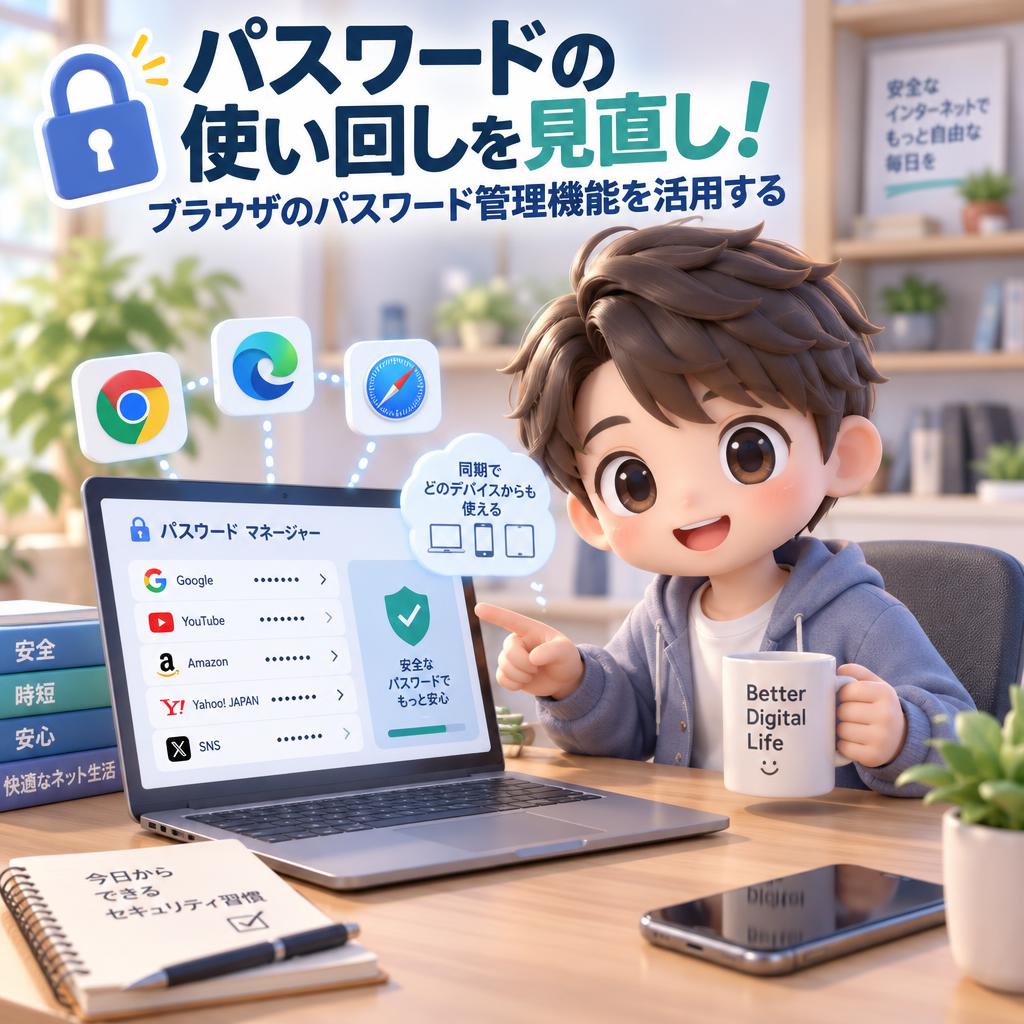
だから使うのが「パスワード管理機能」。ブラウザに最初から入っている、鍵の保管庫みたいな機能です。覚えるのは、その保管庫を開ける1本の鍵だけ。あとは全部、機械に任せる。
ブラウザのパスワード管理機能を使う
ステップ1:どのブラウザを使っているか確認する
- 普段インターネットを見るときに開くアイコンを確認します。赤・青・黄・緑の丸ならGoogle Chrome、青い波のような形ならMicrosoft Edge、青いコンパスならSafariです。
- どれを使っていても、パスワードを保存する機能は標準で備わっています。特別なソフトを買う必要はありません。
- スマホとパソコンで同じブラウザに同じアカウントでログインしておくと、保存した情報が両方で使えるようになります。
ステップ2:保存済みパスワードの一覧を開く
- Chromeの場合、画面右上の点が3つ並んだボタンから「パスワードと自動入力」→「Google パスワード マネージャー」と進みます。
- Edgeの場合は同じく右上の点3つから「設定」→「プロファイル」→「パスワード」を開きます。
- iPhoneなら「設定」アプリの中に「パスワード」という項目があり、顔認証や指紋認証で開けます。
- 開くと、これまで保存されたIDとパスワードがずらりと並びます。自分でも忘れていたサービスが出てきて、ちょっとした発掘作業になるかも。
Chromeの具体的な操作手順はGoogle パスワード マネージャー ヘルプに公式の説明があります。画面が変わったときはここを見るのが確実。
ステップ3:危険なパスワードを機械に見つけてもらう
ここが今日の主役です。
- Google パスワード マネージャーの中にある「パスワード チェックアップ」を選びます。Edgeなら「パスワード モニター」という名前です。
- 数秒待つと、「漏洩したパスワード」「使い回されているパスワード」「脆弱なパスワード」の3種類に分類して教えてくれます。
- 表示された件数を見て、たぶん少し落ち込みます。大丈夫、みんなそうです。
- 上から順番に対処していきます。ただし全部を今日やる必要はありません。
ステップ4:直す順番を決める
全部直そうとすると、確実に途中で嫌になります。優先順位をつけましょう。
- 最優先はメールアカウント。メールは他のサービスのパスワード再設定に使われるので、いわば家の合鍵を全部しまってある引き出し。ここが破られると全滅します。
- 次がお金に関わるもの。ネットバンキング、クレジットカード、通販サイト、決済アプリ。
- その次が仕事関連。Google WorkspaceやMicrosoft 365、業務システムなど。
- 趣味のサイトや、年に1回使うかどうかのサービスは最後で構いません。むしろ、使っていないなら退会してしまうのが一番早い整理です。
ステップ5:新しいパスワードは自分で考えない
- パスワード変更画面で入力欄をクリックすると、ブラウザが「強力なパスワードを使用する」と提案してきます。
- 提案された意味不明な文字列を、そのまま採用します。読めなくていいんです。覚えなくていいんですから。
- 「保存しますか」と聞かれたら必ず「保存」を押します。ここを押し忘れると本当に詰みます。
- 変更が終わったら、一度ログアウトして、保存された情報でログインできるか確認しておくと安心。
自分で考えた「Sakura2026!」のようなパスワードは、人間が思いつきやすいパターンなので、機械にはあっさり見破られます。考えるのをやめる。これが一番の時短であり、一番の安全策。
保管庫そのものを守る2つの仕上げ
パスワードをまとめて預けるということは、その保管庫が破られたら一巻の終わり。だから仕上げが必要です。
マスターの鍵を強くする
Googleアカウントやマイクロソフトアカウントのパスワード、これだけは自分で覚える必要があります。
おすすめは「単語をいくつかつなげる」方法。たとえば「新潟の夕日と味噌ラーメン」をローマ字風に崩して長い文字列にする、といった具合。意味のある言葉なので覚えやすく、それでいて20文字前後になるので機械には破りにくい。短くて複雑より、長くて覚えやすいほうが実は強いんです。
二段階認証をかける
これは必須。玄関の鍵に加えて、チェーンをかけるようなものです。
パスワードが破られても、スマホに届く確認コードがなければ入れない仕組み。設定はGoogleアカウントの「セキュリティ」から数分でできます。面倒に感じるかもしれませんが、毎回聞かれるわけではありません。いつもと違う端末からログインしたときだけ。
パスキーという新しい選択肢
最近のサービスでは「パスキー」という仕組みも増えてきました。パスワードを使わず、スマホの顔認証や指紋認証だけでログインする方式です。
そもそも入力する文字列が存在しないので、盗まれようがない。対応しているサービスでは積極的に切り替えていくのが得策です。Google、Amazon、Yahoo! JAPANあたりはすでに対応済み。
会社や家族で使うときの注意
ここは慎重に。
- 共用のパソコンには、個人のパスワードを保存しないこと。ブラウザのプロフィールを人ごとに分けるのが基本です。
- 仕事用と個人用のアカウントは、ブラウザのプロフィールごと分離するのがおすすめ。同じ画面で切り替えられるので手間はほぼゼロ。
- パスワードをメモした紙やExcelファイルが残っているなら、今日を機に処分を。紙は細かく裁断、ファイルは完全に削除します。
- どうしても家族と共有が必要な情報は、口頭で伝えるか、共有機能を持つ専用の管理アプリを検討してください。
まとめ
- パスワードの使い回しは、家中の鍵が1本しかない状態と同じ
- 全部を記憶しようとするのをやめて、ブラウザの保管庫に任せる
- パスワード チェックアップ機能で、危ないものを機械に洗い出してもらう
- 直す順番はメール、お金、仕事、その他の順
- 新しいパスワードは自分で考えず、提案されたものをそのまま使う
- 保管庫を開ける1本の鍵だけは長く強くし、二段階認証で守る
今日やることは、たったひとつ。パスワード チェックアップを開いて、件数を見るだけです。そこから先は、明日の自分に任せてしまって構いません。
デジタル整理の相談やパソコンまわりの困りごとは、らくらスタイルのブログでもいろいろ紹介しています。新潟から、全国どこでもオンラインで対応中。
今日のひとこと
パスワード入力欄で右クリックすると、ブラウザによっては「パスワードを提案」というメニューが出てきます。変更画面で自動提案が出てこないときの裏ワザとして覚えておくと便利。
あと、パスワードを変えた直後は、スマホアプリ側で強制ログアウトされることがあります。焦らず、保存した新しいパスワードでログインし直せば大丈夫。
らくらスタイルは「日常にもっと便利と、ワクワクを」を目指して、ご相談内容に合わせてお手伝いをいたします。気軽にご連絡ください
明日のタイトルは『クラウドストレージ(GoogleドライブやOneDrive)の空き容量を増やすコツ』です。お楽しみに! ※内容が変更になった場合はご容赦ください。
#デジタル整理 #パソコン #新潟 #AI #便利 #パスワード管理 #パスワードの使い回し #パスワードマネージャー #Chrome #Edge #二段階認証 #パスキー #セキュリティ対策 #情報漏洩対策 #らくらスタイル #デジタル整理アドバイザー #GoogleWorkspace #スマホ活用 #ITサポート #フリーランス