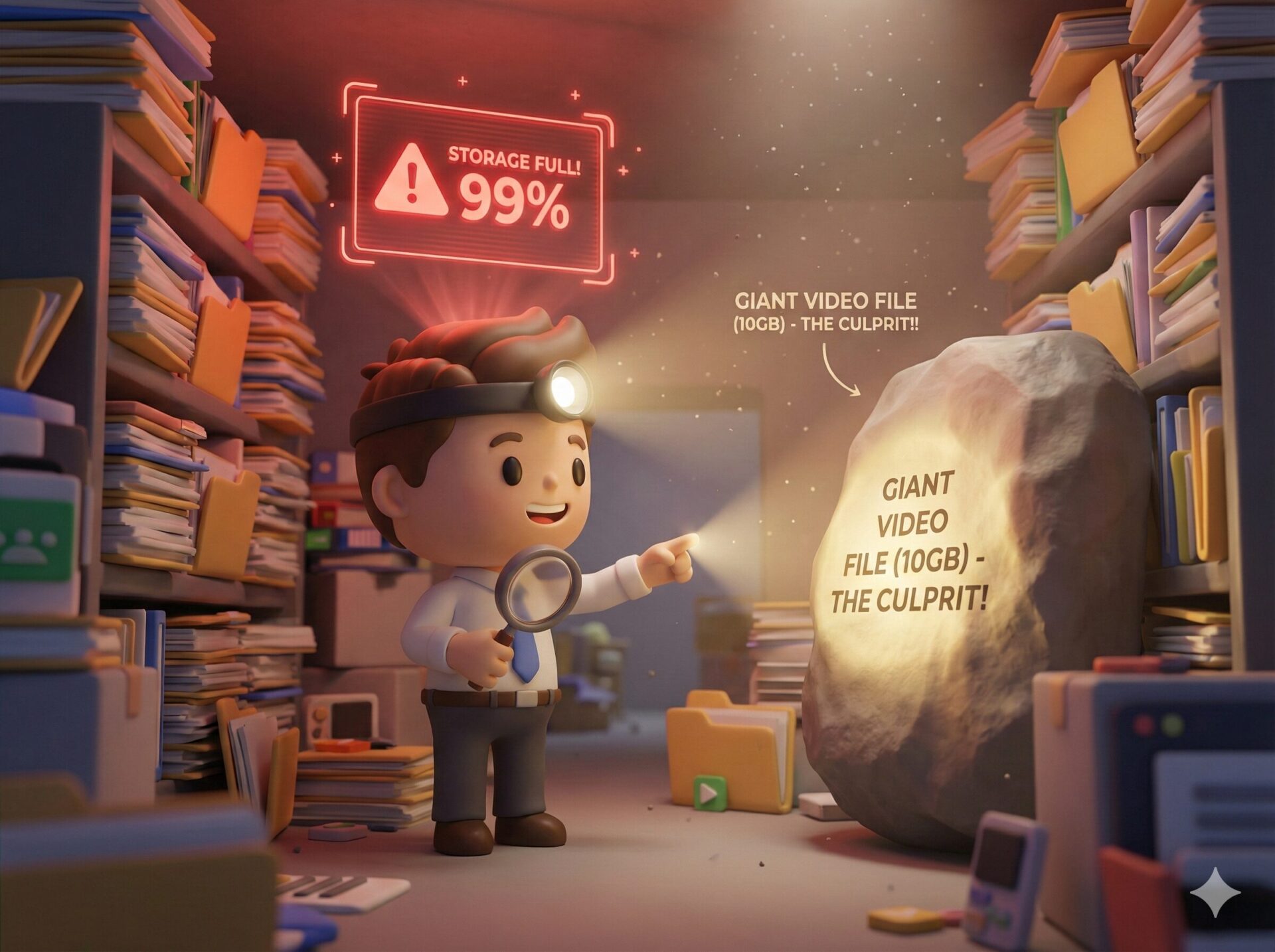
パソコンやスマホを使っていると、突然こんな恐ろしい通知が来ることがあります。
「空き容量がわずかです。ファイルを削除するか、追加容量を購入してください」
これが出るとドキッとしますよね。「え、メールが届かなくなるの?」「写真が消えちゃうの?」と不安になります。そして、慌てて細かな書類や昔のメールを数件消してみるものの、警告は消えず、徒労感だけが残る……。
実は、チマチマと小さいファイルを消しても、容量不足は解消しません。
部屋の片付けで例えるなら、床に落ちているレシートを何枚拾っても部屋が広くならないのと同じです。部屋を広くするには、使っていない巨大な家具(ソファーやタンス)を捨てる必要があります。
デジタル整理も同じです。「容量を食っている巨大な犯人」を見つけて、それを一つ消すだけで、一気に解決します。
今日は、Googleドライブの中から、その「巨大な犯人」を一瞬で探し出し、容量不足の悩みを3分で解決する方法をお伝えします。
Googleの倉庫は「3人でシェア」しています
まず、基本をおさらいしましょう。無料のGoogleアカウントを使っている場合、使える容量は15GB(ギガバイト)です。
重要なのは、この15GBを「Googleドライブ」「Gmail」「Googleフォト」の3つのサービスで分け合っているということです。
「ドライブの整理をしなきゃ」と思っていても、実はGmailに添付された巨大な動画ファイルが犯人だったり、Googleフォトのバックアップが原因だったりします。
ですから、どこに「重い荷物」があるのかを全体的に見渡す必要があるのです。
「サイズ順」に並べるのが最短ルート
手当たり次第にフォルダを開いて探すのはやめましょう。Googleドライブには、ファイルを「重い順(サイズが大きい順)」に並べ替えて表示してくれる便利なページが存在します。
ステップ1:「保存容量」をクリックする
パソコンでGoogleドライブ(https://drive.google.com/)を開いてください。
画面の左側、メニューの一番下の方を見てください。雲のマークと一緒に**「保存容量」**という項目があるはずです(「〇〇GB / 15GB 使用中」のようなバーが表示されている部分です)。
ここをクリックします。これだけでOKです。
ステップ2:犯人を特定する
クリックすると、「ドライブ内のファイル」という画面に切り替わります。
ここに表示されているファイルを見てください。実はこれ、「使用容量の大きい順」に上からズラリと並んでいるのです。
一番上にあるファイルが、あなたのストレージを最も圧迫している「ボスキャラ」です。
見てみると、「数年前に作った結婚式の余興ムービー(3GB)」とか「バックアップ用に取っておいた巨大なZIPファイル(2GB)」などが鎮座していませんか?
これらを一つ見つけて削除するだけで、数千枚の書類を整理するのと同じ効果があります。
不要なファイルを削除する
「あ、これもう要らないな」というファイルを見つけたら、クリックして選択し、右上のゴミ箱アイコンを押して削除します。
動画ファイルや、高画質の画像データ、音声ファイルなどが上位に来ることが多いです。これらを優先的に消していきましょう。
ただし、共有ファイルなどを消す場合は注意してくださいね。自分だけでなく相手も見られなくなってしまう可能性があります。
最後の罠!「ゴミ箱」を空にするまでが掃除です
「よし、大きい動画を5個くらい消したぞ!これでスッキリしたはず!」
と思ってホーム画面に戻っても……あれ? 「空き容量がわずかです」の表示が消えていない?
これは「あるある」な落とし穴です。
ファイルを削除しても、それは一時的に「ゴミ箱」という別のフォルダに移動しただけで、まだGoogleの倉庫の中には残っているのです。家のゴミ箱にゴミを捨てても、ゴミ収集所に出すまでは家の中からゴミがなくならないのと同じですね。
ステップ3:ゴミ箱を空にする
左側メニューの「ゴミ箱」をクリックします。
先ほど捨てたファイルたちがそこにいます。右上の「ゴミ箱を空にする」をクリックしてください。
「完全に削除してよろしいですか?」と聞かれるので、覚悟を決めて「完全に削除」を押します。
これで初めて、本当に容量が空きます。警告メッセージも消えるはずです。
GoogleフォトやGmailが原因の場合
もし、Googleドライブのファイル一覧を見ても「そんなに大きなファイルはないなぁ」という場合は、GmailやGoogleフォトが原因かもしれません。
その場合は、Google全体のストレージ管理ツール(https://one.google.com/storage/management)を使うのがおすすめです。
このページに行くと、
- 「ゴミ箱に入っているメール」
- 「迷惑メール」
- 「サイズが大きい写真や動画」
などをカテゴリごとに提案してくれ、ボタン一つで削除できます。AIが掃除のアドバイスをしてくれるような感覚で便利ですよ。
Google ドライブ ヘルプ:Google ドライブのファイルを削除、復元する
削除したファイルは30日経過すると自動で消えますが、今すぐ容量を空けたい時は手動で「空にする」作業が必要です。詳しくは公式ヘルプもご覧ください。
まとめ
年末のデジタル大掃除、まずは「一番大きなゴミ」を捨てることから始めましょう。
- チマチマ消すのではなく、「サイズ順」に並べてボスを探す。
- Googleドライブ左下の「保存容量」をクリックするのが近道。
- 巨大な動画などを数個消すだけで劇的に改善する。
- 最後に必ず「ゴミ箱を空にする」のを忘れない。
これで、年末年始に撮るたくさんの写真や動画も、容量を気にせず保存できるようになります。
「間違って消すのが怖い」「バックアップはどうすればいい?」といったご相談があれば、ぜひ「らくらスタイル」のブログ(https://rakura.net/blog/)や公式サイト(https://rakura.net)を覗いてみてください。新潟から、あなたのデジタルライフを安心・快適にするサポートをしています。
今日のひとこと
容量不足の警告が出ると、つい焦って「100GBプラン(月額250円)」などの有料プランに課金したくなりますよね。もちろんそれも一つの解決策ですが、一度整理してみると「なんだ、不要な動画が3本あっただけか」と気づくことも多いです。お金を払うのは、掃除をしてからでも遅くありません。まずは無料の範囲でできる「断捨離」を試してみてくださいね。
らくらスタイルは「日常をもっと楽に、楽しく」を目指して、ご相談内容に合わせてオーダーメイドのお手伝いをいたします。気軽にご相談ください。
明日のタイトルは
「クリスマスの料理もGeminiに相談!冷蔵庫の余り物で提案してもらうAIレシピ術」
です。お楽しみに!
※内容が変更になった場合はご容赦ください。
#らくらスタイル #デジタル整理 #パソコン #新潟 #AI #Googleドライブ #容量不足 #断捨離 #デジタル大掃除 #ストレージ管理