12月も後半に入り、今年も残りわずかとなりましたね。スマホの写真フォルダを見返して、「ああ、今年はこんなことがあったなぁ」と浸る時間も増える時期です。
でも、写真は撮りっぱなしで、数千枚のデータがたまっているだけ……なんてことになっていませんか?
「今年の思い出を動画にまとめて、家族みんなで見られたらいいのに」
そう思っても、動画編集ソフトを開くのはハードルが高いですよね。素材を選んで、つなぎ合わせて、音楽を入れて、テロップを入れて……考えただけで頭が痛くなります。私も動画編集は何度も挫折しました。凝り始めるとキリがないし、適当にやると格好悪いし、結局「もういいや」となってしまうんです。
そんな面倒くさがりな私たちが頼るべきは、やはりGoogleフォトのAIです。
今日は、誰でも数タップで、テレビCMのようなクオリティの「2025年振り返りムービー」を作る方法をご紹介します。編集技術は一切不要。センスもいりません。全部AIにお任せです。
AI監督に「おまかせ」するだけ
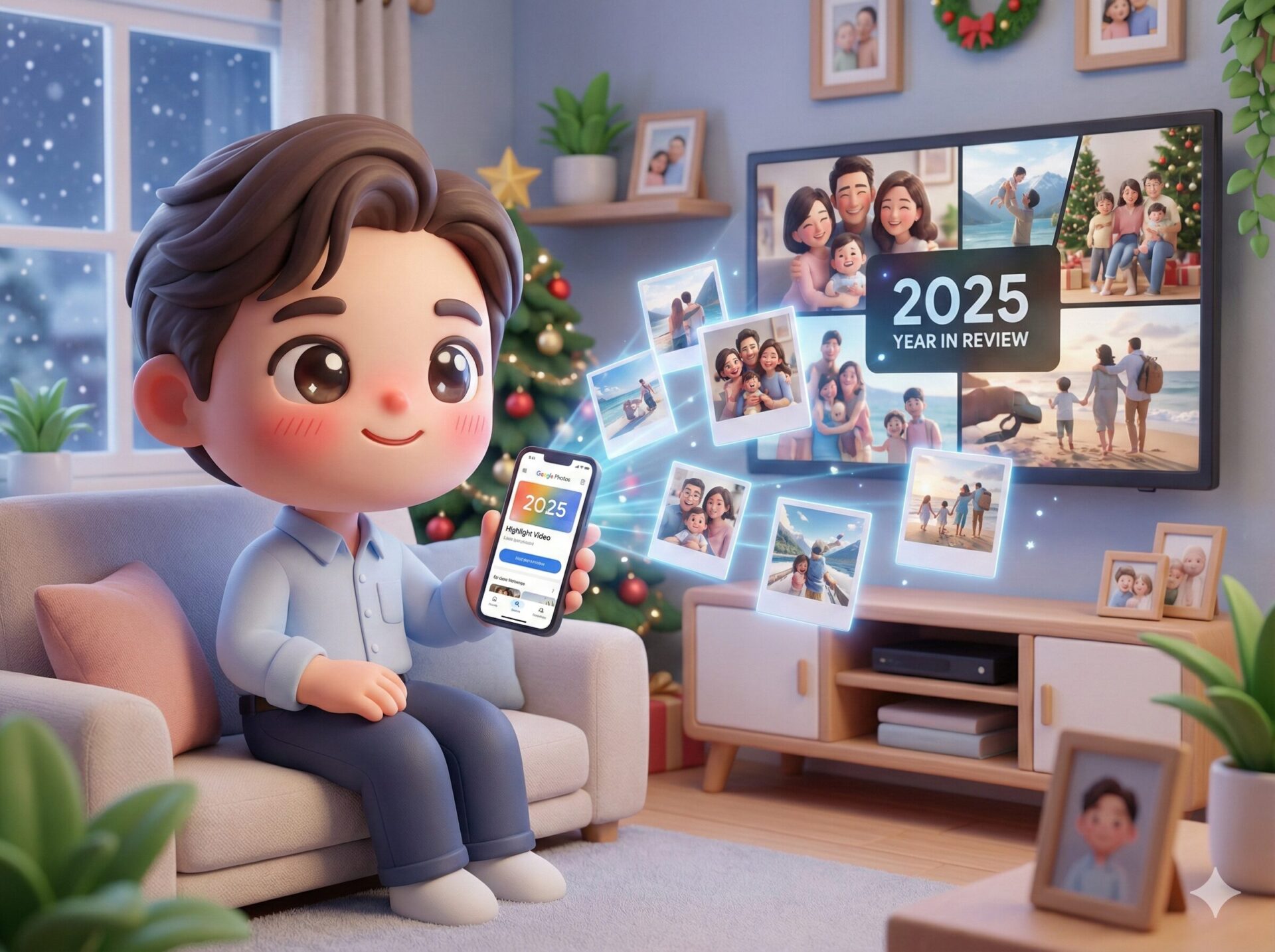
Googleフォトには「ハイライト動画」という機能があります。以前は「ムービー」と呼ばれていましたが、さらにAIの力が強化されて進化しました。
私たちがやることは、「誰の動画を作りたいか」あるいは「いつの動画を作りたいか」を指定するだけ。
あとはAI監督が、膨大な写真や動画の中から「笑顔の瞬間」や「動きのある良いシーン」を勝手にピックアップし、音楽に合わせて自動で編集してくれます。
具体的な作成手順
それでは、スマホのGoogleフォトアプリを使って、実際に作ってみましょう。iPhoneでもAndroidでも操作はほぼ同じです。
ステップ1:作成メニューを開く
Googleフォトアプリを開き、画面の上の方にある「+」ボタン(作成)、または「ライブラリ」タブの中にある「ユーティリティ」から「ハイライト動画」を選択します。
※アプリのバージョンによって場所が少し違うことがありますが、「作成」や「+」を探せば見つかります。
ステップ2:テーマを決める
「ハイライト動画」の画面になると、検索窓が出てきます。
ここに「2025年」と入力してみてください。あるいは、特定の人物(お子さんやパートナー)を選んだり、期間を指定したりすることもできます。
「2025年」を選んだら、あとは「保存」や「作成」ボタンを押すだけです。
ステップ3:AIの編集を待つ
「動画を作成しています…」という表示が出たら、少し待ちましょう。写真の枚数にもよりますが、数十秒から数分で完成します。
完成した動画を再生してみてください。
ただ写真が切り替わるだけでなく、動画の一部がズームされたり、音楽の盛り上がりに合わせて画面が変わったりと、プロが作ったような演出が施されているはずです。初めて見た時は「えっ、私の写真、こんなに良かったっけ?」と感動すると思いますよ。
もし気に入らなければ「微調整」も簡単
基本的にはAI任せでOKですが、「あ、この写真は見られたくない!」というものが混ざっていることもありますよね。
そんな時は、編集ボタン(ペンのマーク)を押せば、簡単に手直しができます。
- 写真の入れ替え: 不要な写真を削除したり、入れたい写真を追加したりできます。
- 音楽の変更: Googleが用意した著作権フリーのおしゃれなBGMの中から、雰囲気に合うものを選び直せます。「ドラマチック」や「エレクトロニック」など、ジャンルも豊富です。
- 長さの調整: 動画全体の長さを変えられます。
私はいつも、まずはAIに作らせて、明らかに失敗している写真(半目の写真など)だけを削除して完成としています。所要時間は5分もかかりません。
作った動画はどうやって楽しむ?
完成した動画は、もちろんGoogleフォトの中に保存されますが、LINEやメールで家族に送ることもできます。
私のおすすめは、年末年始の集まりで、テレビの大画面に映して流すことです。
「クロームキャスト(Chromecast)」などの機器を使ったり、スマートテレビでGoogleフォトを開いたりすれば、リビングが即席の映画館になります。「あー、ここ行ったね!」「この時の料理おいしかったね」と、会話が弾むこと間違いなしです。
Google フォト ヘルプ:ムービー、アニメーション、コラージュを作成、編集する
詳しい手順や、うまくいかない場合の対処法は、上記のGoogle公式ヘルプも参考にしてください。
まとめ
今年の思い出整理は、時間をかけて悩む必要はありません。
- 動画編集はAIに丸投げする。
- 「+」ボタンから「ハイライト動画」を選んで、「2025年」と検索するだけ。
- 気に入らない写真だけ削除すれば、5分で感動的なムービーが完成。
- 年末年始の家族団らんで上映会をすると盛り上がる。
写真という「点」の思い出が、動画という「線」になると、また違った感動がありますよ。
「Googleフォトの使い方がよく分からない」「テレビに映す方法が知りたい」という方は、ぜひ「らくらスタイル」のブログ(https://rakura.net/blog/)や公式サイト(https://rakura.net)をご覧ください。新潟から、あなたのデジタルライフをもっと楽しくする情報を発信しています。
今日のひとこと
Googleフォトは時々、「〇年前の今日」という通知を出して勝手にスライドショーを作ってくれることがありますよね。あれを見るたびに、「AIって私のことよく見てるなぁ」と感心します。自分で作らなくても、向こうから思い出を届けてくれる。この「受け身」でいられる楽さが、Googleフォトの最大の魅力かもしれません。2024年のハイライト、どんな動画になるか楽しみですね!
らくらスタイルは「日常をもっと楽に、楽しく」を目指して、ご相談内容に合わせてオーダーメイドのお手伝いをいたします。気軽にご相談ください。
明日のタイトルは
「買い物リストを家族とリアルタイム共有!Google Keep共同編集でお使いミスを防ぐ」
です。お楽しみに!
※内容が変更になった場合はご容赦ください。
#らくらスタイル #デジタル整理 #パソコン #新潟 #AI #Googleフォト #ハイライト動画 #思い出整理 #動画作成 #2025年