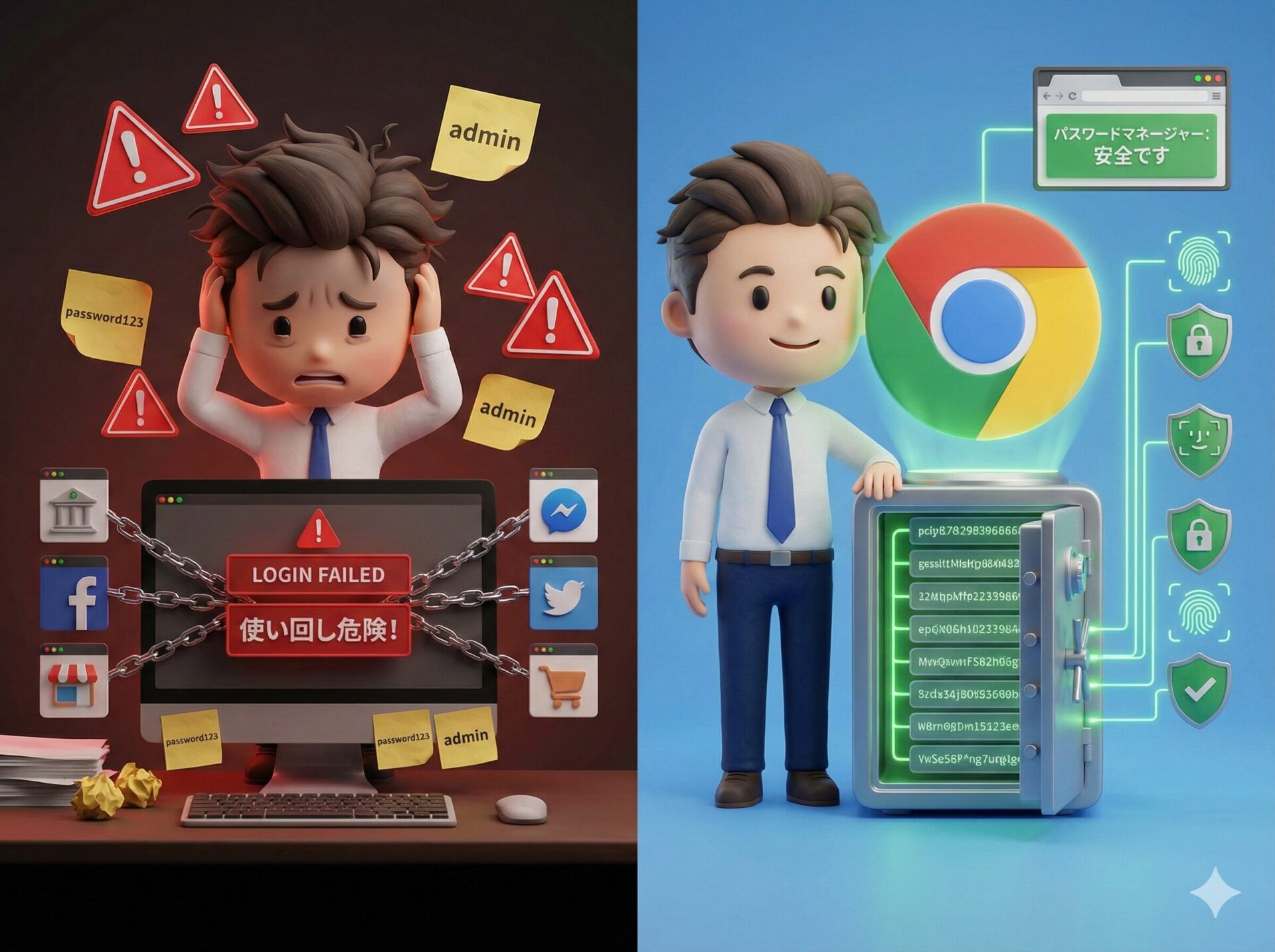
ネットショッピングをしようとして、ログイン画面で「パスワードが違います」と弾かれた時の、あの絶望感。
「えっ、いつものやつじゃないの?」
「大文字にしたっけ? 数字を変えたっけ?」
何度入力してもエラーになり、結局「パスワードを忘れた場合」というボタンを押して再設定する……。そんな無駄な時間を、人生で何時間過ごしてきましたか?
そして、面倒くさいからといって、銀行もSNSも通販サイトも、全部同じパスワードにしていませんか?
「自分なんかが狙われるわけがない」と思っているなら、それは大きな間違いです。どこか一つのサイトから情報が漏れたら、ドミノ倒しのように全てのサービスに侵入されてしまいます。
とはいえ、何十個もの複雑なパスワードを脳みそで記憶するのは不可能です。几帳面にノートに書くのも、紛失のリスクを考えると怖いですよね。
面倒くさがりだけど心配性な私がたどり着いた答えは、Google Chromeに「金庫番」をお願いすることでした。
今日は、Google Chrome標準搭載の「パスワードマネージャー」を使って、安全かつ劇的に楽にパスワードを管理する方法をお伝えします。
Googleに覚えさせる、という解決策
Chromeを使っていると、ログインした時に「パスワードを保存しますか?」と聞かれることがありますよね。
昔の私は「なんとなく怖いから」と「いいえ」を押していました。でも、これこそが食わず嫌いでした。Googleのセキュリティ技術は、世界トップレベルです。自分で付箋に書いてモニターに貼ったり、簡単なパスワードを使い回したりするより、Googleの金庫に預ける方が何倍も安全で確実です。
これを使えば、あなたが覚えるべきパスワードは「Googleアカウントのログインパスワード」のたった一つだけで済みます。あとはChromeが、必要な時に勝手に入力してくれるようになります。
自分の危険度をチェックしてみよう
まずは、今のパスワード管理がどれくらい危険な状態か、健康診断のようにチェックしてみましょう。Chromeには、無料で使える優秀な診断機能がついています。
ステップ1:設定画面を開く
Chromeの画面右上にある「3つの点(︙)」をクリックし、「設定」を選びます。
または、右上のプロフィールアイコン(自分の顔写真やイニシャル)をクリックして、「鍵のマーク」を選ぶと早道です。
ステップ2:パスワードマネージャーを開く
左側のメニューにある「自動入力とパスワード」をクリックし、「Google パスワード マネージャー」を選びます。
ここには、これまでにあなたが保存したパスワードの一覧がずらりと並んでいるはずです。「目のマーク」を押せば、伏せ字になっているパスワードを確認することもできます(パソコンのパスワード入力などが求められます)。
ステップ3:チェックアップを実行する
左側のメニューから「チェックアップ」という項目を選んでください。
画面中央に「パスワードを確認」という青いボタンが出てくるので、クリックします。
すると、Googleがあなたの保存している全パスワードをスキャンして、以下の3つの観点で診断結果を出してくれます。
- 不正使用されたパスワード(情報漏洩している危険なもの)
- 使い回されているパスワード
- 脆弱なパスワード(「123456」など推測されやすいもの)
もし「不正使用されたパスワード」に数字が出ていたら、赤信号です。すぐにそのサイトへ行って変更する必要があります。
「使い回し」を一つずつ解消していく
診断結果を見て、「使い回しが50件あります」なんて言われてギクリとした方もいるでしょう。
全てのサイトで別々のパスワードを設定するのは、人間業ではありません。だからこそ、Chromeの「自動生成機能」を使います。
パスワードを変更する画面で、新しいパスワード欄をクリックすると、Chromeが「強力なパスワードを提案」してくれます。
Xy7#kL9@pMw2 のような、絶対に覚えられないランダムな文字列です。
これをそのまま採用しましょう。「覚えられない」と思うかもしれませんが、Chromeが覚えているので人間が覚える必要はないのです。
- 診断で警告が出たサイトから優先的に変更する。
- Chromeが提案する「強力なパスワード」を使う。
- 保存する。
これを繰り返して、少しずつ「使い回しゼロ」を目指していきましょう。
スマホでも使えます
パソコンで保存したパスワードは、同じGoogleアカウントでログインしているスマホ(iPhoneでもAndroidでも)で使えます。
出先で急にショッピングサイトにログインしたくなった時も、スマホが顔認証や指紋認証をするだけで、長いパスワードをするっと入力してくれます。
この「どこでもドア」のような便利さを一度味わうと、もう手打ち入力には戻れません。
詳しい使い方はGoogleの公式ヘルプも参考にしてください。
まとめ
セキュリティ対策というと「面倒なもの」と思われがちですが、実は逆です。ツールに任せた方が、楽で安全になります。
- パスワードは脳で記憶せず、Chromeに保存する。
- 「チェックアップ」機能で、漏洩していないか定期的に診断する。
- 使い回しをやめて、Chromeが作る「強力なパスワード」を使う。
- 覚えるのは「Googleのパスワード」一つだけにする。
年末の大掃除ついでに、デジタルの鍵も点検してみてください。赤い警告表示が消えて「安全です」という緑のマークが出た時の安心感は、何にも代えがたいですよ。
「診断してみたら警告だらけでどうしていいか分からない!」「2段階認証って何?」とパニックになりそうな方は、ぜひ「らくらスタイル」のブログ(https://rakura.net/blog/)や公式サイト(https://rakura.net)を覗いてみてください。新潟から、あなたのデジタルライフを守るお手伝いをしています。
今日のひとこと
最近は「パスキー」という、そもそもパスワードを使わずに指紋や顔だけでログインできる新しい技術も普及し始めています。Googleも積極的に導入していますね。近い将来、「パスワード」という言葉自体が死語になる日が来るかもしれません。それまでは、この便利なマネージャー機能に頼って、楽をして守っていきましょう!
らくらスタイルは「日常をもっと楽に、楽しく」を目指して、ご相談内容に合わせてオーダーメイドのお手伝いをいたします。気軽にご相談ください。
明日のタイトルは
「1年の思い出を自動でムービーに!Googleフォトで振り返る「2024年のハイライト」」
です。お楽しみに!
※内容が変更になった場合はご容赦ください。
#らくらスタイル #デジタル整理 #パソコン #新潟 #AI #パスワード管理 #セキュリティ #GoogleChrome #パスワードマネージャー #情報漏洩対策