「〇〇さん、忘年会の出欠まだ? 返信あったっけ?」
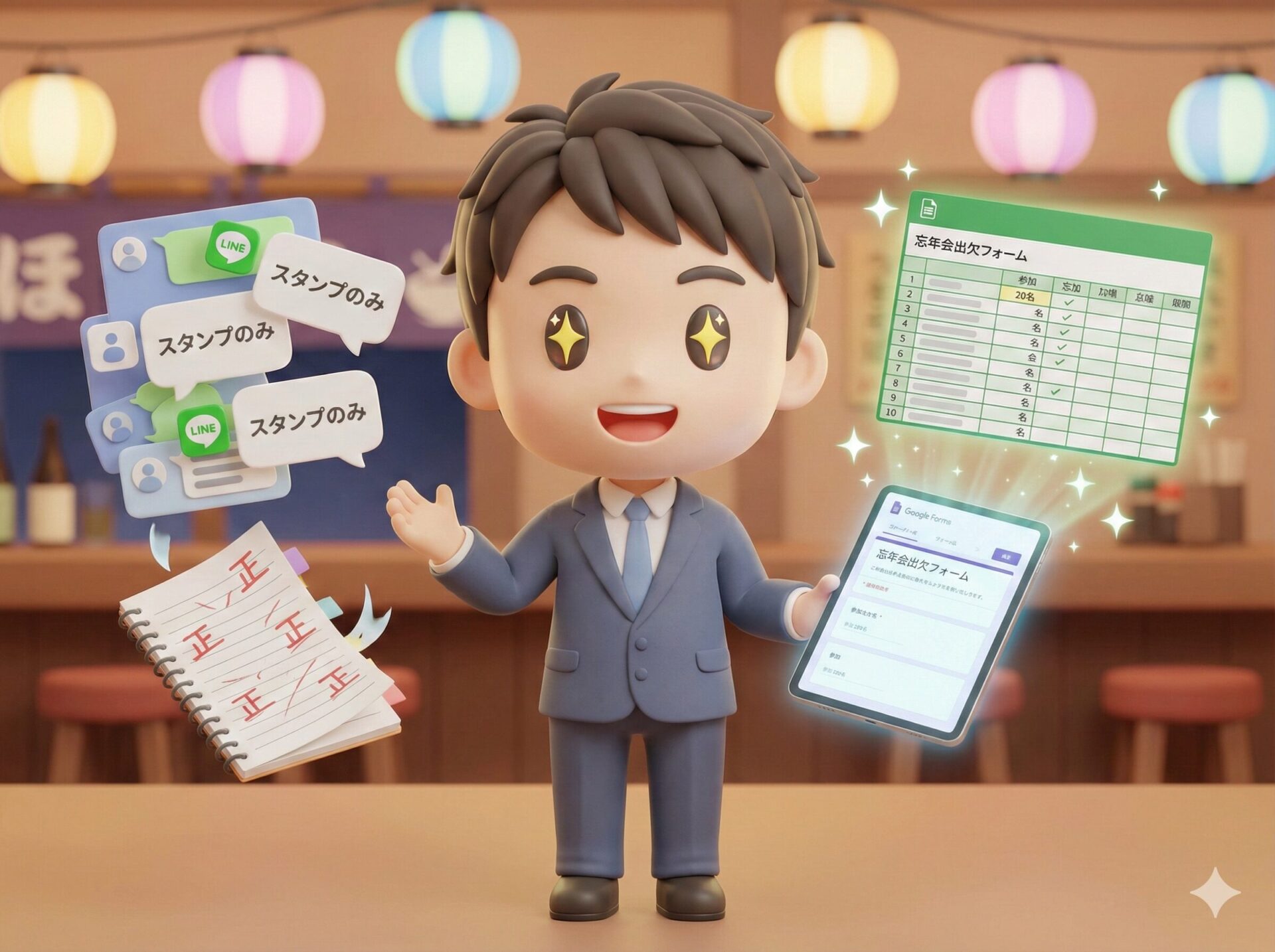
グループLINEのトーク履歴を必死に遡り、スタンプだけの返信や「行けたら行く」という曖昧な回答に頭を抱える。そして手元のノートに「正」の字を書いて人数を数える……。
毎年この時期になると、新潟の居酒屋でもそんな疲れ切った幹事さんの姿を見かけます。
お店の予約、コースの選択、席順の配慮。幹事の仕事はただでさえ山積みです。せめて「出欠確認」という単純作業だけでも、デジタルの力で自動化しませんか?
「Googleフォーム」を使えば、あなたはURLをポイっと送るだけ。あとは勝手に名簿が出来上がります。完璧主義だけど面倒くさがりな私が、幹事をやる時は必ず使っている「楽をするための裏技」をご紹介します。
なぜLINEの「投票」や「ノート」じゃダメなの?
LINEにも投票機能やノート機能はあります。少人数の飲み会ならそれでも十分かもしれません。でも、会社の忘年会やクラス会など、人数が10人を超えると途端に破綻します。
- 誰が回答していないか分からない: 未回答者を洗い出すのに時間がかかる。
- 詳細が聞けない: 「アレルギーの有無」や「遅れて参加」などの備考情報を集めにくい。
- 名簿にならない: 結局、エクセルなどに転記する手間が発生する。
Googleフォームなら、これら全ての悩みを一発で解決できます。イメージとしては、「Web上にアンケート用紙を置いておき、回答してもらうと勝手に集計される箱」です。
3ステップで完了!出欠フォームの作り方
「フォームを作るなんて難しそう」と思うかもしれませんが、Googleのアカウントを持っていれば誰でも無料で、しかも3分で作れます。スマホからでも作れますが、最初はパソコンの方が操作しやすいです。
ステップ1:Googleフォームを開いて新規作成
Google検索で「Googleフォーム」と検索するか、ブラウザのメニューから紫色のアイコンを探して開きます。
「空白のフォーム」から作ってもいいですが、「テンプレート ギャラリー」を見ると「イベント参加申込書」という雛形が用意されています。これを選ぶのが一番の時短です。
ステップ2:質問項目を調整する
テンプレートを開くと、すでに「名前」や「メールアドレス」などの項目が入っています。これを忘年会用に書き換えましょう。
クリックして文字を打つだけです。おすすめの項目は以下の通り。
- お名前(必須):記述式
- 出欠(必須):ラジオボタン(参加/不参加)
- アレルギーや苦手な食材:記述式
- 備考(遅刻予定など):記述式
この4つさえあれば十分です。お店のURLや会費、開催日時をフォームの冒頭(タイトルの下の説明文)に書いておけば、案内状代わりにもなります。
ステップ3:URLを発行してLINEに貼る
完成したら、画面右上にある「送信」ボタンを押します。
メールで送る画面になりますが、真ん中の「クリップのマーク(リンク)」をクリックしてください。「URLを短縮」にチェックを入れると、短いアドレスになります。
これをコピーして、グループLINEに貼り付けるだけ。「詳細と出欠はこちらからお願いします!」と送れば、あなたの仕事は9割完了です。
集計は「スプレッドシート」ボタンを押すだけ
メンバーが回答してくれると、フォームの「回答」タブに数字が増えていきます。
ここで「回答」タブを開いてみてください。「参加」と「不参加」がきれいな円グラフで表示されています。これだけで「今、参加者は何%くらいか」が一目で分かります。
さらに最強なのが、回答タブの右上にある緑色のアイコン(スプレッドシートのマーク)です。
ここをクリックすると、これまでの回答が全てエクセルのような表になって別画面で開きます。
- 名前
- 出欠
- 備考
これらが整然と並んだ「完璧な名簿」が、何もせずに完成しているのです。あとはこの表を見て、「アレルギーは〇〇さんがエビ不可か」とお店に伝えるだけ。手書きのメモから転記するミスもゼロになります。
未回答者の管理もスマートに
スプレッドシートの名簿を見れば、「誰が回答していないか」も一目瞭然です。
催促をする時も、「まだの人!」と全体に叫ぶのではなく、個別に「〇〇さん、URLからポチッとするだけで終わるからお願い」と連絡できます。
相手にとっても、わざわざ文章を打つより、スマホで選択肢をタップするだけの方が楽なので、返信率は確実に上がります。
Google ドキュメント エディタ ヘルプ:Google フォームの回答を表示、管理する
回答の通知をメールで受け取る設定などもできるので、詳しくは上記の公式ヘルプも参考にしてみてください。
まとめ
幹事が苦労して疲弊する必要はありません。便利な道具を使って、スマートに準備を進めましょう。
- LINEのログを追うのはやめて、Googleフォームに一本化する。
- 「イベント参加申込書」のテンプレートを使えばすぐできる。
- URLをLINEに貼って、回答してもらうだけ。
- 集計は「スプレッドシート」ボタンで、一瞬で名簿化される。
これで、忘年会当日はあなたも心からお酒や食事を楽しめるはずです。
「フォームの設定がいまいち分からない」「もっと凝ったアンケートを作りたい」という方は、ぜひ「らくらスタイル」のブログ(https://rakura.net/blog/)や公式サイト(https://rakura.net)をチェックしてみてください。新潟から、あなたの業務を劇的に軽くするデジタル術を発信しています。
今日のひとこと
Googleフォームの「テーマをカスタマイズ」機能を使うと、ヘッダー画像を好きな写真に変えられます。去年の忘年会の楽しそうな写真や、今年行くお店の美味しそうな料理の写真を入れておくと、「お、今年の幹事は気合が入ってるな」「楽しそうだから参加しようかな」と思ってもらえる確率が上がる……かもしれませんよ!
らくらスタイルは「日常をもっと楽に、楽しく」を目指して、ご相談内容に合わせてオーダーメイドのお手伝いをいたします。気軽にご相談ください。
明日のタイトルは
「パスワードの使い回しは危険!Chrome「パスワードマネージャー」でセキュリティ診断しよう」
です。お楽しみに!
※内容が変更になった場合はご容赦ください。
#らくらスタイル #デジタル整理 #パソコン #新潟 #AI #Googleフォーム #忘年会 #幹事 #出欠確認 #業務効率化