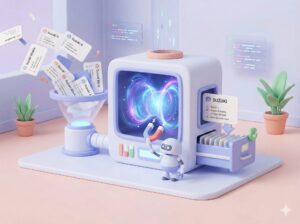
「英語、学生時代から苦手だったんだよね…」
そんな風に思って、海外旅行をためらったり、仕事で英文のメールが届いた瞬間にそっと画面を閉じたくなったりしていませんか?
特にパソコンを使っていると、突然わけのわからない英語のエラーメッセージが出てきて、「OK」を押していいのか「Cancel」なのか分からず冷や汗をかく。これ、デジタル機器あるあるですよね。
辞書を引くのは面倒だし、スペルを打ち込むのも一苦労。そんな英語アレルギーのあなたに朗報です。
実は、Google翻訳アプリには、スマホを「かざすだけ」で、目の前の英語が日本語に書き換わる、まるでSF映画のような機能がついているんです。
今日は、私が「これこそ未来だ!」と感動し、海外でも自宅でも使い倒している「リアルタイムカメラ翻訳」の使い方をご紹介します。
入力不要!「見るだけ」で翻訳できます
これまでの翻訳ツールは、翻訳したい言葉をキーボードで入力する必要がありました。「Restaurant」のスペルってどうだったっけ…と考えているうちに日が暮れてしまいます。
でも、Google翻訳のカメラ機能なら、スペルを知らなくても大丈夫。スマホのカメラレンズを通して見ると、画面上の英語が、その場所にあるまま「日本語」に置き換わって表示されるのです。
これを初めて見た時、私は「魔法だ!」と叫んでしまいました。新しいもの好きの血が騒ぐと同時に、「これで英語の勉強をサボれる…いや、楽ができる!」と確信しました。
実際にやってみましょう
まだ体験したことがない方は、今すぐお手持ちのスマートフォン(iPhoneでもAndroidでもOK)で試してみてください。
ステップ1:Google翻訳アプリを開く
まずは、無料の「Google 翻訳」アプリをインストールして開きます。
(※「Google レンズ」アプリでも同じことができますが、今回は翻訳専用アプリで説明します)
ステップ2:「カメラ」アイコンをタップする
アプリを開くと、テキストを入力する欄の下に「カメラ入力」やカメラのマークがあります。ここをタップしてください。
初めて使う時は「カメラへのアクセスを許可しますか?」と聞かれるので、「OK」や「許可」を選びます。
ステップ3:英語にかざすだけ
カメラが起動したら、翻訳したい英語に向けてみてください。
海外のレストランのメニュー、輸入菓子のパッケージ、あるいはパソコンの画面に出ている英語のメッセージなど。
すると、どうでしょう?
画面の中で、アルファベットがみるみる日本語のフォントに変わっていくのが見えませんか?
「Fried Chicken」という文字が、その場所のまま「フライドチキン」に変わって表示される。これが「リアルタイム翻訳」です。シャッターボタンを押す必要すらありません。ただかざすだけです。
パソコン作業の救世主として使う
この機能、海外旅行だけで使うのはもったいないです。私が特におすすめしたいのは、「パソコンのエラー画面」の翻訳です。
パソコンを使っていると、青い画面やポップアップで、突然英語の警告が出ることがありますよね。
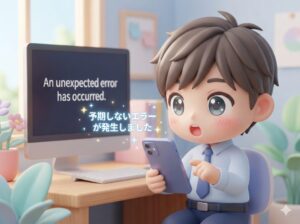
“An unexpected error has occurred.”
こんなのが出たら、初心者はパニックです。でも、慌てずにスマホを取り出し、Google翻訳のカメラをパソコン画面に向けるだけ。
「予期しないエラーが発生しました」
と日本語で表示されれば、「ああ、なんだ。とりあえず再起動すればいいのかな」と冷静に対処できます。わざわざパソコン上の文字を書き写す必要がないので、トラブル解決のスピードが劇的に上がります。
画像として取り込んでじっくり読む
かざしている間は手がプルプルして読みにくい…という場合は、カメラ画面の下にあるシャッターボタン(◯ボタン)を押しましょう。
すると、翻訳された状態で画像として固定されます。これなら落ち着いて読むことができますし、拡大して細部を確認することも可能です。
海外旅行先で地図や看板をとりあえず撮影しておいて、ホテルに帰ってからゆっくり解読する、なんて使い方も便利ですよ。
詳しい使い方はGoogleの公式ヘルプにも載っていますが、習うより慣れろです。身の回りの英語を見つけて、片っ端からかざしてみてください。
まとめ
英語が読めないことは、もう恥ずかしいことでも不便なことでもありません。テクノロジーが解決してくれます。
- アプリの「カメラ」アイコンをタップするだけ。
- 英語の文章にかざすと、その場で日本語に書き換わる。
- パソコンのエラーメッセージ解読に最強のツール。
- 手が疲れる時はシャッターを押して画像として保存。
これで、海外旅行も、急な英語メールも、パソコンのエラーも怖くありません。「読めないなら、スマホ越しに見ればいい」。この発想の転換が、あなたをストレスから解放してくれます。
「スマホのアプリを入れるのが怖い」「設定がうまくいかない」という方は、ぜひ「らくらスタイル」のブログ(https://rakura.net/blog/)や公式サイト(https://rakura.net)へお越しください。新潟から、あなたのデジタルライフを全力でサポートします。
今日のひとこと
実はこの機能、手書きの文字でも結構認識してくれます。先日、友人から貰った海外のお土産に添えられた手書きのメッセージカードをかざしてみたら、ちゃんと翻訳してくれました(字が綺麗だったからかもしれませんが!)。言葉の壁を越えて気持ちが伝わる瞬間って、やっぱり嬉しいものですね。AIは冷たい機械ではなく、人と人を繋ぐ温かいツールにもなり得るんです。
らくらスタイルは「日常をもっと楽に、楽しく」を目指して、ご相談内容に合わせてオーダーメイドのお手伝いをいたします。気軽にご相談ください。
明日のタイトルは
「Googleドライブのフォルダが汚い人へ。「色分け」と「スター」で視認性を劇的に上げる」
です。お楽しみに!
※内容が変更になった場合はご容赦ください。
#らくらスタイル #デジタル整理 #パソコン #新潟 #AI #Google翻訳 #リアルタイム翻訳 #海外旅行 #英語学習 #時短術