インターネットを使っていて、こんなことはありませんか?
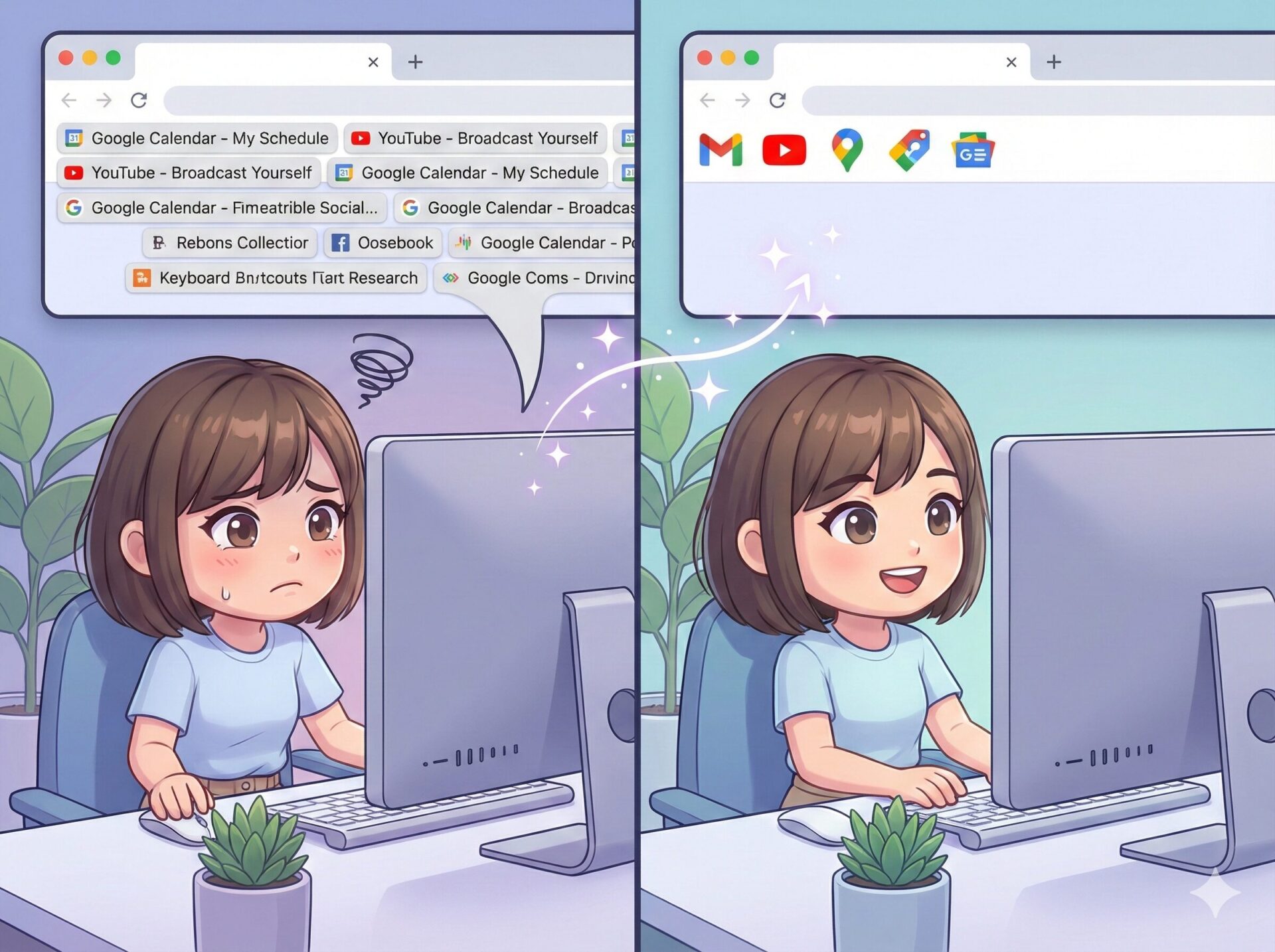
「よく使うサイトをブックマーク(お気に入り)に登録したけれど、バーがいっぱいになってしまって、結局『>>』というマークを押して探している…」
これ、地味にストレスですよね。私も新しいWebサービスや便利なツールを見つけるとすぐにブックマークしてしまうので、気がつくとブックマークバーが文字で埋め尽くされていました。
「もっとたくさんのサイトを一発で開きたい!でも、ごちゃごちゃするのは嫌!」
そんな欲張りで面倒くさがりな私が行き着いた、究極の省スペース術をご紹介します。文字を消して「アイコンだけ」にする。たったこれだけで、使い勝手が劇的に変わりますよ。
文字情報、本当に必要ですか?
Google Chromeなどのブラウザでブックマークを登録すると、通常は「サイトのアイコン」と「ページの名前」がセットで保存されます。
例えば、Googleカレンダーなら、カレンダーの絵と一緒に「Google カレンダー – 自分のスケジュール」のように長い文字が表示されます。これだと、ブックマークバーにはせいぜい7〜8個くらいしか並びません。
でも、私たちはロゴマーク(アイコン)を見ただけで「あ、これはYouTubeだ」「これはGmailだ」と直感的に分かりますよね。だったら、文字は消してしまえばいいのです。
これで、表示できる数は3倍以上に増えますし、見た目もスマホのアプリ一覧のようにスッキリ整います。
設定は3ステップで完了します
それでは、実際にやってみましょう。今回はGoogle Chromeの画面で説明しますが、Edgeなど他のブラウザでもだいたい同じことができます。
ステップ1:ブックマークバーを表示させる
まず、アドレスバー(URLが表示されているところ)の下に、ブックマークが並んでいる帯(バー)が表示されているか確認してください。もし表示されていない場合は、キーボードで魔法をかけましょう。
- Windowsの方:キーボードの「Ctrl」と「Shift」と「B」を同時に押す
- Macの方:キーボードの「Command」と「Shift」と「B」を同時に押す
これで、ブックマークバーが出たり消えたりします。常に表示させておくのが「らくらスタイル」のおすすめです。
ステップ2:スリムにしたいブックマークを編集する
バーに並んでいるブックマークの中から、「アイコンだけで分かるな」と思うものを一つ選んでください。GmailやYouTube、Facebookなどが分かりやすくておすすめです。
そのブックマークの上で「右クリック」をして、出てきたメニューから「編集」を選びます。
ステップ3:名前を空っぽにして保存する
小さな編集画面が出てきます。「名前」という欄に文字が入っていると思いますが、これを「BackSpace」キーや「Delete」キーですべて消してください。完全に空欄にします。
※URLの欄は絶対に触らないでくださいね。
名前が空欄になったら、「保存」ボタンを押します。
どうでしょう? 文字が消えて、可愛いアイコンだけがちょこんと残りましたよね。これを繰り返していくと、ブックマークバーに驚くほどたくさんのサイトが並ぶようになります。
フォルダも活用してさらに整理
アイコンだけにしてもまだ入り切らない!という方は、「フォルダ」機能を使いましょう。
ブックマークバーの何もないところで右クリックし、「フォルダを追加」を選びます。「仕事」「買い物」「ニュース」といった名前を付けて、その中に関連するブックマークをドラッグ&ドロップで放り込んでいきます。
私は「毎日見る」というフォルダを作って、朝一番に必ずチェックするサイトをまとめています。フォルダの上でマウスの真ん中のボタン(ホイール)をクリックすると、中に入っているサイトが一気に全部開くので、朝のルーティンが一瞬で始まります。これが最高に「楽」なんです。
Google Chrome ヘルプ:ブックマークを作成、表示、編集する
Googleの公式ヘルプにも基本的な使い方は載っていますが、「名前を消す」という小技は意外と知られていないテクニックです。
まとめ
パソコンの画面は、あなたのデスクそのものです。広く使う工夫をしましょう。
- ブックマークバーはショートカットキーで常時表示させる。
- アイコンだけで判別できるサイトは、編集で「名前」を削除する。
- 文字を消すだけで、表示できる数は劇的に増える。
- さらに多い場合は「フォルダ」を作ってジャンル分けする。
画面がスッキリ整理されていると、仕事に取り掛かる時の気分も軽くなりますよ。
「他にもパソコン画面を使いやすくする方法はないの?」と気になった方は、ぜひ「らくらスタイル」のブログ(https://rakura.net/blog/)や公式サイト(https://rakura.net)に遊びに来てください。新潟から、あなたのデジタルライフをちょっと良くする情報を発信しています。
今日のひとこと
Webサイトの小さなアイコンのことを専門用語で「ファビコン(Favicon)」と呼びます。「Favorite Icon(お気に入りのアイコン)」の略なんですよ。こうして名前を消して並べてみると、それぞれのサイトがどんなデザインで個性を出しているか、じっくり眺めるのも楽しいものです。小さくて可愛いアートを楽しんでみてください。
らくらスタイルは「日常をもっと楽に、楽しく」を目指して、ご相談内容に合わせてオーダーメイドのお手伝いをいたします。気軽にご相談ください。
明日のタイトルは
「スマホの写真整理はAIにお任せ!Googleフォトの「検索機能」があまりに優秀すぎる件」
です。お楽しみに!
※内容が変更になった場合はご容赦ください。
#らくらスタイル #デジタル整理 #パソコン #新潟 #AI #GoogleChrome #ブックマーク整理 #業務効率化 #ブラウザ活用 #整理整頓