モニターの周りに、「あれをやる」「誰々に電話する」なんて書いた付箋をペタペタ貼っていませんか?
それ、剥がれて落ちたら一巻の終わりですし、何より見ているだけで「やらなきゃいけないこと」に追われている気がしてストレスが溜まりますよね。
手帳に書いたタスクと、スマホのカレンダーに入れた予定。この2つを見比べるのも面倒です。「あ、この日は会議があるから、この作業をする時間はなかった!」と後から気づいて冷や汗をかく。そんな経験、誰にでもあると思います。
私も以前はそうでした。完璧に管理したいのに、あちこちにメモが散らばって結局カオスになる。そんな私がたどり着いた一番「楽」な方法は、予定とタスクを一つの画面で管理することでした。
今日は、Googleカレンダーと一体化できる「Google ToDoリスト」を使って、うっかり忘れをゼロにする方法をご紹介します。
予定とやることを一元化するメリット
スケジュール帳(カレンダー)には「会議」や「来客」といった時間を拘束される予定を書きますよね。一方でToDoリストには「報告書を作る」「振込をする」といった作業を書きます。
この2つを別々に管理していると、空き時間が見えにくくなります。
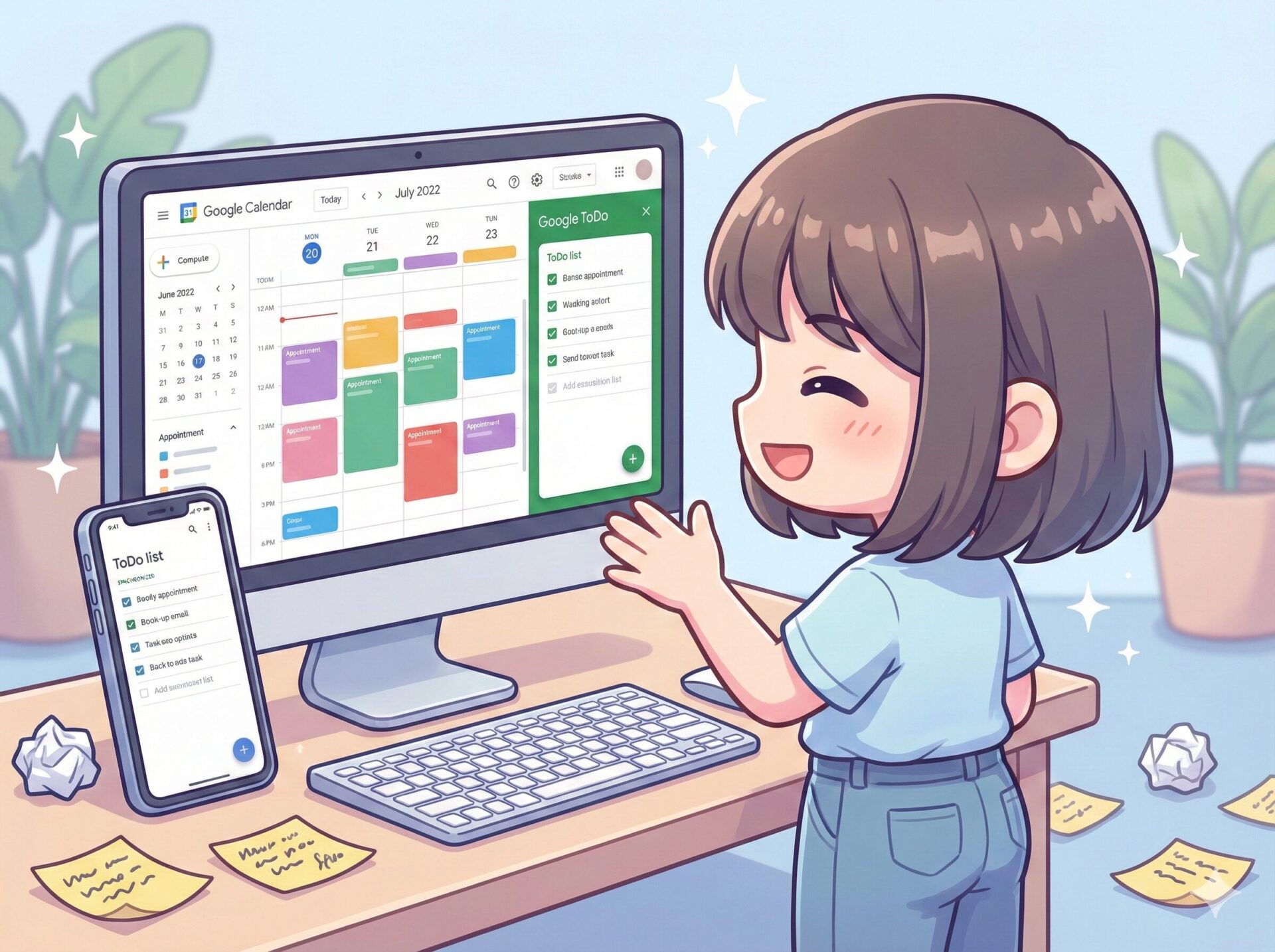
Googleカレンダーの中にToDoリストを表示させれば、「14時から会議だから、その前の13時に資料作成を終わらせよう」といった具合に、時間の流れの中でタスクを配置できます。これが「抜け漏れ防止」の最強の特効薬なんです。
画面右端の青いアイコンが目印です
では、実際にパソコンの画面で見てみましょう。Googleカレンダーを開いてみてください。
画面の右端に、縦に並んだ小さなアイコンたちがありませんか?その中に、青いチェックマークのアイコンがあります。これが「Google ToDoリスト」です。ここをクリックすると、カレンダーの隣に細長いリストが表示されます。
もし右側にアイコンが出ていない場合は、画面右下の小さな矢印をクリックするとパネルが出てきますよ。
ステップ1:タスクを登録する
ToDoリストのパネルが開いたら、「タスクを追加」というボタンをクリックします。ここに「銀行へ行く」や「Aさんにメール返信」など、やるべきことを入力しましょう。
ここまでは普通のメモと同じですが、ここからが「らくら流」のポイントです。
ステップ2:必ず「日時」を入れる
タスクを入力したら、そのすぐ下にある「日時」という項目をクリックして、いつやるかを指定してください。ここが一番重要です。
日付だけでなく時間まで指定すると、Googleカレンダーのその日時の場所に、タスクがちょこんと表示されるようになります。
これで、カレンダーを見るだけで「今日の予定」と「今日やること」が一度に把握できるようになります。わざわざ別のメモ帳を開く必要はありません。
ステップ3:スマホアプリと連携する
パソコンの前だけにいるわけではありませんよね。スマートフォンにも「Google ToDoリスト」というアプリを入れておきましょう。もちろん無料です。
電車での移動中や、ふとした瞬間に「あ、洗剤買わなきゃ」と思い出すことってありますよね。そんな時、その場でスマホに入力すれば、家のパソコンのカレンダーにも即座に反映されます。
「家に帰ったらメモしよう」と記憶に頼るのはやめましょう。脳のメモリを無駄遣いせず、デジタルに外注して楽をするのがコツです。
繰り返し設定でさらに入力の手間を減らす
毎月決まったルーチンワークってありますよね。「月末の請求書作成」とか「毎週月曜のゴミ出し」とか。
毎回入力するのは面倒です。そんな時は、タスク作成画面にある「繰り返し」のアイコン(矢印がぐるっとなっているマーク)を使いましょう。
「毎月25日」や「毎週月曜日」と設定しておけば、一度完了しても、また次の予定日に勝手に復活してくれます。AIのような賢い秘書がいるみたいで頼もしいですよ。
完了した時の爽快感を味わう
タスクが終わったら、リストの横にある丸いボタンをクリックして「完了」にします。
すると、気持ちのいい音(設定によりますが)とともに、タスクに取り消し線が引かれます。カレンダー上からも色が薄くなって、「終わったぞ!」という達成感を味わえます。
この小さな「できた!」の積み重ねが、日々の仕事を楽しくしてくれます。
Google カレンダー ヘルプ:Google ToDo リストを使用する
詳しい使い方はGoogleの公式ヘルプにも載っていますが、まずは「日時を入れてカレンダーに表示させる」ことだけ覚えれば十分です。
まとめ
付箋だらけのモニターや、手帳との二重管理から卒業しましょう。
- Googleカレンダーの右側にある「青いチェックマーク」を開く。
- タスクには必ず「日時」を設定して、カレンダー上に表示させる。
- スマホアプリを入れて、思いついたらすぐ入力する。
- ルーチンワークは「繰り返し設定」で自動化する。
これだけで、「あ!忘れてた!」というミスが劇的に減ります。
デジタル整理についてもっと知りたい、私の場合はどう設定すればいいの?という方は、ぜひ「らくらスタイル」のブログ(https://rakura.net/blog/)や公式サイト(https://rakura.net)をチェックしてみてください。新潟から、あなたのデジタルライフを快適にするヒントをお届けしています。
今日のひとこと
タスク管理というと「仕事を詰め込む」イメージがあるかもしれませんが、私は「忘れてもいいようにする」ために使っています。「ToDoリストに入れたから、もう覚えておかなくていい」と脳をリラックスさせる。そうすると、趣味や家族との時間にもっと集中できるようになりますよ。
らくらスタイルは「日常をもっと楽に、楽しく」を目指して、ご相談内容に合わせてオーダーメイドのお手伝いをいたします。気軽にご相談ください。
明日のタイトルは
「よく見るサイトは「ブックマークバー」にアイコンだけ置く!Chromeの省スペース整頓術」
です。お楽しみに!
※内容が変更になった場合はご容赦ください。
#らくらスタイル #デジタル整理 #パソコン #新潟 #AI #GoogleToDoリスト #タスク管理 #Googleカレンダー #業務効率化 #忘れ物防止