毎日パソコンを開くたびに、ため息をついていませんか?
「うわ、また未読メールがたまってる…」
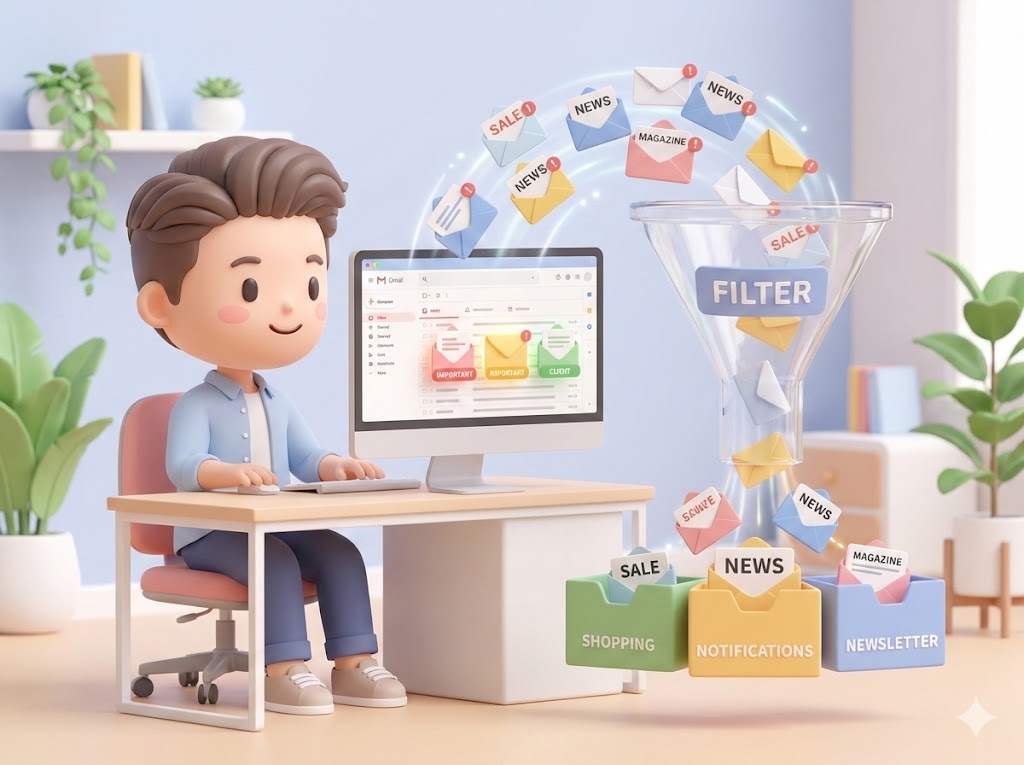
楽天やAmazonからのセール情報、いつ登録したか忘れたメルマガ、サービスの通知メール。これらが雪崩のように押し寄せてきて、本当に大切な「クライアントからの連絡」や「家族からのメール」が埋もれてしまう。
探すのに時間がかかるし、何より見ているだけで疲れてしまいますよね。
実はその悩み、私が提唱する「らくらスタイル」でもよくご相談いただく案件なんです。完璧主義なくせに面倒くさがりの私は、手動でメールをフォルダ分けするなんて絶対に続きません。
だからこそ、Gmailの「フィルタ機能」を使って、勝手にメールが片付く仕組みを作ってしまいましょう。今日は、受信トレイを聖域(サンクチュアリ)にする方法を、パソコンが苦手な方にも分かりやすくお伝えします。
受信トレイは家の「玄関」と同じです
想像してみてください。家の玄関に、毎日大量のチラシやダイレクトメールが散乱していて、足の踏み場もなかったらどう思いますか?大切な手紙がその下に隠れていたら、気づくのが遅れてしまいますよね。
Gmailの受信トレイもまったく同じです。
ここには「今すぐ対応が必要なもの」だけがある状態が理想です。あとで読めばいいメルマガや、保存しておくだけの通知メールは、届いた瞬間に別の部屋(ラベル)に移動してもらう。これがデジタル整理の基本です。
手動は禁止!「フィルタ」にお任せしましょう
「フィルタ」とは、その名の通り「ふるい」のことです。
郵便局の自動仕分け機のようなものをイメージしてください。「Aさんからの手紙はこっちの箱」「楽天市場からのメールはあっちの箱」というルールを一度だけ教えてあげれば、あとはGmailが24時間365日、文句も言わずに仕分け続けてくれます。
AI時代と言われていますが、こういう単純作業こそ、デジタルの力を借りて楽をするべきところなんです。
具体的な設定手順
それでは、実際に設定してみましょう。スマホアプリからは細かい設定がしにくいので、今回はパソコンの画面で操作することをおすすめします。
ステップ1:仕分けたいメールを開く
まず、受信トレイの中から「これ、いつも来るけど受信トレイになくてもいいな」と思うメールを一通見つけてください。例えば、毎日届くショップのメルマガなどが練習台として最適です。
ステップ2:自動振り分けのルールを作る
そのメールを開いた状態で、画面の右上あたりにある「3つの点(︙)」をクリックします。メニューが出てくるので、その中から「類似のメールをフィルタ」という項目を選んでください。
すると、「From」の欄にそのメールアドレスがすでに入った画面が出てきます。ここは何も触らずに、右下にある「フィルタを作成」をクリックします。
ステップ3:メールの行き先を決める
ここが一番のポイントです。次に表示された画面で、このメールをどう扱うかを指示します。おすすめの「らくら流」設定は以下の2つにチェックを入れることです。
- 「受信トレイをスキップ(アーカイブする)」
- 「ラベルを付ける」
「受信トレイをスキップ」することで、玄関(受信トレイ)には表示されなくなります。でも安心してください。メールが消えるわけではありません。「すべてのメール」という倉庫にはちゃんと残っています。
そして、「ラベルを付ける」の横にある選択肢から「新しいラベル」を選び、「メルマガ」や「買い物」といった名前を付けてみましょう。これが整理箱の名前になります。
ステップ4:過去のメールもまとめて整理
最後に、設定画面の一番下にある「一致する〇〇件のスレッドにもフィルタを適用する」という項目にもチェックを入れましょう。
これを忘れると「これから届くメール」しか整理されませんが、チェックを入れることで、過去に届いた数百件、数千件のメールも一瞬で指定のラベルに移動してくれます。
最後に「フィルタを作成」ボタンを押せば完了です!
どんなメールを仕分けるべき?
私が住んでいる新潟では、冬になると自治体や電力会社から雪や停電に関する情報メールが頻繁に届きます。これらは重要ですが、緊急時以外は「あとで確認できればいい」ものも多いです。
このように、自分の生活スタイルに合わせてルールを作ると快適になります。
- ショップのメルマガ → 「ショッピング」ラベルへ(時間がある時にまとめて読む)
- サービスの通知(ログイン通知など) → 「システム通知」ラベルへ
- 定期的なニュース → 「情報収集」ラベルへ
こうすることで、受信トレイに残るのは「人からの連絡」や「緊急性の高いもの」だけになります。
検索機能との合わせ技が最強
「勝手に移動させたら、あとで見つけるのが大変じゃない?」と不安になる方もいるかもしれません。
でも大丈夫です。GmailはGoogleが作っているだけあって、検索機能が世界一優秀です。「あ、あのメールどこだっけ?」と思ったら、画面上部の検索窓にキーワードを入れるだけで、ラベルに関係なく一瞬で探し出してくれます。
整理整頓の目的は「きれいにすること」ではなく、「必要な情報をすぐに取り出せるようにすること」です。
詳しくは上記のGoogle公式ヘルプも参考になりますが、まずは難しく考えず「邪魔なメールを右から左へ受け流す」感覚で試してみてください。
まとめ
一度設定してしまえば、あとは何もしなくていいのがフィルタ機能の素晴らしいところです。
- 受信トレイは「玄関」。チラシ(メルマガ)を散らかさない。
- メールを開いて「3つの点」から「フィルタを作成」を選ぶ。
- 「受信トレイをスキップ」と「ラベルを付ける」が基本セット。
- 「一致するスレッドにも適用」で、過去のメールも一括お掃除。
これで、大事なメールを見逃す不安から解放されます。
デジタル整理についてもっと詳しく知りたい、あるいは「一人で設定するのはやっぱり不安…」という方は、ぜひ「らくらスタイル」のブログ(https://rakura.net/blog/)を覗いてみてください。他にもたくさんの時短術を紹介しています。
今日のひとこと
最近のGmailは、不要なメルマガの本文上部に大きく「登録解除」というリンクを表示してくれるようになりました。フィルタで整理するのも手ですが、そもそも「もう半年以上読んでいないな」というメルマガは、思い切って断捨離(登録解除)するのが一番のデジタル整理かもしれませんね。情報のダイエットをして、頭の中もスッキリさせましょう!
らくらスタイルは「日常をもっと楽に、楽しく」を目指して、ご相談内容に合わせてオーダーメイドのお手伝いをいたします。気軽にご相談ください。
明日のタイトルは
「「ToDoリスト」と「カレンダー」を合体!Google ToDoリストでタスクの抜け漏れを防ぐ」
です。お楽しみに!
※内容が変更になった場合はご容赦ください。
#らくらスタイル #デジタル整理 #パソコン #新潟 #AI #Gmail #業務効率化 #時短術 #メール整理