こんにちは。新潟を拠点に、皆さんのデジタル周りの「困った」を「快適」に変えるお手伝いをしている「らくらスタイル」です。
12月に入り、年末調整や来年の準備などで、書類と向き合う機会が増えていませんか。
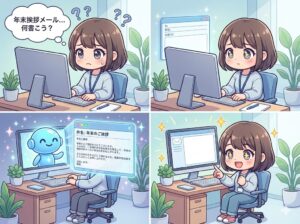
デスクの上に積まれた紙の資料を見ながら、キーボードでカチャカチャと文字を打ち込む。ふと「あー、面倒くさい!この文字、勝手にパソコンの中に入ってくれないかな」と思ったことはありませんか。
実はそれ、魔法ではなく誰でも使える無料の技術で実現できるんです。
今日は、私が「全人類におすすめしたい」と思っている便利機能、Googleレンズを使った文字起こしの方法をご紹介します。これを覚えると、面倒な入力作業が劇的に楽になりますよ。
その「手打ち入力」の時間、もったいないです
紙に書かれた文章をパソコンで打ち直す作業は、単純なようでいて意外と疲れます。
視線を行ったり来たりさせるので首や肩は凝りますし、打ち間違いがないか確認するのも神経を使いますよね。
私は自他ともに認める面倒くさがりなので、こういう「単純作業」が大の苦手です。どうにかしてサボれないか、いや、楽にできないかを常に考えています。
そこで活躍するのがAIの力です。最近のスマホは本当に賢くて、カメラで写した文字をそのままデジタルの文字として読み取ってくれます。
魔法のアプリ「Googleレンズ」とは
今回使うのは、Googleが提供している「Googleレンズ」という機能です。
これはスマホのカメラを通して、目の前にあるものが何なのかをAIが分析してくれるツールです。お花の名前を調べたり、外国語を翻訳したりできるのですが、今回使うのは「テキスト(文字)の読み取り」機能です。
Androidを使っている方は標準のカメラや検索バーに入っていることが多いですし、iPhoneの方も「Googleアプリ」を入れればすぐに使えます。
実際にやってみよう!紙をデータにする手順
では、具体的な手順を見ていきましょう。今回は手元にある紙の書類や、いただいた名刺をテキスト化する流れを説明します。難しい設定は一切ありません。
ステップ1:Googleアプリを開く
まずはお手持ちのスマホで「Google」のアプリを開いてください。検索窓の右側に、カメラのマーク(レンズのようなアイコン)があるはずです。ここをタップします。
ステップ2:「テキスト」モードを選ぶ
カメラが起動します。画面の下の方に「検索」「宿題」「ショッピング」などのメニューが並んでいますが、ここで「テキスト」を選んでください。これが文字を読み取る専用のモードです。
ステップ3:書類を写してボタンを押す
文字にしたい書類や名刺を画面に映します。すると、画面上の文字が白くハイライト(強調)されるのが分かると思います。
そのままシャッターボタンを押して撮影します。
ステップ4:文字を選択してコピーする
撮影した写真の中で、テキスト化したい部分を指でなぞって選択します。「すべて選択」を押せば全体を選べます。
選択したら、画面下に出てくる「テキストをコピー」というボタンをタップしてください。これで、スマホの中に文字データが保存されました。
あとは、メモ帳アプリやメールの画面を開いて「貼り付け」をするだけです。驚くほど正確に文字になっていますよ。
パソコン作業がさらに楽になる裏技
「でも、スマホでコピーしても、結局パソコンで使いたいんだよね」
そう思った方、鋭いです。実はGoogleレンズには、もっと便利な機能があります。
もし、スマホとパソコンで同じGoogleアカウントにログインしている場合、コピーしたあとに「パソコンにコピー」というボタンが表示されることがあります。
これを押すと、なんとスマホで読み取った文字が、一瞬でパソコンのクリップボードに転送されるのです。
パソコン側でWordやメモ帳を開いて「貼り付け(Ctrl + V)」をするだけで、さっきまで紙の上にあった文字が画面に現れます。初めてこれをやった時は、あまりの便利さに感動して声が出ました。
こんなシーンで役立ちます
この機能は、日常のあらゆる場面でデジタル整理を助けてくれます。
たとえば、いただいた名刺。名前や住所、メールアドレスを手打ちするのは大変ですが、Googleレンズなら一発です。
また、Wi-Fiルーターの裏側に書いてある長く複雑なパスワード。これも「l(エル)」か「1(イチ)」か迷うことなく、カメラで読み取ってコピーすれば間違いありません。
町内会や学校のプリントで「この日程だけカレンダーに入れたい」という時も、全部入力せずにその部分だけ読み取れば数秒で終わります。
まとめ
入力作業は、私たちがやるべき「創造的な仕事」ではありません。そこは機械に任せて、私たちはもっと大事なことに時間を使うべきです。
- 紙の資料を見ながらの手入力はやめる。
- Googleアプリの「レンズ」アイコンから「テキスト」モードを使う。
- 写真を撮ってコピーすれば、一瞬で文字データになる。
- パソコン連携を使えば、スマホが最強のスキャナーになる。
最初は慣れないかもしれませんが、一度体験すると「なんで今まで手で打っていたんだろう」と思うはずです。新潟の寒い冬、こたつに入ったままでも書類整理が捗りますよ。
ぜひ、今日から試してみてください。
今日のひとこと
Googleレンズは文字だけでなく、手書きのメモも読み取ってくれます(字が綺麗であれば…ですが!)。読み取った日付から直接カレンダーに予定を入れることもできるので、チラシのイベント情報の管理などにも応用してみてください。
らくらスタイルは「日常をもっと楽に、楽しく」を目指して、ご相談内容に合わせてオーダーメイドのお手伝いをいたします。気軽にご相談ください。
参考リンク:Google レンズ – Google の検索機能
明日のタイトルは
「【AI活用】年末の挨拶メールに悩む時間をゼロに!Geminiに下書きを書いてもらう術」
です。お楽しみに!
※内容が変更になった場合はご容赦ください。
#らくらスタイル #デジタル整理 #パソコン #新潟 #AI