「あれ、醤油切れかけてたっけ? まだあったかな…」
スーパーの調味料売り場で、ボトルを前に腕組みをして悩んでしまったこと、ありませんか?
あるいは、せっかくチラシの裏に買い物リストを書いたのに、そのメモ自体を家のテーブルに忘れてきてしまった時の絶望感。私は何度経験したかわかりません。
「記憶力に頼ればいいや」と思って買い物に行き、帰宅してから一番重要だったトイレットペーパーを買い忘れていたことに気づく…。
新潟でデジタル整理アドバイザーをしている私、らくらスタイルも、実はかなりのうっかり者です。
だからこそ断言します。買い物メモに関しては、Googleが提供している無料アプリ「Google Keep(グーグル キープ)」が最強の解決策です。
今日は、私が「これ以外考えられない」と愛用しているGoogle Keepを使って、買い物のストレスと「うっかり」をゼロにする方法をご紹介します。
紙のメモは忘れるけれど、スマホは忘れない
なぜデジタルのメモがいいのか。理由は単純です。
私たちは財布や家の鍵と同じくらい、スマホを肌身離さず持っているからです。
Google Keepは、Googleアカウントさえあれば誰でも無料で使えるメモアプリです。黄色い電球のアイコン、見たことありませんか?
このアプリのすごいところは、ただ文字を打つだけでなく、「買い物の現場」で本当に役立つ機能が詰まっていることです。
パソコンのブラウザでも見られるので、家でPC作業中に思いついた「あ、電池買わなきゃ」をPCで入力し、スーパーではスマホで確認する、といった連携も勝手に行われます。これが本当に便利なんです。
買い物がゲーム感覚になる「チェックリスト」機能
普通のメモ帳アプリだと、買ったものを消す時にカーソルを合わせて文字を削除して…と、意外と手間がかかりますよね。荷物を持っている時にその操作は面倒です。
Google Keepの「チェックリスト」なら、タップするだけ。これだけで買い物が少し楽しくなります。
ステップ1:メモを作成し、+ボタンを押す
Google Keepアプリを開き、右下の「+」ボタンで新しいメモを作ります。タイトルは「買い物リスト」などでOKです。
次に、左下の「+」マーク(または四角い枠のアイコン)をタップします。
ステップ2:「チェックボックス」を選ぶ
メニューが出てくるので、「チェックボックス」を選んでください。
すると、文字を入力する行の頭に「□」マークがつきます。
ステップ3:買うものを入力する
「牛乳」「卵」「洗剤」と入力し、改行キーを押すと、自動的に次の行にもチェックボックスがつきます。これでリストの完成です。
ステップ4:買い物中にタップして消し込む
ここからが本番です。お店でカゴに牛乳を入れたら、スマホ画面の「牛乳」の行をタップしてください。
すると、文字に取り消し線が引かれ、その項目がリストの下の方へ「完了済み」として移動します。
この「ポチッ」と押してリストが減っていく感覚が、なんとも言えず気持ちいいんです! 買い忘れがないか一目でわかりますし、何より「コンプリートした」という達成感があります。
「場所」で通知する魔法のリマインダー
「リストを作ったのに、お店に寄るのを忘れて素通りしてしまった」
こんな経験はありませんか? 私はよくあります。仕事帰りにドラッグストアに寄るはずが、考え事をしていて気づいたら家の前、というパターンです。
Google Keepには、そんな私のようなうっかり屋を救う「場所のリマインダー」という神機能があります。
「何時になったら」ではなく「その場所に着いたら」通知してくれるのです。
ステップ1:ベルのマークをタップする
メモ画面の右上にあるベルのアイコン(リマインダー)をタップします。
ステップ2:「場所を選択」を選ぶ
通常は日時を選びますが、ここでは「場所を選択」をタップします。
ステップ3:お店の名前を入力する
検索窓に、よく行くスーパーやドラッグストアの名前(例:〇〇スーパー 新潟駅南店)を入力して選択し、保存します。
これで設定は完了です。
あとは、そのお店の近くを通った瞬間に、スマホが「ピコン!」と鳴り、買い物リストを画面に表示してくれます。
「おい、ここを通るなら洗剤を買うんじゃなかったのか?」と、まるで優秀な秘書が耳元でささやいてくれるような感覚です。これで「素通り」は絶対になくなります。
めんどくさがりこそ、一度設定してしまえば後は楽
「なんか設定とか難しそう…」と思われたかもしれません。
でも、一度「買い物リスト」というメモを作ってしまえば、次からはそのメモを使い回せます。
チェックを入れて完了済みになった項目も、タップし直せばまた未完了の状態(チェックが外れた状態)に戻ります。
つまり、「牛乳」や「卵」といった定番商品は、毎回入力し直さなくても、リスト上で復活させるだけでいいのです。
私は、週に一度のまとめ買いの前に、過去に完了したリストを見て「あ、マヨネーズもそろそろ無くなる頃だ」と復活させています。これが在庫管理代わりにもなって、非常に効率的です。
パソコン作業が多い方は、PCのブラウザでGoogle Keepを開いておき、仕事中にふと思い出した買い物をその場で入力するのもおすすめです。
同期は一瞬なので、仕事帰りにスマホを開けば、そのリストはすでに入っています。
詳しい使い方のコツや、他のGoogleアプリとの連携については、https://rakura.net/blog/ でも紹介しています。ぜひ参考にしてみてください。
公式のヘルプページも非常にわかりやすいので、困った時はこちらもどうぞ。
Google Keep のヘルプ – Google Support
まとめ:あなたの脳内メモリを節約しよう
今日のポイントをまとめます。
- 買い物メモは紙ではなく、Google Keepの「チェックリスト」を使う。
- タップ一つで消し込めるので、買い物がスムーズになり、達成感も味わえる。
- 「場所のリマインダー」を使えば、お店の近くでスマホが教えてくれるので、寄り忘れがなくなる。
- 完了した項目を再利用すれば、入力の手間すら省ける。
私たちの脳は、日々の仕事や家事、家族のことでいっぱいです。「何を買うか」なんていう細かいことは、全部デジタルに預けてしまいましょう。
そうして空いた脳のスペースで、今夜の夕食の献立をもう少し楽しいものにしたり、趣味のことを考えたりする方が、毎日はきっと豊かになります。
まずは次回の買い物の時、騙されたと思ってGoogle Keepを使ってみてください。きっと手放せなくなりますよ。
今日のひとこと
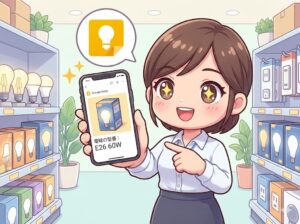
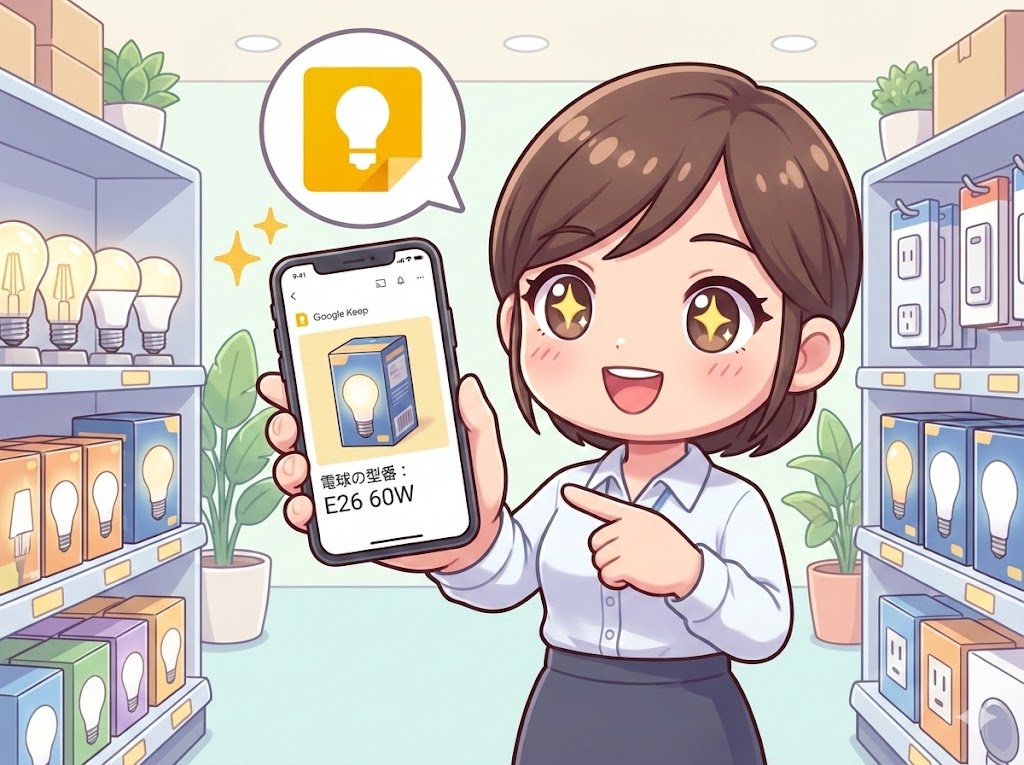
Google Keepには「写真メモ」機能もあります。例えば、電球やプリンターのインクなど「型番」が重要なものは、パッケージの写真を撮ってKeepに貼っておくのがおすすめです。
お店で「あれ、どっちの型番だっけ?」と迷った時、写真を見れば一発解決! 文字を入力する必要すらない、究極の「楽」テクニックです。
らくらスタイルは「日常をもっと楽に、楽しく」を目指して、ご相談内容に合わせてオーダーメイドのお手伝いをいたします。気軽にご相談ください。
次回の予告
明日のタイトルは
「忘年会のお店選びもGoogleマップで!「保存済みリスト」を作ってスマートに案内する方法」
です。お楽しみに!
※内容が変更になった場合はご容赦ください。
#らくらスタイル #デジタル整理 #パソコン #新潟 #AI