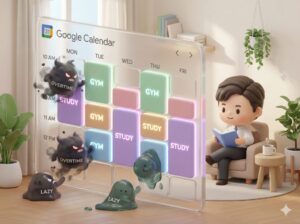
「あの、来週の火曜日って空いてる?」のラリーを終わらせましょう
みなさん、こんにちは。新潟を拠点に、デジタル整理アドバイザーとして活動している「らくらスタイル」です。
突然ですが、こんな経験はありませんか。
家族や仕事の同僚に「来週のどこかで打ち合わせしたいんだけど、いつ空いてる?」と聞かれ、手帳やスマホのカレンダーアプリを確認し、「えーっと、火曜の午後と、木曜の午前なら…」と返信する。
すると相手から「あ、ごめん。その時間は私が埋まってて。金曜はどう?」と返ってくる。
さらに「金曜は一日外出してて…」
この「日程調整のラリー」、正直言って面倒くさいですよね。
私も根がめんどくさがりなので、このやり取りが3往復くらい続くと「もう、勝手に決めてくれ!」と心の中で叫びたくなります。完璧主義な一面もあるので、ダブルブッキングなんてしてしまった日には、自己嫌悪で一日中布団にくるまりたくなります。
でも、安心してください。この無駄な時間は、デジタルの力を使えばゼロにできます。
今回は、私がパソコン初心者の方にこそ強くおすすめしたい、Googleカレンダーの「共有機能」についてお話しします。これを使えば、相手に自分の予定をわざわざ伝えなくても、空いている時間をひと目でわかってもらえるようになります。
まるで、リビングに置いてあるホワイトボードのカレンダーを、スマホの中に持ち歩くような感覚です。
今回は、プライバシーを守りながら、安全かつ便利にスケジュールを共有する「極意」を、専門用語を使わずに優しく解説していきますね。
なぜ「共有」が最強の時短になるのか
多くの人がGoogleカレンダーを「自分だけの予定帳」として使っています。もちろんそれだけでも便利ですが、それはあくまで「紙の手帳がデジタルになっただけ」の状態です。
Googleカレンダーの真価は、その名の通り「Google(クラウド)」にあること。つまり、インターネットを通じて情報を共有できる点にあります。
言わなくても伝わる「阿吽の呼吸」をデジタルで
共有設定をすると、許可した相手(家族やチームメンバー)のパソコンやスマホのカレンダーに、あなたの予定が表示されるようになります。
「えっ、私のプライベートな予定が全部見られちゃうの?それはちょっと…」
そう思った方、鋭いです。そして、安心してください。そこが今回お伝えする「極意」のポイントです。
実はGoogleカレンダーは、「予定が入っていること」だけを伝えて、「何をしているか」は隠すことができるのです。
例えば、あなたが美容院に行っている時間や、こっそりカフェで休憩している時間を、相手には単に「予定あり」とだけ表示させることができます。
これにより、相手は「あ、この時間は埋まっているんだな」ということだけが分かり、詳細なプライバシーは守られます。これなら安心ですよね。
らくらスタイル的「楽する」ポイント
私がなぜこの機能を愛用しているかというと、単純に「報告するのが面倒だから」です。
夫婦間でも「今日ご飯いるの?」「遅くなるの?」という確認は日常茶飯事ですよね。お互いのカレンダーを共有しておけば、相手の予定に「飲み会」と入っていれば、聞く必要すらありません。
「聞く手間」と「聞かれるストレス」の両方をなくせる。これこそが、らくらスタイルが目指す「日常を楽にする」デジタル整理術です。
失敗しない!安全な共有設定の3ステップ
それでは、実際に設定してみましょう。今回は一番設定項目が詳しく見やすい、パソコン(ブラウザ版)の画面を想定して説明します。スマホアプリからでも可能ですが、最初の設定はパソコンで行うのが、ミスが少なくおすすめです。
ステップ1:共有したいカレンダーの「設定」を開く
まず、パソコンでGoogleカレンダーを開きます。
画面の左側に「マイカレンダー」というリストがありますよね。そこにあなたの名前(または「予定」など)が表示されているはずです。
そのカレンダーの名前の右側に、マウスを乗せると「3つの点(︙)」が出てきます。これをクリックし、「設定と共有」を選んでください。
ここがすべての入り口です。怖がらずにクリックしましょう。
ステップ2:特定のユーザーを追加する
画面が切り替わったら、少し下にスクロールしてください。「特定のユーザーまたはグループと共有する」という項目が見つかるはずです。
ここの「+ ユーザーを追加」というボタンをクリックします。
ここで、共有したい相手(家族や同僚)のGmailアドレスを入力します。
※相手もGoogleアカウントを持っている必要があります。
ステップ3:権限レベルを慎重に選ぶ(ここが重要)
メールアドレスを入れると、その下(または横)に「権限」を選ぶメニューが出てきます。ここが今日のハイライトです。
以下のどちらかを選びましょう。
予定の表示(すべての予定の詳細):
信頼できる家族や、秘書的な役割の人向け。「〇〇病院」「△△社と会議」といった具体的な内容まで相手に見えます。
予定の表示(時間枠のみ、詳細は非表示):
これを選んでください!これが先ほど説明した「予定あり」とだけ表示される設定です。相手には時間が埋まっていることだけが伝わり、中身は見えません。ビジネスパートナーや、適度な距離感を保ちたい相手にはこれが鉄則です。
最後に「送信」を押せば完了です。相手に「カレンダーを共有しました」というメールが届きます。相手がそのメール内のリンクをクリックすれば、相手のカレンダーにあなたの予定が表示されるようになります。
実際に運用すると、生活はこう変わる
この設定を一度済ませてしまえば、日々の生活が驚くほどスムーズになります。
家族との連携が「無言」で完了する
例えば、新潟の冬は雪かきが大変ですが、「明日、誰が早く帰ってこれそう?」という相談も、カレンダーを見れば一目瞭然です。
「パパは19時まで予定ありになってるから、私が早く帰って雪かきしておこうか」
「週末はママが美容院の予定が入ってるから、僕が子供を公園に連れて行こう」
言葉を交わさなくても、お互いの状況を把握して動けるようになります。これは、思いやりのある生活にも繋がります。
仕事の「調整コスト」が激減する
チームメンバーと共有していれば、「空いてるところに会議入れといて!」の一言で済みます。
いちいち候補日を3つ挙げてメールを送る、あの不毛な時間はもう必要ありません。その浮いた時間で、もっとクリエイティブな仕事をしたり、早く仕事を切り上げて美味しいお米を食べたりすることができます。
AI時代だからこそ、データはきれいに
最近はAI(人工知能)の進化がすごく、Googleカレンダーと連携するAI秘書のようなサービスも増えています。
カレンダーの状態を整理(デジタル整理)しておくことは、将来的にAIに「私の来週のスケジュールを調整して」と頼むための準備にもなります。
今のうちにGoogleカレンダーを使いこなしておくことは、未来の自分を楽にすることに直結しているのです。
共有における「らくらスタイル流」の注意点
最後に、少しだけ注意点をお伝えします。
見せたくない予定は「別のカレンダー」で作るのもアリです。
Googleカレンダーは、ひとつのアカウントで複数の「カレンダー」を作れます(レイヤーのようなものです)。
「仕事」カレンダーは共有するけれど、「趣味」カレンダーは共有しない、といった使い分けも可能です。
ただ、初心者のうちは管理が複雑になるので、まずは「時間枠のみ(詳細は非表示)」の設定で、メインのカレンダーを共有することから始めてみてください。
完璧に使いこなそうとしなくて大丈夫です。まずは「家族ひとり」または「同僚ひとり」と繋がってみる。そこから始めてみましょう。
まとめ
いかがでしたでしょうか。今回はGoogleカレンダーの「共有」についてお伝えしました。
要点を整理します。
カレンダー共有は「プライバシー」を守りながら可能
「時間枠のみ」の設定なら、内容はバレずに「空き時間」だけ伝わる
日程調整のメールやLINEの回数が劇的に減る
家族やチーム間の「言わなくてもわかる」連携が生まれる
最初は設定画面を開くのが億劫かもしれませんが、一度設定してしまえば、その後の快適さは約束されています。
もし、「設定画面がどうしてもわからない」「変なところを押してしまいそうで怖い」という方は、ぜひ「らくらスタイル」のブログを参考にしてみてください。過去の記事でもパソコンの基本について触れています。
デジタル整理のヒントがたくさん!らくらスタイルのブログはこちら
また、より具体的な設定代行や、チームでの導入支援などは、らくらスタイルの公式サイトからご相談いただけます。
今日のひとこと
最近のWebニュースで、Googleカレンダーのモバイルアプリがアップデートされ、より視認性が高まったという話題がありました。小さな画面でも、予定の色分けが見やすくなっています。
色は、直感的に情報を処理するのに役立ちます。「仕事は青」「プライベートは緑」など、自分なりのルールを決めておくと、パッと見ただけで1週間のバランスがわかりますよ。忙しい師走こそ、カレンダーに「空白(休息)」という予定を、好きな色で入れておくのもおすすめです。
らくらスタイルは「日常をもっと楽に、楽しく」を目指して、ご相談内容に合わせてオーダーメイドのお手伝いをいたします。気軽にご相談ください。
次回の予告
明日のタイトルは
「買い物メモは「Google Keep」一択!チェックリストとリマインダーで買い忘れを撲滅」
です。お楽しみに!
※内容が変更になった場合はご容赦ください。
#らくらスタイル #デジタル整理 #パソコン #新潟 #AI #Googleカレンダー #業務効率化 #スケジュール管理 #カレンダー共有