「あれ? 先週、佐藤さんから届いたはずの見積書メール、どこにいったっけ?」
気がつくと、マウスのホイールを何回も回して、受信トレイを過去へと遡る旅に出ていませんか?
「あ、行き過ぎた」「いや、もっと前か?」なんて独り言を言いながら、件名を目で追う作業。これ、本当に目が疲れますよね。
新潟でデジタル整理アドバイザーをしている私、らくらスタイルも、昔はこの「メール探し」に膨大な時間を費やしていました。整理整頓が好きと言いつつ、実はかなりのめんどくさがり屋。だからこそ、フォルダ分けを細かくするようなマメな作業は続きません。
そんな私がたどり着いた結論。それは「整理するより、検索したほうが圧倒的に早い」ということです。
今日は、パソコンが苦手な方でも今日から使える、Gmailの「魔法の検索コマンド」をご紹介します。これを知っているだけで、メールを探す時間が3秒になります。浮いた時間で、美味しいコーヒーを飲む余裕が生まれますよ。
フォルダ分けはもう古い?検索こそが最強の整理術
皆さんは、メールが届くたびに「請求書フォルダ」「友人フォルダ」と手動で振り分けていませんか?
もちろん、それは素晴らしい心がけです。しかし、忙しいとつい「あとでやろう」と受信トレイに放置してしまい、結局ごちゃごちゃになってしまう…なんてことも多いはず。
今のGmailは、Googleの強力なAI技術や検索技術が裏側で動いています。つまり、人間が一生懸命整理しなくても、Google先生に「あれ出して」とお願いすれば、瞬時に見つけてくれるのです。
これから紹介する方法は、難しいプログラミングではありません。検索窓にちょっとした「合言葉」を入れるだけ。
だまされたと思って、一度試してみてください。
これだけ覚えればOK!基本の3大コマンド
Gmailの上部にある「メールを検索」という検索ボックス。普段は単語(例えば「見積書」や「ランチ」など)を入れているだけかもしれません。
ここに、ほんの少しの情報を足すだけで、精度が劇的に上がります。
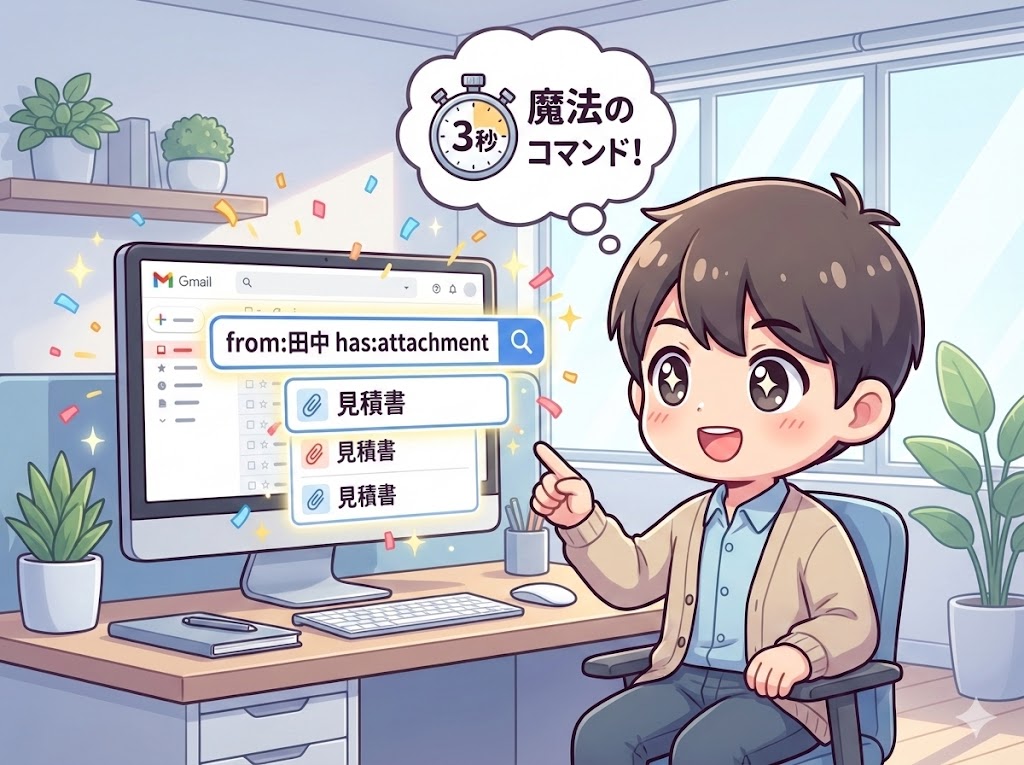
その1:相手を指名手配する「from:」
一番よく使うのが、「誰から来たメールか」を指定する方法です。
例えば、「田中さん」から来たメールを探したい場合、ただ「田中」と検索すると、本文に「田中」が含まれるメールや、自分が「田中」さんに送ったメールまで全部出てきてしまいます。
そこで使うのが from:(フロム)です。
ステップ1:検索ボックスをクリックする
Gmailの一番上にある検索窓をクリックします。
ステップ2:コマンドと名前を入力する
半角で from: と入力し、続けて相手の名前やメールアドレスの一部を入力します。
例: from:田中 または from:amazon
こうすると、送信者が「田中」さんであるメールだけがズラリと並びます。まるで、大勢の人がいる広場で「田中さんだけ手を挙げて!」と号令をかけるようなものです。これなら探す範囲が一気に狭まりますね。
その2:添付ファイルがあるものだけ探す「has:attachment」
「確か、PDFの資料が添付されていたはずなんだけど…」
そんな時に便利なのが、添付ファイル付きのメールだけを抽出するコマンドです。
やり取りの挨拶だけのメールや、「了解しました」といった短いメールを除外できるので、資料探しには最強の時短術になります。
ステップ1:魔法の言葉を入力する
検索ボックスに has:attachment と入力します。
ちょっと英語で長いな、と思った方、安心してください。「has:att」くらいまで打つと、Gmailが賢く予測して候補を出してくれます。
ステップ2:キーワードと組み合わせる
これだけだと全ての添付ファイル付きメールが出てしまうので、キーワードと組み合わせます。
例: 見積書 has:attachment
これで、「本文や件名に見積書という言葉が含まれていて、かつ添付ファイルがあるメール」だけが表示されます。今まで数分かかっていた捜索が、これなら一瞬です。
その3:期間を区切る「after:」と「before:」
「去年のメールなんだけど…」という場合、最近のメールからスクロールして探すのは無謀です。タイムマシンに乗るように、期間を指定してジャンプしましょう。
after:2023/01/01(2023年1月1日より後のメール)before:2023/12/31(2023年12月31日より前のメール)
これを組み合わせることも可能です。
ステップ1:大体の日付を思い出す
正確な日付でなくて構いません。「去年のことだ」とわかれば十分です。
ステップ2:年を指定して検索する
例: after:2023/01/01 before:2023/12/31 キーワード
これで、2023年の1年間の中にあるメールだけを探せます。
「いつか忘れたけど、かなり昔!」という時にも、このコマンドを使えば、最近のメールが邪魔をすることはありません。
組み合わせれば、あなたはもう検索マスター
ここまでのコマンドは、パズルのように組み合わせることができます。
例えば、「田中さんから来た、添付ファイル付きの、2023年のメール」を探したいとします。
普通なら絶望的な探し物ですが、コマンドを使えばこうです。
from:田中 has:attachment after:2023/01/01
これを検索窓に入れるだけ。
どうでしょう? まるで探偵のように、条件を絞り込んで犯人(探したいメール)を追い詰める感覚。これが決まると、本当に気持ちいいんです!
「えー、こんな英語のコマンド覚えられないよ」
そう思った方もいるかもしれません。大丈夫です、全部覚える必要はありません。
「from」と「has:attachment」の2つだけでも、効果は絶大です。まずはこの2つを付箋に書いて、パソコンのモニターの端っこに貼っておいてください。
デジタル整理は「楽をするため」にある
私たち「らくらスタイル」が目指すのは、完璧に整理整頓された美しいデスクトップではありません。
必要なものがすぐに取り出せて、本来やるべき仕事や、楽しい趣味の時間に集中できる状態です。
パソコンやAIの進化は、私たちの「めんどくさい」を解消するためにあります。
フォルダ分けに何時間もかけるより、検索コマンドを1つ覚えて、あとはAIに探させる。これが、現代の賢い「楽」の仕方です。
もし、「もっとこんなことできないの?」「スマホ版のGmailだとどうやるの?」といった疑問があれば、ぜひ https://rakura.net/blog/ も覗いてみてください。
過去の記事でも、様々な時短テクニックを紹介しています。
また、公式のヘルプページも非常に参考になります。よりマニアックな検索方法を知りたい方は、こちらもチェックしてみてください。
まとめ:メール探しからの卒業
今日のポイントをおさらいしましょう。
- メールは「フォルダ分け」より「検索」の方が早い。
from:名前で、その人からのメールだけを表示。has:attachmentで、添付ファイルがあるメールだけを表示。- 複数のコマンドは組み合わせて使える。
最初は慣れないかもしれませんが、一度成功体験をすると、もう手動で探す生活には戻れません。
新潟の冬は寒いですが、こたつに入ったまま、指先一つでサクサクとメールをさばいていきましょう。
デジタル整理で、あなたの毎日が少しでも軽やかになりますように。
今日のひとこと
最近のWEBニュースで、Gmailの検索機能にAIがさらに統合されるという話題がありました。これからは「先月の旅行の費用の合計は?」と聞くだけで、メールの中から金額を拾って計算してくれる未来がすぐそこまで来ています。
でも、まずは基本の「検索」から。
今日紹介したコマンド is:unread (未読メールだけを表示)も、溜まったメールを処理するのにおすすめの小技です。ぜひ試してみてくださいね。
らくらスタイルは「日常をもっと楽に、楽しく」を目指して、ご相談内容に合わせてオーダーメイドのお手伝いをいたします。気軽にご相談ください。
次回の予告
明日のタイトルは
「家族やチームとのスケジュール調整が面倒な人へ。Googleカレンダー「共有」設定の極意」
です。お楽しみに!
※内容が変更になった場合はご容赦ください。
#らくらスタイル #デジタル整理 #パソコン #新潟 #AI