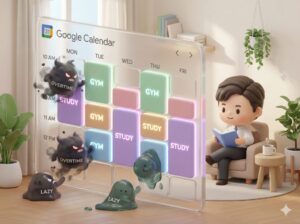
気がつけばカレンダーも最後の一枚。新潟の空も鉛色の日が増え、いよいよ冬本番といった感じですね。みなさん、暖かくして過ごされていますか?
さて、12月といえば「師走」。先生も走るほど忙しいと言われるこの時期、なんだか気持ちばかりが焦ってしまいませんか?
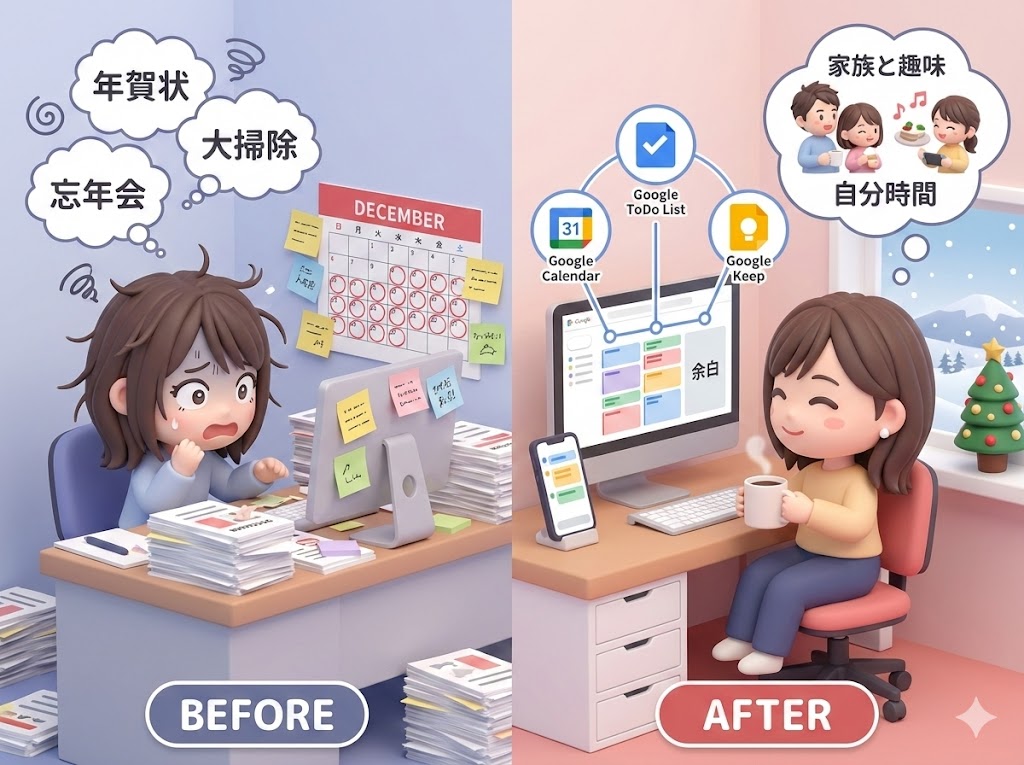
「年内にあれもやらなきゃ」
「年賀状の準備もしなきゃ」
「大掃除の計画も立てていない…」
頭の中であれこれ考えているだけで、どっと疲れてしまう。そして結局、目の前の作業に追われて1日が終わる。そんな経験、私にも痛いほどあります。
私は完璧主義なところがあるくせに、根っからのめんどくさがり屋です。「ちゃんとやらなきゃ」と思う反面、「どうにかして楽できないかな」と常に考えています。そんな私がたどり着いた結論、それは「頭の中だけで管理しようとしないこと」です。
私たちの脳のメモリには限界があります。特にやることが山積みの12月は、すぐにパンクしてしまいます。だからこそ、デジタルツールの力を借りて、脳の負担を減らしてあげるのです。
今月は「Google活用編」として、誰でも無料で使えるGoogleのツールを使って、この忙しい師走をスマートに、そして「楽」に乗り切る方法をお伝えしていきます。
第1回目の今日は、Googleの基本ツールを組み合わせて時間を生み出す、全体的な戦略についてお話しします。「ITとか難しそう」と身構える必要はありません。私が目指すのは、難しい技術を駆使することではなく、誰でもできる方法で「日常をちょっと楽にする」ことですから。
忙しさの正体は「見えない不安」にあり
なぜ12月はこんなにも忙しく感じるのでしょうか。もちろん物理的にやることは多いのですが、それ以上に「あれもこれもやらなきゃ」という漠然としたプレッシャーが、精神的な忙しさを加速させているように思います。
「まだ終わっていないタスク」が頭の片隅に常にこびりついている状態。これは、パソコンで言えば、たくさんのアプリを同時に開いて動きが遅くなっている状態と同じです。
これを解消するには、頭の中にある「やること」をすべて外に出して、見える形にするしかありません。いわゆる「デジタル整理」の第一歩です。
ここで活躍するのが、皆さんもきっと名前は聞いたことがあるであろう、Googleの三種の神器です。
- Googleカレンダー(予定の管理)
- Google ToDoリスト(やるべきことの管理)
- Google Keep(メモやアイデアの管理)
これらを別々に使うのではなく、連携させて使うことで、驚くほど頭がスッキリします。私が実践している「年末進行攻略法」を、具体的な手順とともにご紹介しましょう。
ステップで解説!Googleで時間を生み出す手順
ここからは、実際に私がどのようにGoogleツールを使ってタスクを整理しているか、順を追って説明します。パソコンの画面を開きながら、あるいはスマホを片手に、ぜひ一緒にイメージしてみてください。
ステップ1:頭の中の「モヤモヤ」をすべて出し切る
まずは、頭の中に渦巻いている「やらなきゃいけないこと」をすべて吐き出します。ここで使うのが「Google Keep(キープ)」です。
Google Keepは、一言で言えばデジタルの「付箋」です。思いついたことをパッとメモするのに最適です。
なぜToDoリストではなくKeepなのかというと、ToDoリストに入れるには「具体的すぎる」必要があるからです。でも、頭の中にあるのは「年賀状どうしようかな」とか「あそこの掃除しなきゃ」といった、まだ曖昧なものも多いはず。
まずは形式にこだわらず、Keepにどんどん書き出しましょう。
- Googleのトップページ右上のアプリ一覧(点の集まったアイコン)から「Keep」を選びます。スマホならアプリを起動します。
- 「メモを入力」のところに、思いつくままに書き込みます。「年賀状」「大掃除」「忘年会の店探し」「A社への請求書」「タイヤ交換」など、単語でOKです。
- これで、頭の中にあったモヤモヤが、画面上に並びました。
この「書き出して忘れる」という作業がとても重要です。書いたからには、もう覚えておかなくていい。これだけで、脳のメモリが解放され、少し楽になります。
ステップ2:やるべきことを「タスク」に格上げする
Keepに書き出したメモを眺めていると、「これは具体的な作業が必要だな」というものが見えてきます。例えば「年賀状」なら、「ハガキを買う」「デザインを決める」「印刷する」といった具体的な行動になりますね。
これを「Google ToDoリスト」に登録します。
Googleの素晴らしいところは、画面を切り替えずにこれらができることです。
- パソコンでGmailやGoogleカレンダーを開いている時、画面の右端に小さなアイコンが並んでいるのが見えますか?そこに「ToDoリスト」のアイコン(青いチェックマーク)があります。
- それをクリックすると、画面の右側にサイドパネルとしてToDoリストが開きます。
- ここに、「年賀状のハガキを買う」「プリンターのインクを確認する」など、具体的な行動を入力します。
ポイントは、大きなタスクを小さく分解することです。「大掃除」と書くと気が重くなりますが、「キッチンの換気扇を洗う」「窓を拭く」と書けば、少しやる気が出ませんか?私のようになまけ癖がある人間ほど、ハードルを下げることが大切です。
ステップ3:タスクを行う時間を「予約」する
ここが一番の肝です。多くの人はToDoリストを作って満足してしまいます。しかし、リストを作っただけでは作業は減りません。いつやるかを決めないと、結局後回しになって、年末ギリギリに泣くことになります。
ここで「Googleカレンダー」の出番です。
実は、GoogleカレンダーとToDoリストは完全に連動しています。
- Googleカレンダーを開きます。
- 右側のサイドパネルでToDoリストを表示させます。
- リストにあるタスクを、カレンダー上の「この日のこの時間にやりたい」という場所へ、マウスでドラッグ&ドロップしてみてください。
すると、どうでしょう。ToDoリストにあったタスクが、カレンダー上の予定として登録されました!
これが「時間の予約」です。「空いた時間にやろう」ではなく、「この時間は換気扇掃除のために予約済み!」としてしまうのです。これを「タイムブロッキング」と呼びます。
こうしてカレンダーに配置していくと、あることに気づくはずです。「あれ、意外と時間がないぞ?」と。
そうです。私たちは自分の処理能力や時間を過大評価しがちです。カレンダーという限られた箱の中にタスクを並べることで、「物理的に無理なスケジュール」を事前に回避できるのです。これもまた、忙しさによるパニックを防ぐための大切な知恵です。
らくらスタイル流!もっと楽するための3つのコツ
基本的な流れはお分かりいただけたでしょうか。ここからは、さらに楽をするための、私なりのちょっとした工夫をお伝えします。めんどくさがり屋の私が実践している、挫折しないためのポイントです。
コツ1:移動時間と「バッファ」も予定に入れる
カレンダーに予定を入れる時、アポイントの時間だけを入れていませんか?例えば「13:00〜14:00 打ち合わせ」とだけ。
でも実際には、移動時間が必要ですし、打ち合わせの準備や、終わった後のまとめの時間も必要です。私はこれらも含めてカレンダーに入れています。
さらに大切なのが「バッファ(予備時間)」です。12月は急な飛び込み仕事やトラブルがつきもの。予定をギチギチに詰め込むと、一つ崩れただけでドミノ倒しのように破綻します。
1日のうちに1時間くらいは、あえて「何もしない時間(調整時間)」という予定を入れてブロックしておきます。もし何も起きなければ、その時間はラッキー!コーヒーを飲んで休憩したり、前倒しで仕事を進めたりすればいいのです。心の余裕が全く違いますよ。
コツ2:AIに手伝ってもらうことを躊躇しない
最近話題のAI。Googleにも「Gemini(ジェミニ)」というAIが組み込まれつつあります。
例えば、忘年会の案内メールの文面を考えるのが面倒な時。「親しい取引先向けの忘年会の案内メールの文案を考えて」とAIに頼んでみましょう。完璧なものでなくても、たたき台があるだけで作業時間は大幅に短縮されます。
デジタル整理というのは、単にファイルを整理することだけではありません。AIなどの新しい技術を使って、自分の時間を「守る」ことも含まれると私は考えています。これについては、今月のブログで詳しく触れていく予定ですので、お楽しみに。
コツ3:スマホとの同期を確認しておく
パソコンで綺麗に整理しても、出先で見られなければ意味がありません。Googleのツールは、同じGoogleアカウントでログインしていれば、パソコンでもスマホでもタブレットでも、すべての情報がリアルタイムで同期されます。
出先でふと「あ、洗剤買うの忘れてた」と思ったら、スマホのToDoリストに追加。家に帰ってパソコンを開けば、そこにはちゃんと「洗剤」というタスクが追加されています。
この「どこでも一緒」という安心感が、脳の負担を減らしてくれます。「後でパソコンに入力しなきゃ」と覚えておく必要がないからです。ぜひ、お手持ちのスマホにもGoogleカレンダーやToDoリストのアプリを入れて、ログインしておいてくださいね。
なぜそこまでして時間を生み出すのか
ここまで具体的な手順をお話ししてきましたが、そもそもなぜ、私たちはこんなに必死になって時間を生み出そうとしているのでしょうか。
もっと仕事をするため?いいえ、違います。
私が「らくらスタイル」としてデジタル整理をお勧めしている本当の目的は、空いた時間で「人生を楽しむ」ためです。
仕事を効率化して1時間早く終われば、家族とゆっくりご飯が食べられます。
悩む時間を減らせば、趣味の映画を見る時間が作れます。
新潟の美味しいお酒を味わう余裕が生まれます。
デジタルツールは、私たちを働かせるためのものではなく、人間らしい豊かな時間を取り戻すための道具だと私は思っています。
特に12月は、クリスマスや忘年会、年末年始の準備など、プライベートでも楽しいイベントが多い時期です。仕事に追われてヘトヘトになって、せっかくのイベントを楽しめないなんて本末転倒ですよね。
だからこそ、Googleの力を借りて、面倒なことはサクサク片付けてしまいましょう。そして、心に余裕を持って、2024年を笑顔で締めくくりたいものです。
まとめ:Google活用で年末を笑顔で駆け抜けよう
今回は、12月のテーマ始動ということで、Googleツール全体を使った時間管理の考え方についてお話ししました。
要点を振り返ってみましょう。
- 頭の中を空っぽにする: Google Keepを使って、気になることをすべて書き出し、脳のメモリを解放しましょう。
- タスクを具体化する: 書き出したメモから、具体的な行動をGoogle ToDoリストに落とし込みます。
- 時間を予約する: ToDoリストからGoogleカレンダーへドラッグ&ドロップし、いつやるかを確定させます。
- 余白を作る: 移動時間や予備時間も予定に組み込み、心に余裕を持たせます。
最初は慣れないかもしれませんが、一度この「流れ」ができると、忙しさが怖くなくなります。「忙しい」という感覚は、「何が起きているか把握できていない」という不安から来ることが多いからです。見える化してしまえば、あとは淡々とこなすだけ。ゲーム感覚でタスクを消していくのも、意外と楽しいものですよ。
明日からは、それぞれのツールについて、もっと細かい便利なテクニックを一つずつ深掘りしていきます。どれも私が実際に使って「これは楽だ!」と感じたものばかり。パソコンが苦手な方でもすぐに使える小技が満載ですので、ぜひついてきてくださいね。
らくらスタイルは「日常をもっと楽に、楽しく」を目指して、ご相談内容に合わせてオーダーメイドのお手伝いをいたします。デジタル整理やパソコンのことでお困りなら、気軽にご相談ください。
今日のひとこと
スマホアプリ版のGoogleカレンダーにある「スケジュール」表示(リスト形式で予定が並ぶ画面)をご存知ですか?実はここ、予定のタイトルによって自動的に可愛いイラストが表示されるんです。「美容院」や「ランチ」、「映画」などと入れると、背景にアイコンが出現します。地味な機能ですが、忙しいスケジュールの中に可愛いイラストを見つけると、ちょっとだけ気持ちが明るくなりますよ。ぜひ試してみてください。
次回の予告
明日のタイトルは
「パソコン画面がタブだらけ…を解決!Chrome「タブグループ」機能で脳内を整理する」
です。お楽しみに!
※内容が変更になった場合はご容赦ください。
#らくらスタイル #デジタル整理 #パソコン #新潟 #AI #Googleカレンダー #GoogleToDoリスト #業務効率化 #時短術 #年末進行 #師走