こんにちは。AI活用&デジタル整理アドバイザーのらくらスタイルです。
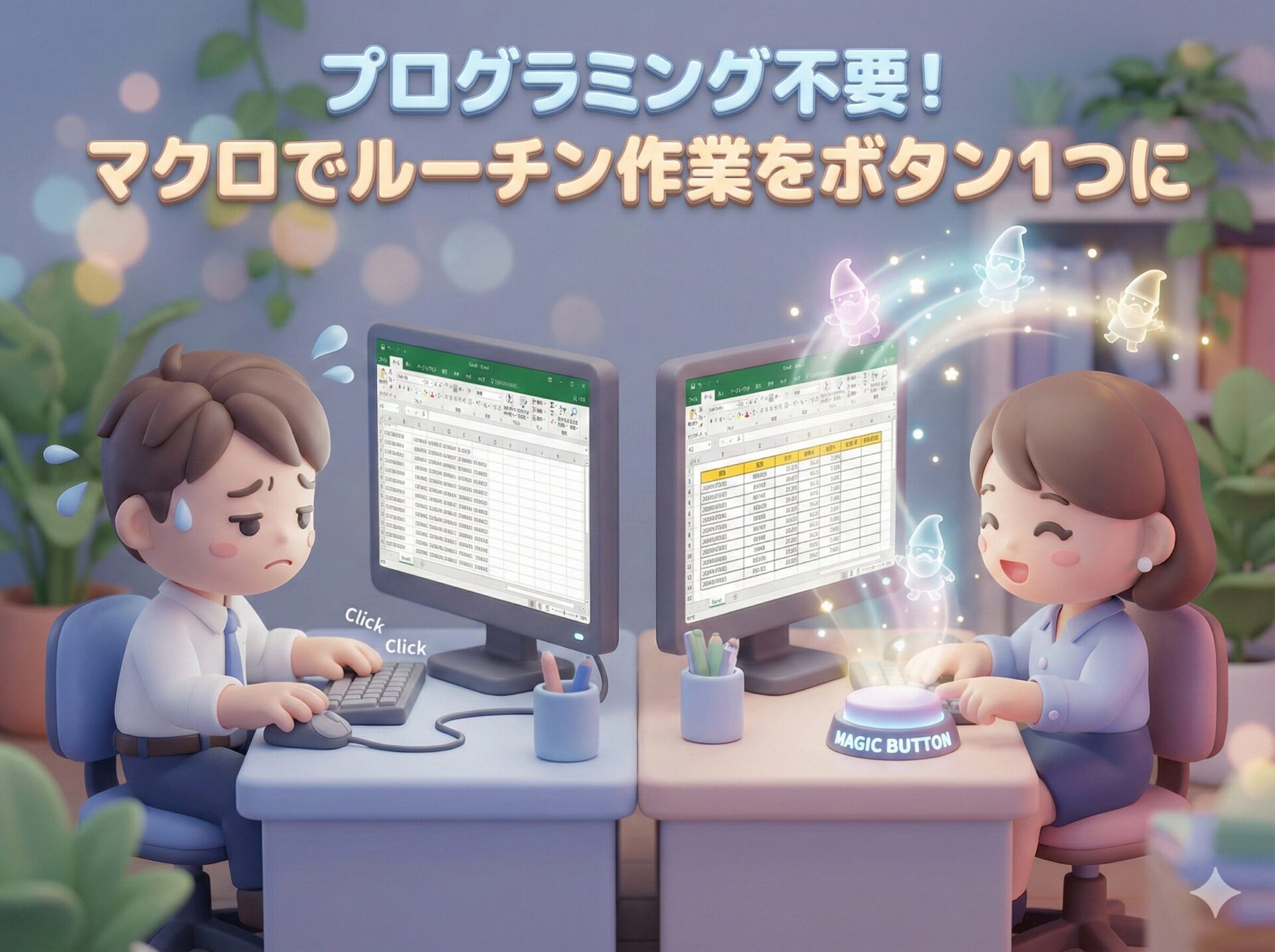
毎日毎日、パソコンの前で同じような作業を繰り返していませんか?
朝一番にデータを開いて、不要な列を削除して、日付順に並べ替えて、罫線を引いて、印刷範囲を設定して…。
「これ、昨日もやったなぁ」
「明日もやるんだろうなぁ」
そんなふうに思いながら、カチカチとマウスをクリックする虚無感。わかります。私もかつては、この「単純作業のループ」こそが仕事だと思い込んでいました。でも、ある時気づいたんです。「これ、私がやらなくてもいいんじゃない?」と。
今日は、そんなルーチンワークを一瞬で終わらせる、Excelの秘密兵器「マクロの記録」をご紹介します。「マクロ」と聞くと、「プログラミングでしょ?」「難しそう」と身構えてしまうかもしれませんが、安心してください。今回ご紹介する方法は、プログラミングの知識は1ミリも必要ありません。
イメージとしては、パソコンの中にいる小人に「こうやって動くんだよ」と実演して見せるだけ。あとはボタン一つで、その小人が全く同じ動きを再現してくれます。
新潟の長い冬、こたつでぬくぬくしている間に仕事が終わる。そんな「楽」な世界へご案内します。
「マクロ」って結局なに?
専門用語を使わずに説明しますね。
マクロとは、「操作の録音・再生機能」です。
例えば、ピアノの発表会をビデオカメラで録画するのを想像してください。
- 録画ボタンを押す
- ピアノを弾く
- 停止ボタンを押す
これで、あとで再生ボタンを押せば、いつでも同じ演奏が流れますよね?
Excelの「マクロの記録」もこれと全く同じです。
- 「記録」ボタンを押す
- Excelでいつもの作業(罫線を引く、計算するなど)を行う
- 「記録終了」ボタンを押す
これだけで、Excelがあなたの操作手順をすべて覚え、次からはボタン一つで「早送り再生」してくれるようになります。これがマクロの正体です。
準備:隠された「開発」タブを呼び出そう
実は、この便利な機能を使うためのボタンは、初期設定では隠されています。ドラクエで言うところの「隠しダンジョン」のような存在です。まずはこれを表に出しましょう。
ステップ1:「開発」タブの表示
- Excelの上部にあるリボン(メニューが並んでいるところ)の何もないところで、右クリックします。
- 出てきたメニューから「リボンのユーザー設定」をクリックします。
- 右側のリストの中に「開発」という項目があるので、そのチェックボックスにチェックを入れます。
- 「OK」をクリック。
これで、画面の上部に「開発」というタブが増えたはずです。ここが、自動化への入り口です。
実践!毎日の整形作業を自動化してみよう
では、実際にマクロを記録してみましょう。
今回は例として、「A列からC列の表に、格子状の罫線を引いて、1行目(見出し)を黄色にする」という作業を自動化してみます。
ステップ1:記録の準備
まず、練習用の適当な表を用意してください。データが入っていれば何でもOKです。
そして、心の準備をしてください。「今から操作する内容はすべて記録される」という、ちょっとした緊張感が必要です(笑)。
ステップ2:記録開始
- 「開発」タブをクリックします。
- 左の方にある「マクロの記録」をクリックします。
- 画面が出てくるので、「マクロ名」を入力します。(例:
表の整形など。スペースは使えません) - 「OK」をクリックします。
★ここから先、あなたの操作はすべてExcelに見られています!
無駄なクリックをしたり、スクロールして遊んだりすると、それも全部記録されてしまうので、ここからは「必要な操作だけ」を淡々と行います。
ステップ3:いつもの作業を行う
ここからは、いつも通りの操作をするだけです。
- 表の範囲を選択する。
- 「ホーム」タブに戻り、罫線の「格子」を選ぶ。
- 1行目を選択し、バケツアイコンで黄色に塗りつぶす。
操作が終わったら、手を止めてください。
ステップ4:記録終了(ここが一番大事!)
作業が終わったら、必ず記録を止めなければなりません。
- 再び「開発」タブをクリックします。
- 「記録終了」をクリックします。
これで、あなたの動きがパソコンの中に保存されました!お疲れ様でした。ビデオカメラの停止ボタンを押した状態です。
実行:魔法のボタンを作ろう
記録しただけでは使えません。いつでも呼び出せるように「ボタン」を作りましょう。これが一番ワクワクする瞬間です。
ボタンの設置手順
- 「開発」タブの「挿入」(道具箱のようなアイコン)をクリックします。
- 一番左上にある、グレーの四角いボタン(フォームコントロール)をクリックします。
- シート上の好きな場所で、マウスをドラッグしてボタンの大きさを描きます。
- 「マクロの登録」画面が出るので、さっき作った
表の整形を選んで「OK」をクリックします。
画面に「ボタン1」のようなボタンができましたね?
このボタンの名前をクリックして書き換えることもできます。「魔法のボタン」とか「一発整形」とか、好きな名前にしちゃいましょう。
感動の瞬間
では、別のシートや、まだ罫線を引いていない表で試してみましょう。
設置したボタンを、ポチッ!
…いかがですか?
一瞬で、目にも留まらぬ速さで罫線が引かれ、色が塗られたはずです。
「おおっ!」と声が出ませんか?私は初めてこれを成功させたとき、自分が魔法使いになったような気分で、意味もなく何度もボタンを押してしまいました(そして何度も上書き保存されました)。
注意点:マクロには「戻る」がない
この便利なマクロ機能ですが、一つだけ重大な注意点があります。
マクロで実行した操作は、「元に戻す(Ctrl + Z)」が使えません。
ボタンを押して「あ、間違えた!」と思っても、取り消しができないのです。
なので、マクロを使うときは、以下のどちらかの対策をしておくことを強くおすすめします。
- 実行する前に必ずファイルを保存しておく。
- テスト用のファイルで十分に試してから本番で使う。
特に、データを削除するようなマクロを作った場合は要注意です。一瞬でデータが消え去り、二度と戻ってこない…なんてことになったら、楽をするどころか冷や汗でビショビショになってしまいますからね。
まとめ:自分の時間を大切にするために
今日は、プログラミング不要でできる自動化「マクロの記録」についてお話ししました。
- マクロは「操作の録音・再生」機能。
- 「開発」タブを表示させるのが第一歩。
- 「記録」ボタンを押したら、余計な操作はしない。
- 実行結果は「元に戻せない」ので注意が必要。
最初は簡単な「印刷設定」や「罫線引き」から始めてみてください。
「今まで毎日10分かけていた作業が、ボタン1秒で終わる」
この快感を知ってしまうと、もう手作業には戻れません。
浮いた時間は、新しい仕事に使ってもいいですし、こっそり休憩してリフレッシュするのも良いでしょう。機械にできることは機械に任せて、人間は人間らしい時間を過ごす。それが「らくらスタイル」の目指すところです。
もし「こんな複雑な作業も自動化できる?」と疑問に思ったら、ぜひ私たちにご相談ください。あなたの業務に合わせた、世界に一つだけの「魔法のボタン」作りをお手伝いします。
今日のひとこと
マクロを含むファイルは、保存するときに普通の「Excelブック (.xlsx)」ではなく、「Excel マクロ有効ブック (.xlsm)」として保存する必要があります。これを忘れると、せっかく記録したマクロが消えてしまうので気をつけてくださいね!
らくらスタイルは「日常をもっと楽に、楽しく」を目指して、ご相談内容に合わせてお手伝いをいたします。気軽にご連絡ください。
明日のタイトルは
「1ヶ月お疲れ様でした!今月の復習と、Excelスキルを定着させるための次のステップ」
です。お楽しみに! ※内容が変更になった場合はご容赦ください。
#らくらスタイル #デジタル整理 #パソコン #新潟 #AI #Excel #マクロ #業務効率化 #VBA #自動化