こんにちは。デジタル整理アドバイザーのらくらスタイルです。
みなさん、数字の羅列とにらめっこしていませんか?
Excelを開いて、ずらーっと並んだ売上データや来場者数の表を見ていると、なんだか目がチカチカしてきますよね。「先月より増えたのか減ったのか、パッと見じゃ全然わからない!」なんて心の中で叫びたくなること、私もあります。
特に会議資料を作るとき、ただ表を貼り付けただけだと「で、結局どうなの?」と上司に突っ込まれてしまうことも。そんなときこそ、グラフの出番です。
でも、いざグラフを作ろうとすると「どのグラフを選べばいいの?」「なんか色がダサい…」「思った通りに表示されない」といった悩みが出てきがちですよね。今日は、そんな悩みをサクッと解決して、誰が見ても「わかりやすい!」と頷くグラフ作成の基本をお伝えします。
新潟は雪景色が広がっていますが、PC画面の中くらいはスッキリ晴れやかに整理していきましょう。
数字を見るのは疲れる?グラフ化で「直感」を取り戻そう
そもそも、私たちはなぜグラフを作るのでしょうか。「上司に言われたから」も立派な理由ですが、本質的な理由は「脳みそを楽にさせるため」だと私は思っています。
人間、数字の「12,500」と「11,800」を見比べて、どちらが大きいか、その差がどれくらいかを瞬時に判断するのは少しエネルギーを使います。でも、高さの違う棒が2本並んでいれば、どちらが高いかは0.1秒でわかりますよね。
料理のメニューと同じです
これって、レストランのメニュー表に似ています。文字だけで「ハンバーグステーキ デミグラスソース添え」と書かれているよりも、湯気が立っているシズル感たっぷりの写真が添えてあるほうが、「あ、これ美味しそう」「ボリュームすごそう」という情報が一瞬で伝わりますよね。
Excelにおけるグラフもこれと同じ。数字という「文字情報」を、形や色という「視覚情報」に翻訳してあげる作業なんです。ここを意識するだけで、グラフ作りへの苦手意識が少し減るはずです。
どっちを使えばいいの?棒グラフと折れ線グラフの決定的な違い
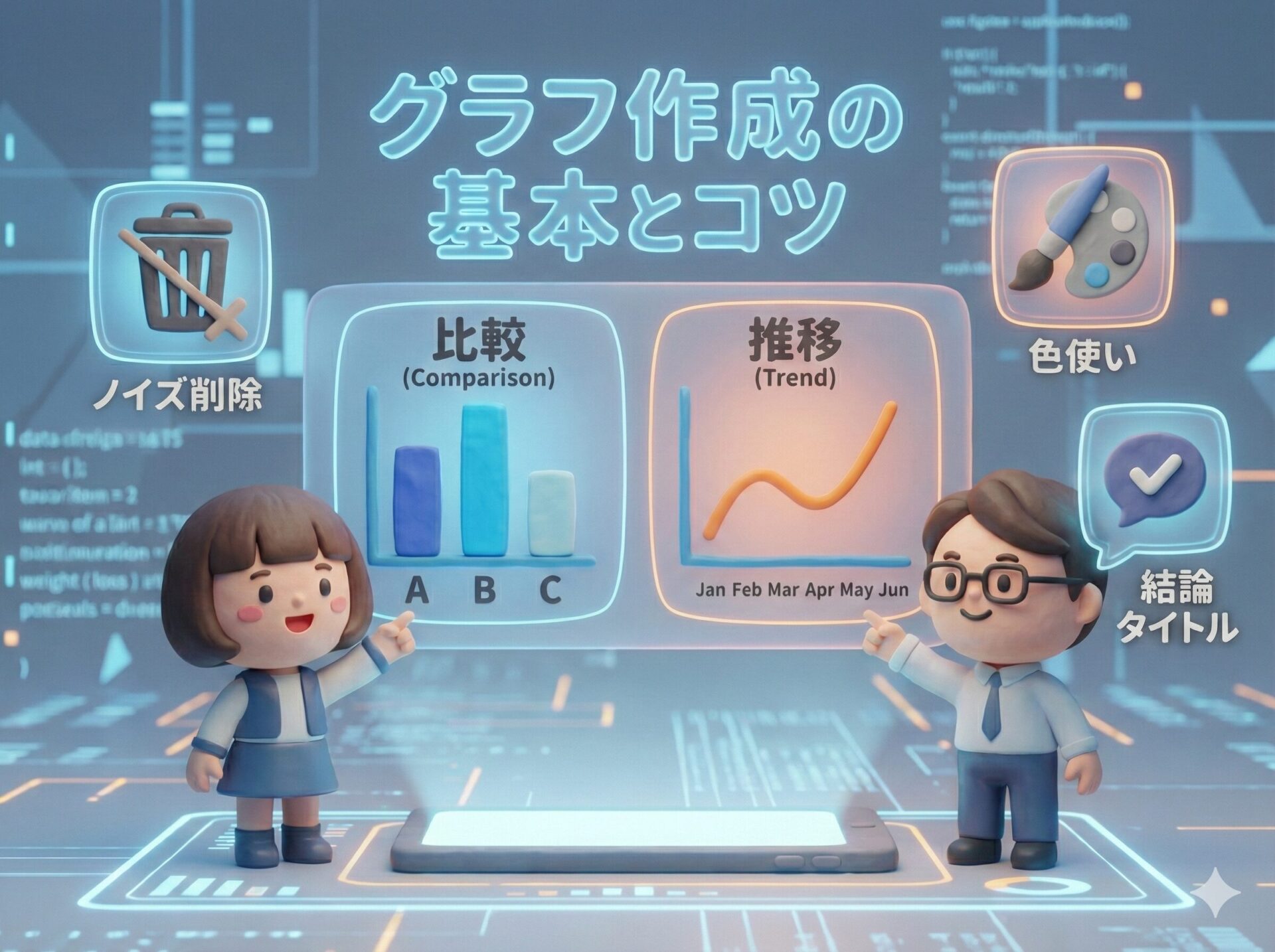
Excelには円グラフや散布図などたくさんのグラフがありますが、ビジネスで使うグラフの9割は「棒グラフ」と「折れ線グラフ」、そしてその組み合わせで解決できます。
この2つの使い分け、意外と迷いませんか?実はとてもシンプルなルールがあります。
量を比べたいなら「棒グラフ」
「A支店とB支店の売上どっちが多い?」
「今年の商品別販売数は?」
このように、量(大きさ)の大小を比較したいときは、迷わず棒グラフを選びましょう。
棒の高さ(または長さ)で量の違いを表現するので、誰が見ても「こっちが多い」と直感的にわかります。
変化を見たいなら「折れ線グラフ」
「4月から9月にかけて、売上はどう推移した?」
「ここ数年の気温の変化は?」
このように、時間の経過に伴う変化(推移)を見たいときは、折れ線グラフの出番です。
線が右上がりなら「増えている」、右下がりなら「減っている」という勢いや傾向をつかむのに適しています。
よくあるNGな使い分け
たまに見かけるのが、時系列の変化を見せたいのに「棒グラフ」にしてしまっているケースです。もちろん間違いではありませんが、棒グラフだと「個々の時点の量」に目がいってしまい、「流れ」が見えにくくなることがあります。
逆に、商品ごとの売上比較(お米、お酒、お煎餅など)を折れ線グラフにするのはナンセンス。これらは連続したデータではないので、線でつなぐ意味がないからです。
「比べるなら棒、流れを見るなら線」。まずはこれだけ覚えておけば大丈夫です。
実践!Excelでグラフを作る最短ルート
それでは、実際にExcelを操作してグラフを作ってみましょう。ここでは例として、新潟支店の「月別売上データ」をグラフにする手順を紹介します。
この操作、実はとっても簡単。私がいつもやっている「一番楽な方法」をご紹介しますね。
ステップ1:データ範囲を選択する
まず、グラフにしたいデータが入っているセル範囲をマウスでドラッグして選択します。
このとき、見出し(「月」や「売上金額」などの項目名)も含めて選択するのがポイントです。そうすると、Excelが自動的にタイトルや軸ラベルを認識してくれます。
ステップ2:挿入タブからおすすめグラフを選ぶ
画面上部のリボンメニューから「挿入」タブをクリックします。
ここにはたくさんのグラフアイコンが並んでいますが、初心者のうちは**「おすすめグラフ」**というボタンを使うのが一番の近道です。
これを押すと、Excelが選択したデータを見て「このデータなら、このグラフが見やすいですよ」と提案してくれます。AIのような賢さですね。ここで「集合縦棒」や「折れ線」などが表示されるので、目的に合ったものを選んで「OK」を押します。
ステップ3:配置とサイズを調整する
画面上にドーンとグラフが現れます。これだけでほぼ完成ですが、表の上に重なっていたりするので、見やすい位置に移動させましょう。
グラフの枠(白い部分)をドラッグすれば移動できますし、四隅の白い丸をドラッグすればサイズを変更できます。
たったこれだけ。3ステップでグラフは作れます。難しく考える必要はありません。
資料のクオリティが劇的に上がる!見やすくする3つのコツ
さて、ここからが本番です。
Excelが自動で作ってくれたグラフは、言ってみれば「素材のまま」の状態。ちょっとしたひと手間を加えるだけで、見やすさが段違いにアップし、「仕事ができる人」の資料に変身します。
私が普段から心がけている、誰でもできる3つのコツを伝授します。
その1:タイトルは「結論」にする
自動生成されたグラフのタイトルは、大抵「売上」とか「表1」になっています。これでは不親切です。
グラフを見る人は、そのグラフから何を知ればいいのかを探しています。
ですから、タイトルには**「そのグラフが示している結論」**を書きましょう。
- × 悪い例:「上半期売上推移」
- ○ 良い例:「上半期は5月に過去最高売上を達成」
こう書かれていれば、読み手は「あ、5月を見ればいいんだな」とすぐに分かります。タイトルをクリックして、文字を打ち換えるだけ。これだけで伝わり方が劇的に変わります。
その2:余計な要素を削ぎ落とす
Excelの初期設定のグラフは、少し情報過多な場合があります。
例えば、背景に引かれている細かい横線(目盛線)。これ、本当に必要でしょうか?大まかな傾向を見るだけなら、線がない方がスッキリしてデータそのものに集中できます。
また、凡例(「■売上」のような説明書き)も、データが1種類しかないなら不要です。タイトルを見ればわかりますからね。
- 目盛線をクリックしてDeleteキーで削除
- 凡例をクリックしてDeleteキーで削除
これを行うだけで、グラフが洗練された印象になります。「引き算の美学」ですね。
その3:色は「意味のある場所」にだけ使う
Excelのデフォルト配色は、カラフルな棒グラフになりがちですが、色が多すぎるとどこを見ていいか迷います。
基本は「グレー」や「落ち着いた青」などの単色で統一し、強調したい部分だけ色を変えるのがプロの技です。
例えば、1月から12月の売上棒グラフがあるとして、8月が一番売上が高かったとします。
- すべての棒を薄いグレーにする。
- 8月の棒だけを、濃い赤や鮮やかな青にする。
こうすると、パッと見た瞬間に「あ、8月が重要なんだ」と視線が誘導されます。
棒を1回クリックすると全選択、もう一度特定の棒(ここでは8月)だけをクリックするとその棒だけ選択できます。その状態で「塗りつぶしの色」を変えてみてください。
らくら流・グラフ作成の「楽」ポイント
完璧主義だけど面倒くさがりな私としては、毎回この調整をするのは少し億劫です。
そこで便利なのが、「グラフテンプレートの保存」という機能です。
一度自分好みに調整したグラフ(目盛線を消して、フォントを見やすくして…など)ができたら、グラフを右クリックして「テンプレートとして保存」を選んでみてください。
次回からは、グラフを作るときにそのテンプレートを選ぶだけで、一瞬で「いつものスタイル」が適用されます。
こういった小さな「楽」の積み重ねが、日々の業務時間を短縮し、心の余裕を生んでくれます。詳しくはMicrosoftの公式サイトでも解説されていますので、興味がある方は見てみてくださいね。
Microsoftサポート: グラフをテンプレートとして保存する
また、前回の記事でご紹介した条件付き書式と組み合わせると、表そのものをヒートマップのように見せることも可能です。グラフを作るほどでもないけど、視覚的に傾向をつかみたいときにはそちらもおすすめです。
グラフは「相手への思いやり」
結局のところ、見やすいグラフを作るというのは、それを見る相手への「おもてなし」なんです。
忙しい上司や、数字が苦手な同僚に対して、「ほら、ここを見れば一発でわかるでしょ?」と提示してあげる。そうすることで、会議がスムーズに進んだり、あなたの提案が通りやすくなったりします。
パソコンスキルといっても、大切なのはその先にあるコミュニケーションなんですよね。
まとめ
今日は、Excelでのグラフ作成の基本と、見やすくするコツについてお話ししました。
- 量を比べるなら棒グラフ、変化を見るなら折れ線グラフが基本。
- 作る手順は「範囲選択」→「挿入」→「おすすめグラフ」の3ステップでOK。
- タイトルは「結論」にし、余計な線を消し、色は強調したいところだけに絞る。
まずは手元の簡単なデータで、棒グラフを一つ作ってみてください。「お、なんかプロっぽい!」と思えたら大成功です。その小さな感動が、デジタル整理の第一歩になりますよ。
今日のひとこと
グラフの色選びに迷ったら、会社のロゴカラーを1色だけ使うのがおすすめ。資料全体に統一感が出て、愛社精神もアピールできるかも?(笑)
らくらスタイルは「日常をもっと楽に、楽しく」を目指して、ご相談内容に合わせてお手伝いをいたします。気軽にご連絡ください。
次回の予告
明日のタイトルは
「Excel最強の機能「ピボットテーブル」入門!ドラッグ&ドロップだけで集計完了」
です。お楽しみに! ※内容が変更になった場合はご容赦ください。
#らくらスタイル #デジタル整理 #パソコン #新潟 #AI