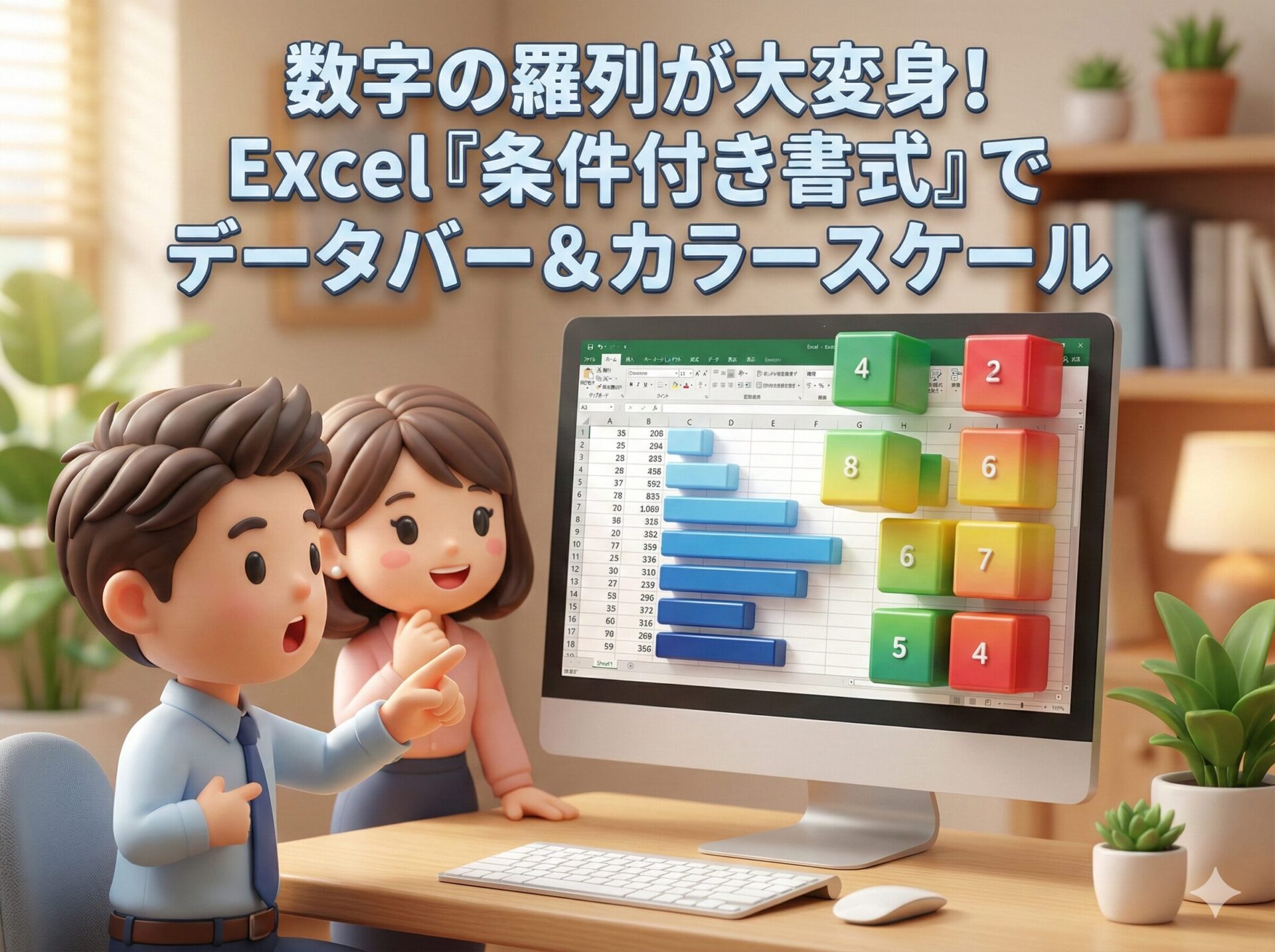
会議資料として渡された、数字がビッシリと詰まったExcelの表。
パッと見た瞬間、「うっ…」と目が泳いでしまった経験はありませんか?
「一番売れている商品はどれ?」
「先月より落ち込んでいる店舗はどこ?」
数字を一つ一つ目で追って比較するのは、脳にとってものすごく負担がかかる作業です。疲れている時ならなおさら、数字がただの記号に見えてきて、何も頭に入ってきませんよね。
私たち「らくらスタイル」は、新潟を拠点にデジタル整理で業務効率化を支援していますが、「分かりにくい表」を「分かりやすい表」に変えることは、単なるデザインの問題ではなく、**「意思決定のスピードを上げる」**ための重要な業務改善だと考えています。
「でも、グラフを作るのは面倒だし、スペースも取るし…」
そんなあなたに朗報です!Excelには、グラフを作らなくても、表の中の数字そのものを「グラフのように見せる」魔法の機能があります。それが「条件付き書式」の「データバー」と「カラースケール」です。
今日は、クリック数回で数字の羅列を美しいビジュアルデータに変える、私の大好きな機能をご紹介します。完璧主義だけど面倒くさがりな私が、「見た目も良くて、かつ一瞬で終わる」この機能を愛用している理由が、きっと分かっていただけるはずです。
グラフを作るまでもない?「セル内グラフ」の威力
普通の棒グラフや折れ線グラフは、全体の傾向を見るのには適していますが、具体的な数字(表)とセットで見ないと細かい分析ができません。また、作成に手間がかかります。
一方、今回紹介する機能は、表のセルの中に、背景として色や棒を表示するものです。
これの素晴らしいところは、「数字」という正確な情報と、「ビジュアル」という直感的な情報を、同じ場所で同時に見られる点です。
まさに「見るだけで分かる表」が一瞬で完成します。
視覚効果1:長さで勝負!「データバー」
まずは「データバー」です。これは、セルの数字の大きさに合わせて、セルの中に横棒グラフを表示してくれる機能です。
売上高、点数、在庫数など、「量の大小」を比較したい時に最強のツールです。
ステップ1:数字の範囲を選択する
まず、ビジュアル化したい数字が入っているセルを、マウスでドラッグして全て選択します。
(例:商品の売上金額が並んでいる列など)
ステップ2:「条件付き書式」をクリック
「ホーム」タブの真ん中あたりにある、「条件付き書式」というボタンをクリックします。
ステップ3:「データバー」から好きな色を選ぶ
メニューが開くので、「データバー」にマウスを合わせます。
すると、青、緑、赤などの色の棒が表示されるので、好みのものをクリックします。
たったこれだけ!
セルの中に、数字の大きさに比例した長さのバーが表示されましたよね?
一番数字が大きいセルは端までバーが伸び、小さいセルはちょこっとしか伸びていないはずです。これなら、「どれが一番売れているか」が一目瞭然です。
視覚効果2:色温度で感じる!「カラースケール」
次は「カラースケール」です。これは、サーモグラフィーのように、数字の大小を「色の変化」で表現する機能です。
達成率、前年比、気温、テストの点数など、「良い/悪い」「高い/低い」という温度感を伝えたい時に便利です。
ステップ1:範囲を選択し、「カラースケール」を選ぶ
先ほどと同じように数字の範囲を選択し、「条件付き書式」→「カラースケール」を選びます。
ステップ2:配色のパターンを選ぶ
いくつかの配色パターンが表示されますが、基本は以下の2つを使い分けます。
- 緑・黄・赤(緑が最大):
- 数字が大きいほど良い場合に適しています。(例:売上、点数)
- 高い数字が「緑」、中間が「黄色」、低い数字が「赤」になります。
- 赤・黄・緑(赤が最大):
- 数字が大きいほど悪い(または注意が必要な)場合に適しています。(例:欠席数、クレーム数、経費)
- 高い数字が「赤」で警告色になります。
これを適用すると、表全体がヒートマップのようになり、「どこが好調で(緑)、どこが不調か(赤)」が、数字を読まなくても色だけで飛び込んできます。
デジタル整理のプロが教える「見やすくするコツ」
この機能、楽しすぎてつい色々な場所に使いたくなるのですが、やりすぎると逆に目がチカチカして見にくくなってしまいます。
「らくらスタイル」流の、上品で見やすい設定のコツをお教えします。
データバーは「塗りつぶし(単色)」がおすすめ
データバーには「グラデーション」と「単色」がありますが、ビジネス文書では単色(塗りつぶし)の方がクッキリとして見やすく、おすすめです。色は淡い水色や薄い緑など、文字(黒色)の邪魔をしない色がベストです。
数字を見せたくない時は「棒だけ」にする
「数字の細かさはどうでもいいから、割合だけ見せたい」という場合。
条件付き書式を設定した後、「ルールの管理」→「ルールの編集」から、「棒のみ表示」というチェックボックスをオンにできます。
すると、数字が消えてバーだけになります。簡易的な進捗グラフを作りたい時に使える裏技です。
Microsoftの公式サポートにも詳細な設定方法が載っていますので、さらにカスタマイズしたい方は参考にしてみてください。
AI時代だからこそ「人間の直感」を助ける
AIがどんなに高度な分析をしてくれても、最終的にそのデータを見て判断するのは人間です。
人間の脳は、文字情報の処理よりも、画像や色の処理の方が圧倒的に速いと言われています。
Excelの条件付き書式を使ってデータをビジュアル化することは、読み手の脳の負担を減らし、直感的な理解を助ける、まさに「デジタル時代のおもてなし」です。
私たち「らくらスタイル」では、こうした「伝わる資料作成」のサポートも行っています。「いつも資料が見にくいと言われる…」「もっと説得力のあるデータを作りたい」という方は、ぜひらくらスタイルのWebサイトからご相談ください。ブログ一覧にも、すぐに使えるテクニックを多数掲載しています。
まとめ
今日は、Excelの表を一瞬でビジュアル化するテクニックをご紹介しました。
- データバー:セルの中に棒グラフを表示。量の大小比較に最適。
- カラースケール:色で温度感を表現。全体の傾向や異常値の発見に最適。
- クリックだけで完了:グラフ作成の手間なしで、すぐに視覚化できる。
「数字が苦手」という人ほど、この機能を使ってみてください。
無機質な数字の羅列が、意味を持った色鮮やかな情報に変わる瞬間は、ちょっとした感動ですよ。これであなたの作成する資料も、一目置かれること間違いなしです!
今日のひとこと
カラースケール機能、実はプライベートでも使えます。家計簿で「食費」の列に設定してみてはどうでしょう?使いすぎた月が真っ赤に染まるので、反省の色(まさに赤!)が視覚的に突き刺さります。使いすぎ防止に効果てきめんかもしれませんよ(笑)。
らくらスタイルは「日常をもっと楽に、楽しく」を目指して、ご相談内容に合わせてオーダーメイドのお手伝いをいたします。気軽にご相談ください。
次回の予告
明日のタイトルは
「グラフ作成の基本!棒グラフと折れ線グラフの使い分けと、見やすくする3つのコツ」
です。お楽しみに!
※内容が変更になった場合はご容赦ください。
#らくらスタイル #デジタル整理 #パソコン #新潟 #AI #Excel #条件付き書式 #データバー #カラースケール #業務効率化 #可視化