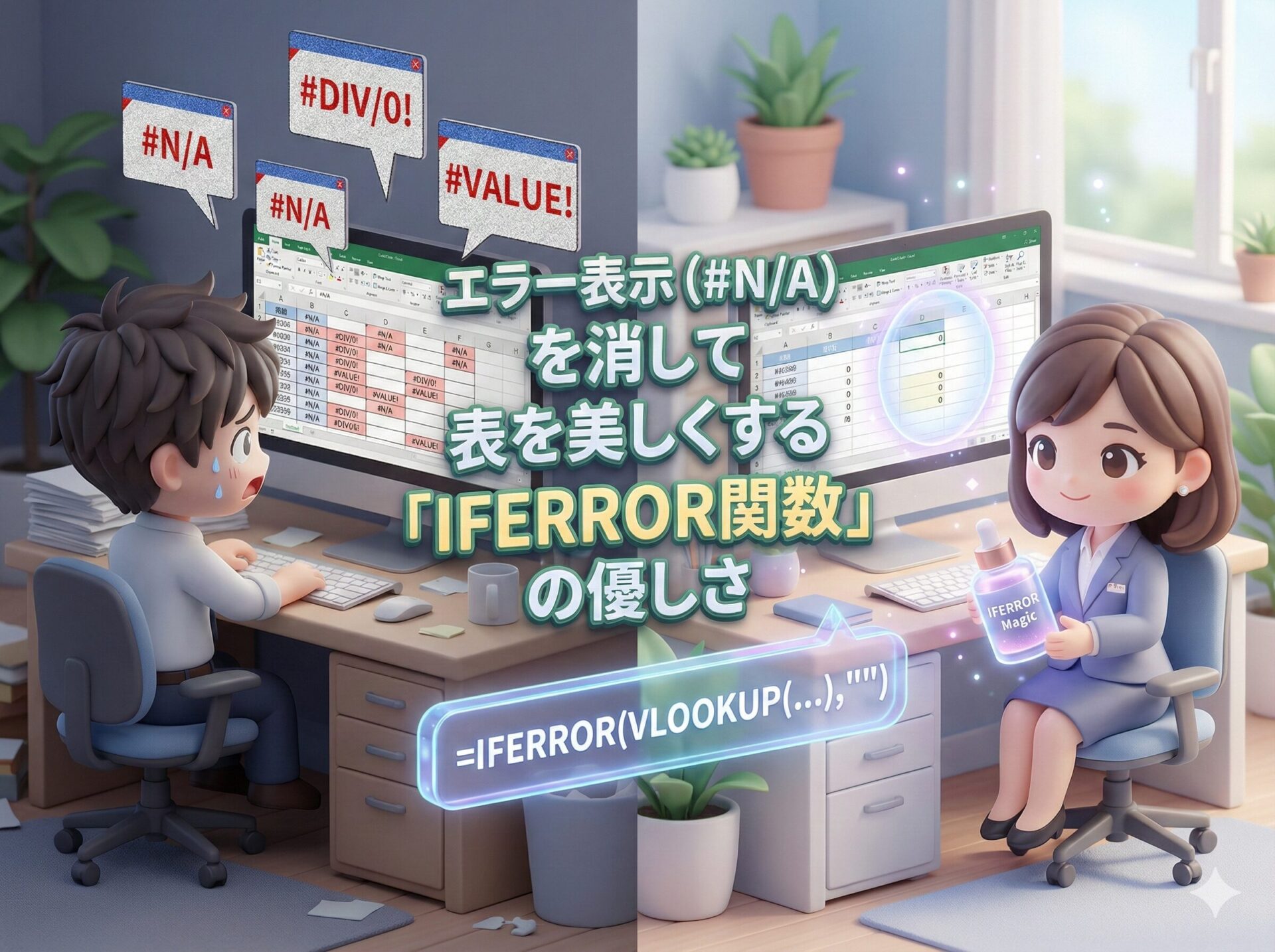
一生懸命作った見積書や報告書。
上司に提出する前に印刷プレビューを見たら、表の中に不穏な文字が混ざっていたことはありませんか?
「#N/A」
「#DIV/0!」
「#VALUE!」
この、アルファベットと記号の羅列。「エラー値」と呼ばれるものですが、これを見た瞬間の「あ、やってしまった」という残念な気持ち、分かります。なんだかExcelに「間違ってるよ!」と冷たく突き放されたような気分になりますよね。
特に「#N/A(ノー・アサイン)」は、VLOOKUP関数などでデータが見つからない時によく出ます。
データがないなら「なし」と言ってくれればいいのに、なんでこんなに主張の激しいエラー表示を出すのでしょうか。
私たち「らくらスタイル」は、新潟でデジタル整理を通じて皆さんの業務を快適にするお手伝いをしていますが、実はこの「エラー表示」のご相談、非常に多いんです。
「表が汚く見える」
「エラーが含まれていると、合計金額が計算できなくなる」
「お客様に見せる資料として恥ずかしい」
そんなお悩みを一発で解決し、表を劇的に美しくしてくれるのが、今日ご紹介する「IFERROR(イフエラー)関数」です。
完璧主義だけど面倒くさがりな私が、資料作成の最後に必ずと言っていいほど使う、まさに「魔法の化粧水」のような関数です。これを使うだけで、資料の品格がグッと上がりますよ。
なぜExcelはエラーを出すのか
そもそも、なぜExcelはこんなエラーを出すのでしょうか。
実はExcelは、意地悪をしているわけではありません。むしろ正直すぎるのです。
「探してって言われたデータ、リストの中にありませんでした!」(#N/A)
「0で割り算なんてできませんよ!」(#DIV/0!)
と、計算できなかった事実を全力で伝えてくれているのです。
自分用であれば「あ、ここデータがないんだな」と分かればいいのですが、他人に見せる資料や、その結果を使ってさらに計算をする場合には、この正直さがアダになります。
そこで私たちの出番です。
「エラーが出ても騒がないで。その代わり、静かに『空白』にしておいてね」
と、優しく言い聞かせるのがIFERROR関数の役割です。
エラーをなかったことにする魔法の仕組み
IFERROR関数の仕組みはとてもシンプルです。
普段使っている数式(VLOOKUPや割り算など)を、IFERRORというバリアで包み込むイメージを持ってください。
構造はこうです。
=IFERROR(いつもの数式, エラーの時に表示したいもの)
Excelはまず、「いつもの数式」を計算しようとします。
もし計算できれば、その結果を普通に表示します。
でも、もしエラーになっちゃったら、すかさず「エラーの時に表示したいもの」を表示してくれます。
つまり、成功すればそのまま、失敗した時だけフォローが入る。なんて健気なんでしょうか。
手順解説:VLOOKUPのエラーを消してみよう
では、一番よく使われるケース、「VLOOKUP関数でデータが見つからない時の#N/Aを消す」方法を例に、具体的な手順を見ていきましょう。
ステップ1:まずは普通に数式を作る
いきなりIFERRORから書き始めるのは、慣れていないと難しいです。
まずは、エラーが出ることを恐れずに、普段通りVLOOKUP関数を作ってしまいましょう。
例:=VLOOKUP(A2, 商品リスト!A:B, 2, FALSE)
この状態で、データがないセルには堂々と「#N/A」が出ているはずです。これでOKです。
ステップ2:数式バーでIFERRORを書き足す
エラーが出ているセル(または一番上のセル)を選択し、画面上部の「数式バー」をクリックして編集モードにします。
ここで、既存の数式をサンドイッチします。
=のすぐ後ろにIFERROR(と書き足します。- 数式の一番最後にカーソルを移動し、カンマ
,を打ちます。 - エラーの代わりに表示したいものを書きます。空白にしたいなら、ダブルクォーテーション2つ
""を入力します。 - 最後にかっこ
)を閉じて完成です。
完成形:=IFERROR(VLOOKUP(A2, 商品リスト!A:B, 2, FALSE), "")
ステップ3:オートフィルでコピーする
修正した数式を、表の下までコピー(オートフィル)しましょう。
すると、どうでしょう。あんなに目障りだった「#N/A」が消え、きれいな空白になったはずです!
もちろん、データがある行はちゃんと結果が表示されたままです。
これで、表全体がスッキリと見やすくなりました。
「空白」以外にもできる、気の利いた設定
IFERROR関数の「エラーの時に表示したいもの」には、空白以外にも色々なものを指定できます。状況に合わせて使い分けると、さらに「できる人」感がアップします。
「0」を表示する
請求書の金額計算などで、データがない場合は「0円」として扱いたい時。
=IFERROR(数式, 0)
こうすれば、エラーの代わりに数字の0が入るので、その後の足し算(SUM関数)などがエラーにならずにスムーズに計算できます。
メッセージを表示する
「該当なし」「確認中」「データ未登録」など、あえて言葉を表示させることもできます。
=IFERROR(数式, “該当なし”)
こうしておけば、見た人が「あ、ここはエラーなんじゃなくて、該当がないんだな」と安心して読み進められます。これも一種のデジタル整理であり、相手への「優しさ」です。
注意点:何でもかんでも消せばいいわけではない
IFERRORは強力すぎて、どんなエラーも消し去ってしまいます。
例えば、数式の書き間違いで出ているエラー(#NAME? など)まで隠してしまい、「間違っているのに気づかないまま空白になっている」という事態が起こり得ます。
作成中はエラーを表示させておいて正しく動くか確認し、最後に仕上げとしてIFERRORを被せる、という手順がおすすめです。
また、Microsoftの公式サポートページにも詳しい仕様が載っていますので、興味のある方は覗いてみてください。
ちなみに、先日ご紹介した新しい「XLOOKUP関数」には、このIFERRORのような機能があらかじめ内蔵されています。もし最新のExcelを使える環境なら、そちらを使うのも手です。ですが、割り算のエラー(#DIV/0!)などを消すには、やはりこのIFERRORが必須になります。
まとめ
今日は、表を美しく整える「IFERROR関数」をご紹介しました。
IFERRORはサンドイッチ。いつもの数式を挟むだけ。
空白(””)やゼロ(0)に置き換えて、ノイズを減らす。
相手が見やすく、自分も計算しやすくなる「思いやり」の関数。
デジタル整理された表は、見た目が美しいだけでなく、ミスを防ぎ、判断のスピードを上げます。
「神は細部に宿る」と言いますが、こうした細かいエラー処理にこそ、仕事の質が現れるものです。
もし「複雑な表でエラーが消えない」「もっと効率的な表の作り方を知りたい」という場合は、ぜひらくらスタイルのWebサイトからご相談ください。ブログ一覧には、他にも表作成のテクニックをたくさん掲載しています。
今日のひとこと
IFERROR関数を使うようになると、心にも余裕が生まれます。人生にも「IFERROR」があったらいいですよね。「もし失敗したら、笑ってごまかす」みたいな設定をしておけば、新しい挑戦も怖くないかもしれません。Excelも人生も、失敗した時の受け身をとっておくことが、楽に生きるコツです。
らくらスタイルは「日常をもっと楽に、楽しく」を目指して、ご相談内容に合わせてオーダーメイドのお手伝いをいたします。気軽にご相談ください。
次回の予告
明日のタイトルは
「文字列操作の基本!LEFT, MID, RIGHT関数でコードや商品番号を抽出する」
です。お楽しみに!
※内容が変更になった場合はご容赦ください。
#らくらスタイル #デジタル整理 #パソコン #新潟 #AI #Excel #IFERROR関数 #エラー対策 #VLOOKUP #業務効率化