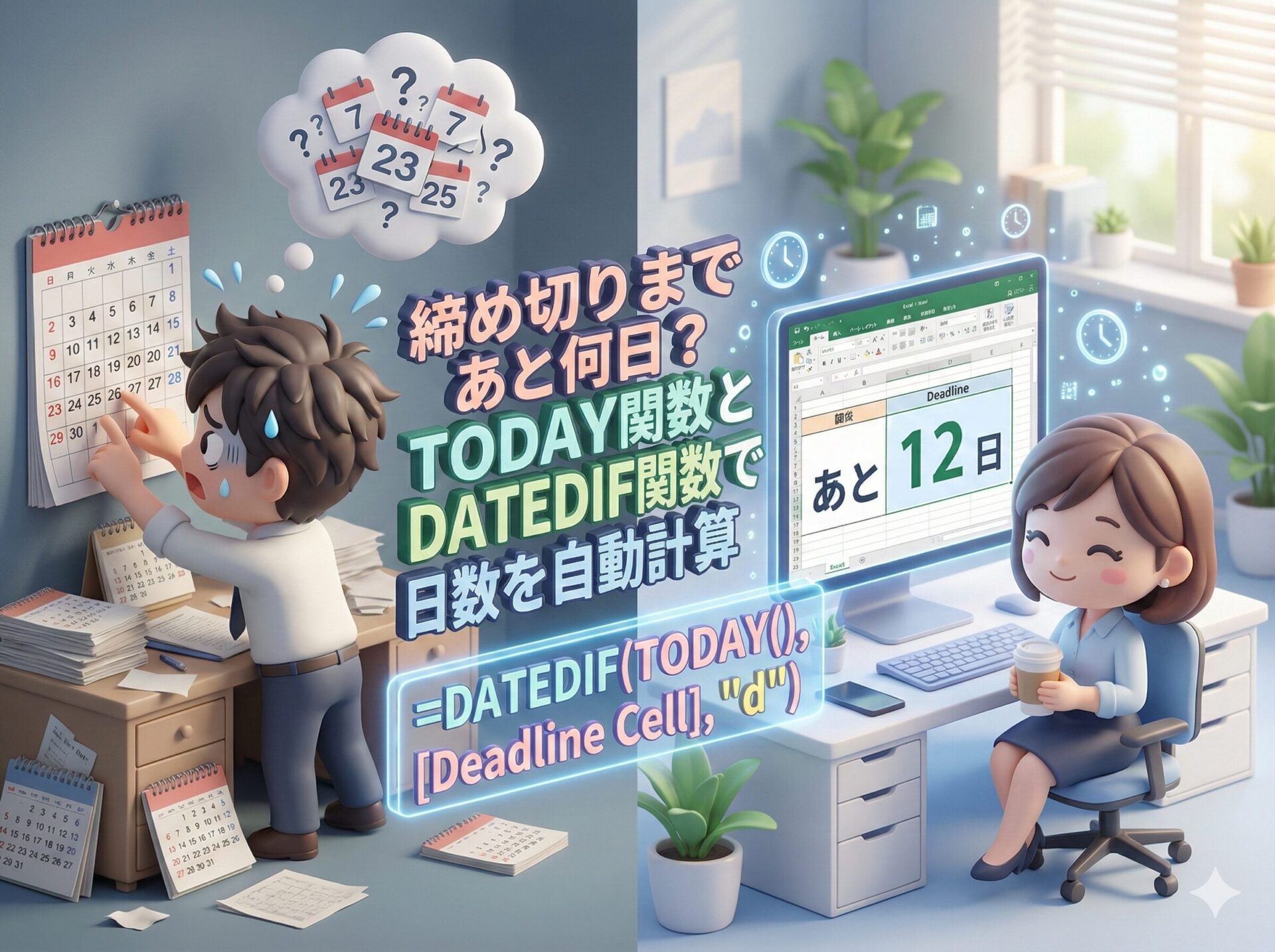
「あの資料の提出、いつまでだっけ?」
「えーっと、1月31日だから、今日が19日でしょ…あと…12日?」
カレンダーを見ながら指折り数えて、日数を確認していませんか?
これ、1回だけならいいのですが、毎日やるとなると地味にストレスですよね。しかも、「まだ大丈夫」と思っていたら、いつの間にか「あと3日しかない!」と青ざめる…なんて経験、私だけではないはずです。
私たち「らくらスタイル」は、新潟を拠点にデジタル整理で皆さんの時間を生み出す活動をしていますが、この「残り日数の管理」は、精神衛生上とても重要だと考えています。
常に「あと〇日」と可視化されていれば、心に余裕を持って仕事ができますよね。
実はExcelには、ファイルを開くたびに「今日が何月何日か」を認識し、締め切りまでの日数を勝手にカウントダウンしてくれる機能があります。
完璧主義だけど面倒くさがりな私が、スケジュール管理をExcelに丸投げするために愛用している2つの関数をご紹介します。
毎日勝手に日付が変わる!「TODAY関数」
まず最初に、「今日の日付」をExcelに教える必要があります。
手入力で「1/19」と入れてもいいのですが、明日になったら「1/20」に書き直さないといけません。それは面倒すぎます。
そこで使うのが「TODAY(トゥデイ)関数」です。
ステップ1:セルに数式を入れる
今日の日付を表示したいセルを選んで、キーボードで以下のように入力します。
=TODAY()
ステップ2:Enterを押す
これだけです!カッコの中には何も入れなくてOKです。
これで、今日の日付が表示されます。
この関数のすごいところは、明日このファイルを開くと、勝手に明日の日付に変わっていることです。
常に「今」を把握してくれる、生きた日付データになります。
ちなみに、今日の日付を「固定」で入力したい(請求書の発行日など)場合は、キーボードの「Ctrl」+「;(セミコロン)」を押すと便利ですよ。これは日付が変わらないので、使い分けが大事です。
期間を計算する幻の関数「DATEDIF関数」
次に、「今日から締め切りまで、あと何日あるか」を計算します。
ここで登場するのが「DATEDIF(デイトディフ)関数」です。
実はこの関数、Excelの「関数の挿入」ボタンの一覧に出てこない、ちょっと隠しキャラのような存在なんです。でも、期間計算には必須の超便利機能です。
使い方はシンプルです。
「スタート日」と「ゴール日」を指定して、「何単位で数えるか(日?月?年?)」を指定するだけです。
基本の形
=DATEDIF(スタート日, ゴール日, "単位")
- スタート日:期間の始まり(今回は「今日」)
- ゴール日:期間の終わり(今回は「締め切り日」)
- 単位:日数なら”d”、月数なら”m”、年数なら”y”
実践!自動カウントダウン表を作ろう
では、TODAYとDATEDIFを組み合わせて、毎日勝手に数字が減っていく「締め切り管理表」を作ってみましょう。
手順1:締め切り日を入力する
まず、A1セルに「締め切り日」を入力しておきます。(例:2026/1/31)
手順2:残り日数を表示したいセルに数式を入れる
その隣のB1セルなどに、以下の数式を入力します。
=DATEDIF(TODAY(), A1, "d")
ここでのポイントは、スタート日の部分に直接 TODAY() を入れ込んでしまうことです。
こうすると、「今日から」「A1の締め切り日まで」の「日数(d)」を計算してね、という命令になります。
手順3:結果を確認する
Enterキーを押すと、「12」のような数字が表示されます。これが残り日数です。
明日になれば、TODAY()の中身が勝手に変わるので、この数字も自動的に「11」に減ります。
ファイルを開くだけで、「あと12日か、まだ余裕があるな」とか「あと3日!?急がなきゃ!」と一瞬で判断できるわけです。
応用編:年齢や勤続年数の計算にも
このDATEDIF関数は、日数だけでなく「年数」の計算も得意です。
人事データの管理などでよく使われます。
- 年齢計算:
=DATEDIF(誕生日セル, TODAY(), "y")- 生まれた日から今日まで何年経ったか(=年齢)を表示します。誕生日が来るたびに自動で1歳増えます。
- 勤続年数:
=DATEDIF(入社日セル, TODAY(), "y")- これも自動更新されるので、毎年書き換える手間がなくなります。
Microsoftのコミュニティやサポートページでも、このDATEDIFは「隠れた名関数」としてよく取り上げられています。一覧に出てこなくても使えるので、ぜひ手入力で覚えてみてください。
デジタルで「心の焦り」を整理する
私たち「らくらスタイル」が目指すデジタル整理は、単にファイルをきれいにすることだけではありません。
頭の中にある「あれやらなきゃ、これいつまでだっけ」というモヤモヤをデジタルに預けて、脳のメモリを解放してあげることです。
自動でカウントダウンしてくれるExcel表があれば、「覚えておかなくちゃ」というプレッシャーから解放されます。
それは結果として、仕事のミスを減らし、プライベートの時間をもっと楽しく過ごすことに繋がります。
もっと色々な自動化テクニックを知りたい方は、らくらスタイルのブログ一覧もぜひチェックしてみてください。日々の業務を楽にするヒントがきっと見つかります。
まとめ
今日は、日付を扱う2つの関数をご紹介しました。
- TODAY関数:ファイルを開くたびに「今日の日付」に更新してくれる。
- DATEDIF関数:2つの日付の間の期間(日数や年数)を計算してくれる。
- 組み合わせる:締め切りまでのカウントダウンや、年齢計算が全自動になる。
カレンダーを数える時間は、もう終わりです。
Excelに「あと何日?」と聞けば、いつでも正確な答えを教えてくれます。ぜひ活用して、余裕のあるスケジュール管理を実現してくださいね。
今日のひとこと
日付の計算で「”d”」とか「”y”」とか覚えるのが面倒…という方。「Day(日)」「Year(年)」の頭文字だと思えば簡単です。ちなみに月は「Month」の「”m”」。英語の頭文字、意外とExcelでは役立ちます。ちょっとした英語の勉強だと思って、使ってみてください!
らくらスタイルは「日常をもっと楽に、楽しく」を目指して、ご相談内容に合わせてオーダーメイドのお手伝いをいたします。気軽にご相談ください。
次回の予告
明日のタイトルは
「エラー表示(#N/A)を消して表を美しくする「IFERROR関数」の優しさ」
です。お楽しみに!
※内容が変更になった場合はご容赦ください。
#らくらスタイル #デジタル整理 #パソコン #新潟 #AI #Excel #TODAY関数 #DATEDIF関数 #業務効率化 #スケジュール管理