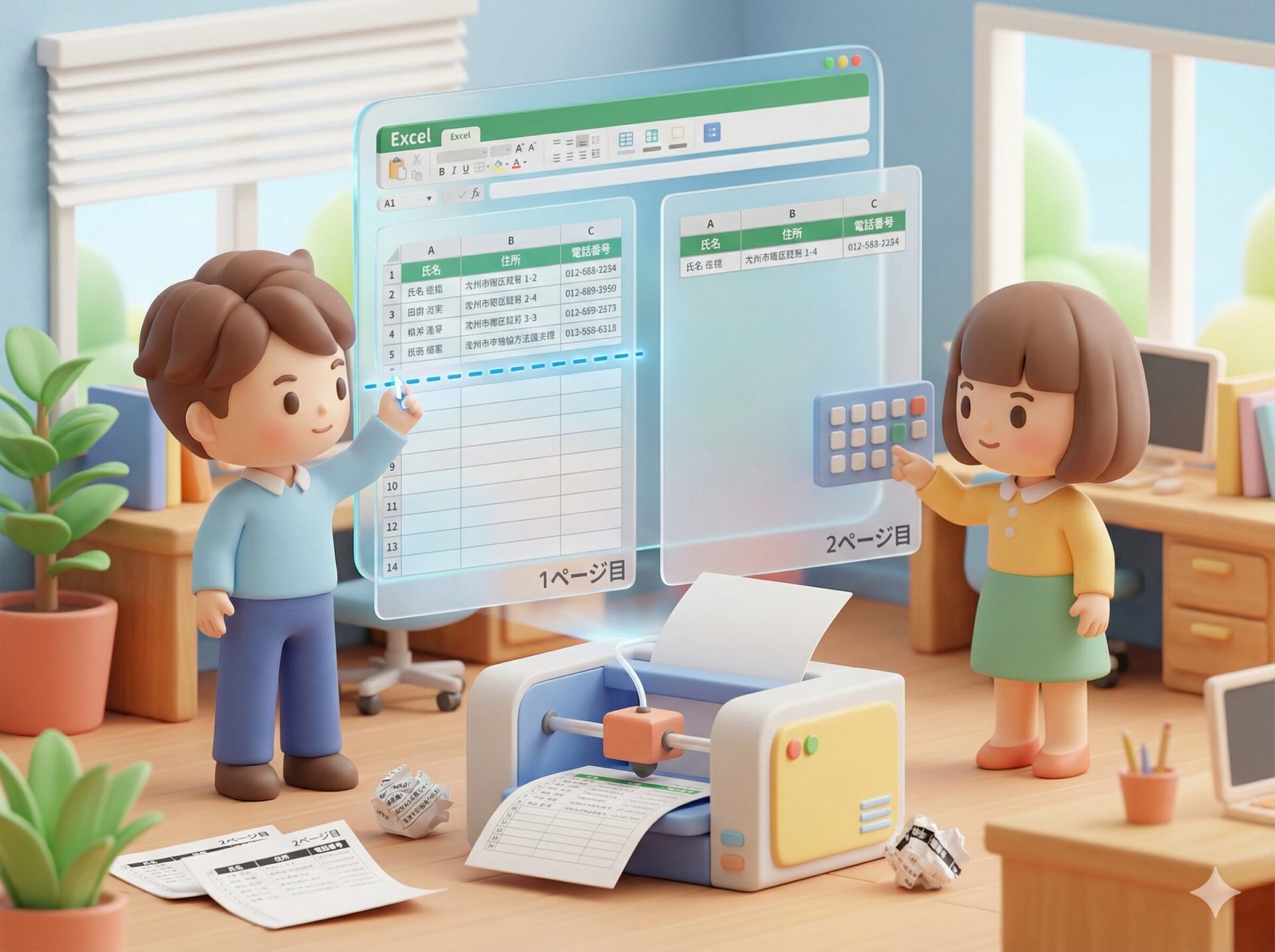
せっかくきれいに作ったExcelの表、いざ印刷ボタンを押してプリンターに取りに行ったら、愕然としたことありませんか?
「あれ?一番右の『備考欄』だけが、次のページに印刷されてる…」
「2ページ目以降、表の項目名がなくて何の数字かさっぱり分からない…」
これ、Excelあるあるですよね。私も昔はよくやりました。紙もインクももったいないし、何よりあの「やり直し」の切なさといったらありません。
私たち「らくらスタイル」は、新潟を拠点にデジタル整理や業務効率化のお手伝いをしていますが、この「印刷ズレ」の相談は本当によくいただきます。
パソコン初心者の皆さん、安心してください。これは皆さんのせいではなく、Excelが「親切心で勝手にページを分けている」だけなんです。
今日は、そんな印刷の失敗をゼロにするための、とっておきの設定方法をご紹介します。完璧主義だけど面倒くさがりな私が、一番「楽」で「確実」な方法だけを厳選しました。これで今日から、印刷プレビュー画面とお友達になりましょう。
なぜExcelの印刷はうまくいかないのか
Wordなら見たまま印刷されるのに、なぜExcelは勝手にページをまたいでしまうのでしょうか。
それは、Excelがあくまで「巨大な方眼紙」だからです。画面上ではどこまでも右や下にデータ入力ができますが、プリンターの紙には「A4」という物理的な限界があります。
Excel側も「ここら辺で切らないと紙に入らないよ」と自動で判断してくれているのですが、その判断が私たちの意図とズレることがあるんですね。
そこで大切なのが、Excel任せにせず、私たちが「ここでページを変えてね」と指定してあげることです。これを覚えるだけで、資料作成のストレスが激減しますよ。
解決策1:青い線で自由自在!「改ページプレビュー」
まず最初に覚えていただきたいのが、「改ページプレビュー」という機能です。
普段、皆さんが見ている画面は「標準」ビューと言います。これを「印刷用のビュー」に切り替えるだけで、どこでページが切れるかが一目瞭然になります。
では、具体的な手順を見ていきましょう。
手順1:表示モードを切り替える
Excelの画面上部にある「表示」タブをクリックしてください。
左の方に「改ページプレビュー」というボタンがあります。これをポチッと押します。
または、画面の右下、ズームバー(拡大縮小のバー)の左隣にある、小さな3つのアイコンの右端をクリックしてもOKです。
手順2:青い点線を探す
画面が少し変わり、印刷される範囲だけが白く、それ以外がグレーになります。
そして、表の中に「青い点線」が表示されているはずです。
この「青い点線」こそが、ページの区切り目です。
「あ、ここで切れちゃってるんだ!」というのが視覚的に分かりますよね。
手順3:線をドラッグして調整する
ここからが「らくらスタイル」的快感ポイントです。
この青い点線、実はマウスで掴んで動かせるんです。
点線の上にマウスカーソルを合わせると、カーソルの形が「⇔」に変わります。
そのままクリックして、グイッと右端(印刷したい範囲の端)まで引っ張ってください。
すると、点線が実線に変わり、Excelが「よし、ここまでを1ページに収めるように縮小して印刷するね!」と調整してくれます。
これだけで、「1列だけはみ出る」問題は解決です。簡単ですよね?
解決策2:2ページ目も分かりやすく!「印刷タイトル」の設定
次に解決したいのが、「2ページ目以降、何の表だか分からなくなる問題」です。
縦に長い名簿や在庫リストを印刷すると、1ページ目には「氏名」「住所」「電話番号」といった項目名(タイトル行)がありますが、2ページ目にはそれがないため、ただの文字の羅列になってしまいます。
これを解決するのが「印刷タイトル」の設定です。すべてのページの一番上に、指定した行を自動で付けてくれる便利な機能です。
手順1:ページレイアウトタブを開く
画面上部の「ページレイアウト」タブをクリックします。
その中に「印刷タイトル」というボタンがあるので、これを選択します。
手順2:タイトル行を指定する
「ページ設定」という小さなウィンドウが開きます。
「シート」タブが選ばれていることを確認し、「タイトル行」という欄の右側にある上向き矢印(↑)のようなボタンをクリックします。
手順3:繰り返したい行を選ぶ
マウスカーソルで、印刷時に全ページに表示させたい行(例えば、項目名が書いてある1行目など)を行番号の上からクリックして選択します。
選択できたら、もう一度小さなウィンドウの右側のボタンを押して戻り、最後に「OK」をクリックします。
これで設定完了です!印刷プレビューを見てみてください。2ページ目にも、ちゃんと項目名が表示されているはずです。これなら、読む人も「この数字は何だっけ?」と前のページをめくり返す手間がなくなりますね。これも一種の「デジタル整理」であり、相手への思いやりです。
さらに楽をするための小技
基本は上記の2つでOKですが、もう少しだけ「楽」をするためのテクニックをお伝えします。
「シートを1ページに印刷」を活用する
もし、表のサイズがA4用紙1枚にギリギリ収まるか収まらないか…という微妙なサイズの時は、もっと手っ取り早い方法があります。
「ファイル」→「印刷」の画面に進み、設定の一番下にある項目を見てください。「拡大縮小なし」となっているところをクリックし、「シートを1ページに印刷」を選びます。
これをすると、Excelが自動的に縮尺を計算して、無理やり(でもきれいに)1枚に収めてくれます。細かい調整が面倒な時、私はよくこれを使います。ただし、表が大きすぎると文字が豆粒みたいに小さくなるので注意してくださいね。
AI時代だからこそ、紙の資料も見やすく
最近はAIやクラウドの普及でペーパーレス化が進んでいますが、それでも会議や提出書類で「紙」が必要な場面はまだあります。
日本マイクロソフトのExcelサポートページなどにも詳しい情報がありますが、どんなに高度なAIを使っても、最終的なアウトプットが見にくければ伝わりません。
私たち「らくらスタイル」が大切にしているのは、ツールに使われるのではなく、ツールを使いこなして「楽」をすること。印刷設定をマスターすることは、無駄なやり直し時間を減らし、早く仕事を終わらせて自分の時間を作ることに直結します。
もっと色々なExcelの便利技を知りたい方は、ぜひらくらスタイルのブログ一覧も覗いてみてくださいね。過去の記事にも、目からウロコのテクニックがたくさんあります。
まとめ
いかがでしたか?今日は、Excelの印刷で失敗しないための2つの大きなポイントをご紹介しました。
- 改ページプレビューを活用する:標準ビューではなく、青い枠線が見えるビューで、印刷範囲を自分の手で調整しましょう。
- 印刷タイトルを設定する:複数ページにわたる資料でも、常に見出しが表示されるように設定して、読み手に親切な資料を作りましょう。
この2つを知っているだけで、「印刷したら失敗した!」というストレスから解放されます。そして、周りの人からも「〇〇さんの資料、すごく見やすいね」と褒められること間違いなしです。
デジタル整理とは、単にファイルを整理することだけではありません。こうした「出力の形」を整えることも、情報を正しく伝えるための大切な整理術です。
皆さんのパソコン業務が、少しでも「楽」に、「楽しく」なることを願っています。もし、設定がうまくいかない、もっと自社の業務に合わせた効率化を知りたいという場合は、いつでも私たちにご相談くださいね。
今日のひとこと
最近のプリンターは賢くなってきましたが、それでも「画面で見ているもの」と「紙に出てくるもの」にはギャップがあります。印刷ボタンを押す前に、一度深呼吸して「プレビュー確認」。この5秒が、後の5分のやり直しを防ぎます。今日もスマートに仕事を片付けましょう!
らくらスタイルは「日常をもっと楽に、楽しく」を目指して、ご相談内容に合わせてオーダーメイドのお手伝いをいたします。気軽にご相談ください。
次回の予告
明日のタイトルは
「足し算だけじゃない!SUM関数とオートSUMの正しい使い方」
です。お楽しみに!
※内容が変更になった場合はご容赦ください。
#らくらスタイル #デジタル整理 #パソコン #新潟 #AI #Excel #業務効率化 #印刷設定 #初心者向け