あけましておめでとうございます!らくらスタイルのブログへようこそ。
お正月休み、のんびりできましたか?明日からいよいよ仕事始めという方も多いかもしれませんね。「あー、またあの忙しい日々が始まるのか…」なんて少し憂鬱になっていませんか?
そんな重い腰を上げるタイミングだからこそ、最初に見直してほしいことがあるんです。それは、毎日使う相棒「Excel」の身だしなみを整えること。
作業中にパソコンが固まって「保存してなかった!」と絶叫した経験、ありませんか?
毎回毎回、フォントを「游ゴシック」から「メイリオ」に変える作業にうんざりしていませんか?
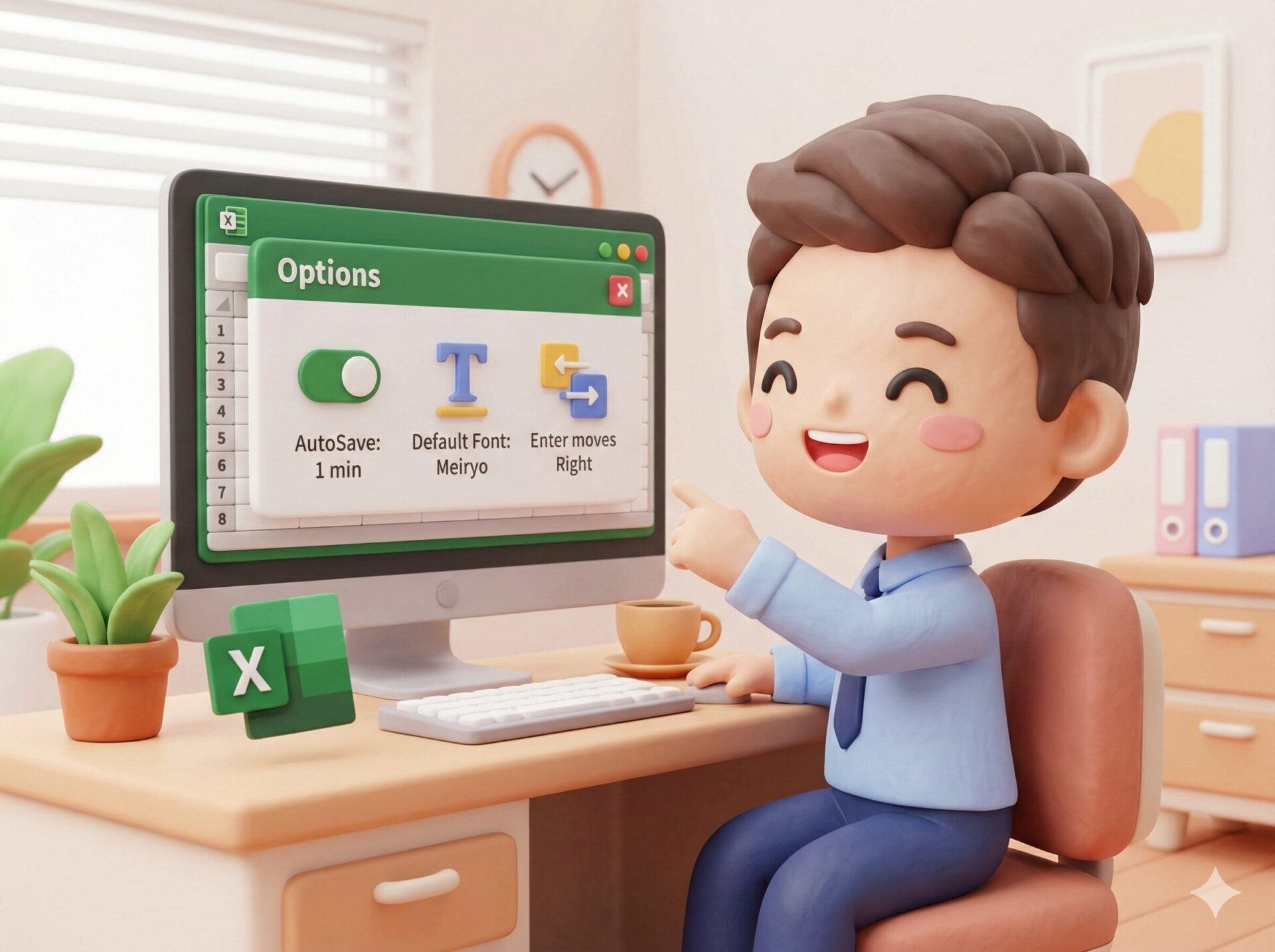
実はこれ、Excelの「オプション設定」をちょっといじるだけで解決できるんです。今日は、めんどくさがりの私だからこそおすすめしたい、「一度設定すればずっと楽できる」3つのポイントをご紹介します。
なぜ「オプション設定」が重要?
Excelを買ったままの状態(デフォルト)で使い続けるのは、体に合っていないスーツを着て仕事をするようなものです。動きにくいし、疲れますよね。
オプション設定を変更するということは、Excelを自分専用の使いやすい道具にカスタマイズするということです。この「最初の5分」の手間を惜しまないことで、今年1年の作業時間が何時間も短縮されますよ。「楽をするための努力」は惜しまない、これがらくらスタイル流です。
ポイント1:悲劇を防ぐ「自動保存」の短縮
まずは最優先、命綱の設定です。Excelには、万が一ソフトが強制終了してもデータを復旧できるように、自動でバックアップを取る機能があります。
初期設定ではこれが「10分ごと」になっています。でも、集中して作業している時の10分って、ものすごい作業量ですよね?それが全部消えたら……立ち直れません。これを「1分」に変えてしまいましょう。
ステップ1:オプション画面を開く
Excelを開き、左上の「ファイル」タブをクリックします。左下の端っこにある「その他…」または直接「オプション」をクリックしてください。
ステップ2:保存間隔を変更する
出てきた画面の左メニューから「保存」を選びます。「次の間隔で自動回復用データを保存する」という項目の数字を「10」から「1」に変更して、右下のOKボタンを押します。
これで、もしPCがクラッシュしても、被害は最大でも「直前の1分間」で済みます。この安心感、プライスレスです。
ポイント2:自分好みに染める「既定のフォント」
「Excelを開くたびに、フォントを変更している」という方、意外と多いんです。その数秒の作業、1年で何回やりますか?この際、最初からお気に入りのフォントになるように設定してしまいましょう。
ステップ1:全般タブを確認
先ほどと同じ手順で「オプション」画面を開きます。一番上の「全般」というメニューが選ばれているはずです。
ステップ2:好きなフォントを選ぶ
「新しいブックの作成時」という項目の中に、「次を既定のフォントとして使用」という場所があります。ここを、いつも使うフォント(例:メイリオ、BIZ UDPゴシックなど)に変更してください。ついでに文字サイズも変更できますよ。
※設定後はExcelの再起動が必要です。
これで、新規作成するたびに「よし、いつものやつ!」と気持ちよくスタートできます。
ポイント3:地味に効く「Enterキー」の移動方向
最後は、入力作業が多い方に特におすすめの設定です。
通常、セルに入力してEnterキーを押すと、カーソルは「下」に移動しますよね。でも、横に長い表を入力している時は「右」に動いてほしいと思いませんか?いちいち矢印キーやマウスに持ち替えるのは面倒です。
ステップ1:詳細設定へ
「オプション」画面の左メニューから「詳細設定」を選びます。
ステップ2:方向を変える
一番上に「Enterキーを押したら、セルを移動する」という項目があります。そこの「方向」を「下」から「右」に変えてみてください。
これだけで、横方向への入力が爆速になります。「今日は縦入力が多いな」という時だけ戻すのも簡単です。自分の作業に合わせて道具の方を変える、これがプロの技です。
まとめ
いかがでしたか?どれも地味な設定ですが、効果は絶大です。
- 自動保存を1分にして、心の平穏を手に入れる
- 既定のフォントを変えて、毎回の「めんどくさい」を消す
- Enterキーの方向を変えて、入力作業を快適にする
仕事始めのウォーミングアップとして、ぜひパソコンを開いて設定してみてください。この小さな「楽」の積み重ねが、日々の余裕を生み出します。
もっと詳しくPCの環境を整えたい、スタッフ全員のPC設定を見直したいといったご相談があれば、ぜひらくらスタイルのブログも参考にしてください。新潟から、あなたのデジタルライフをサポートします。
今日のひとこと
最近、Windowsの標準アプリ「メモ帳」にも自動保存機能がついたりと、OSレベルでも「保存し忘れ防止」が進んでいますね。テクノロジーはどんどん人間に優しくなっています。私たちも便利な機能にはどんどん甘えて、浮いた時間で美味しいコーヒーでも飲みましょう!
らくらスタイルは「日常をもっと楽に、楽しく」を目指して、ご相談内容に合わせてオーダーメイドのお手伝いをいたします。気軽にご相談ください。
次回の予告
明日のタイトルは
「これだけは覚えて!作業が爆速になる「神ショートカットキー」厳選10選」
です。お楽しみに!
※内容が変更になった場合はご容赦ください。
#らくらスタイル #デジタル整理 #パソコン #新潟 #AI #Excel #仕事始め #業務効率化 #自動保存 #時短テクニック