新潟の皆さん、こんにちは!デジタル整理アドバイザーの「らくらスタイル」です。
「数字の羅列だけだと、どうも頭に入ってこない…」「会議の資料、もっと分かりやすくならないかな?」
そんな風に感じたことはありませんか?実はそれ、Excelのグラフ機能を使えば、一瞬で解決できるかもしれません。今回は、パソコン初心者の方でも安心して取り組める、簡単な棒グラフと円グラフの作り方をご紹介します。数字だけの無味乾燥なデータが、見る人の心に響く「伝わる」資料に生まれ変わりますよ。
なぜグラフが必要なの?
そもそも、なぜグラフを作るのでしょうか。理由は大きく2つあります。
- 直感的に理解できる: 人間の脳は、文字や数字の羅列よりも、図や形の方が情報を素早く処理できます。売上の推移やアンケートの結果など、パッと見て全体の傾向を把握できるのがグラフの最大の強みです。
- 比較がしやすい: 複数の項目の大小を比べるとき、棒グラフは絶大な効果を発揮します。どの商品が一番売れているのか、どの店舗の成績が良いのかなどが一目瞭然になります。
このように、グラフは情報を分かりやすく整理し、相手に的確に伝えるための強力なコミュニケーションツールなのです。面倒くさいと感じるかもしれませんが、その効果は絶大。まさに「らくらスタイル」が目指す「楽して成果を出す」ための第一歩です。
【ステップ1】まずは元になるデータを用意しよう
グラフを作るには、元になるデータが必要です。今回は、以下のような簡単な「商品別売上データ」を例にしてみましょう。
| 商品名 | 売上(円) |
| Aセット | 500,000 |
| Bセット | 800,000 |
| Cセット | 350,000 |
| Dセット | 600,000 |
この表をExcelに入力するところからスタートです。
【ステップ2】棒グラフを作ってみよう!
棒グラフは、項目ごとの量の違いを比較するのに最適です。
- データを選択する: 上の表のA1セル(「商品名」)からB5セル(「600,000」)までを、マウスでドラッグして選択します。
- グラフの種類を選ぶ:
- Excelの上部にあるメニューから「挿入」タブをクリックします。
- リボン(メニューの下に表示されるエリア)の中にある「グラフ」グループを見つけてください。
- 「縦棒/横棒グラフの挿入」というアイコンをクリックし、一番左上にある「集合縦棒」を選びます。
- 完成!: たったこれだけで、あっという間に棒グラフがシート上に現れます。
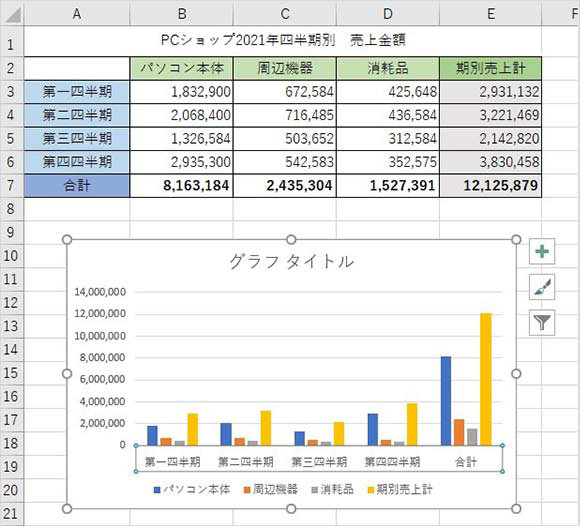
(画像引用:Microsoft サポート)
グラフが表示されたら、グラフの右上にある「+」(グラフ要素)ボタンから、「データラベル」にチェックを入れてみましょう。各棒の上に具体的な数値が表示され、さらに分かりやすくなります。
【ステップ3】円グラフを作ってみよう!
円グラフは、全体に対する各項目の「割合」を示したいときに使います。アンケート結果の構成比などを示すのにぴったりです。
- データを選択する: 棒グラフの時と同じように、A1セルからB5セルまでを選択します。
- グラフの種類を選ぶ:
- 「挿入」タブをクリックします。
- 「グラフ」グループの中の「円またはドーナツグラフの挿入」というアイコンをクリックし、一番左上の「円」を選びます。
- 完成!: これだけで円グラフが作成されます。
円グラフの場合も、「+」(グラフ要素)ボタンから「データラベル」にチェックを入れるのがおすすめです。さらに、データラベルの右側にある矢印から「その他のオプション」を選び、「ラベルオプション」で「パーセンテージ」にチェックを入れると、各項目の割合が表示されて非常に見やすくなります。詳しくはExcel Campさんの解説記事がとても参考になりますよ。
まとめ
いかがでしたか?
- グラフは、数字の羅列を直感的に分かりやすくするツール
- 量を比較するなら「棒グラフ」、割合を示すなら「円グラフ」
- 作り方は簡単3ステップ!「データ選択」→「挿入」→「グラフ選択」
最初は難しく感じるかもしれませんが、一度覚えてしまえば、資料作成のスピードも質も格段にアップします。まさに、未来の自分が「楽」をするための投資です。ぜひ、今日から試してみてくださいね。
今日のひとこと
最近では、AI(人工知能)を使って「このデータでいい感じのグラフ作って」とお願いするだけで、最適なグラフを提案してくれる機能も登場しています。Excelにも「おすすめグラフ」という機能があり、どのグラフを使えばよいか迷ったときの心強い味方になってくれます。新しい技術をうまく活用して、賢く楽していきましょう!
らくらスタイルは「日常をもっと楽に、楽しく」を目指して、ご相談内容に合わせてオーダーメイドのお手伝いをいたします。気軽にご相談ください。
次回の予告:
明日のタイトルは
「パワポプレゼン作成:発表で慌てないために!「発表者ツール」で手元のPCにだけメモを表示する方法(難易度★★☆☆☆)」
です。お楽しみに!
※内容が変更になった場合はご容赦ください。
※曜日ごとのブログテーマは下記の通りです。
月曜日:パソコン設定
火曜日:Google活用術
水曜日:データ整理法
木曜日:エクセル時短術
金曜日:パワポプレゼン作成
土曜日:生成AI入門
日曜日:スマホ連携