みなさん、こんにちは。デジタル整理アドバイザーの「らくらスタイル」です。
突然ですが、パソコンの前でこんな独り言をつぶやいたことはありませんか?
「あれ? あの資料、どこいったっけ…」
「『最新版』って書いてあるファイルが3つあるんだけど、どれが本当の最新!?」
正直に言いますと、私も昔はそうでした。デスクトップには「新規 Microsoft Word 文書」や「名称未設定」という謎のファイルが散乱し、いざ必要な時に限って見つからない。探し物に10分も20分もかけてしまい、気づけばやる気もダウン…。これって、本当にもったいない時間ですよね。
私たちは、日々膨大なデジタルデータに囲まれて生きています。ここ新潟の美味しいお米が一粒一粒大切に育てられるように、私たちの仕事で作るファイルも一つひとつが大切な資産です。でも、名前が適当だと、その資産はすぐに行方不明になってしまいます。
今日は、そんな「ファイル迷子」を完全に防ぐための「ファイル命名規則」についてお話しします。「規則」なんて聞くと、「うわ、面倒くさそう…」と思われるかもしれません。でも安心してください。
私は根っからの「めんどくさがり」です。だからこそ、後で楽をするために、今ほんの少しだけ工夫する方法を編み出しました。
パソコンが苦手な方でも今日からすぐに実践できる、一番シンプルで効果的なルールだけを厳選してお伝えします。このルールを取り入れれば、未来のあなたが「過去の私、ありがとう!」と感謝すること間違いなしです。
なぜファイル名を変えるだけで仕事が早くなるのか
まず、具体的なルールの前に「なぜやるのか」を少しだけ整理しましょう。
ファイル名を整える最大のメリットは、ファイルを開かなくても中身がわかることです。
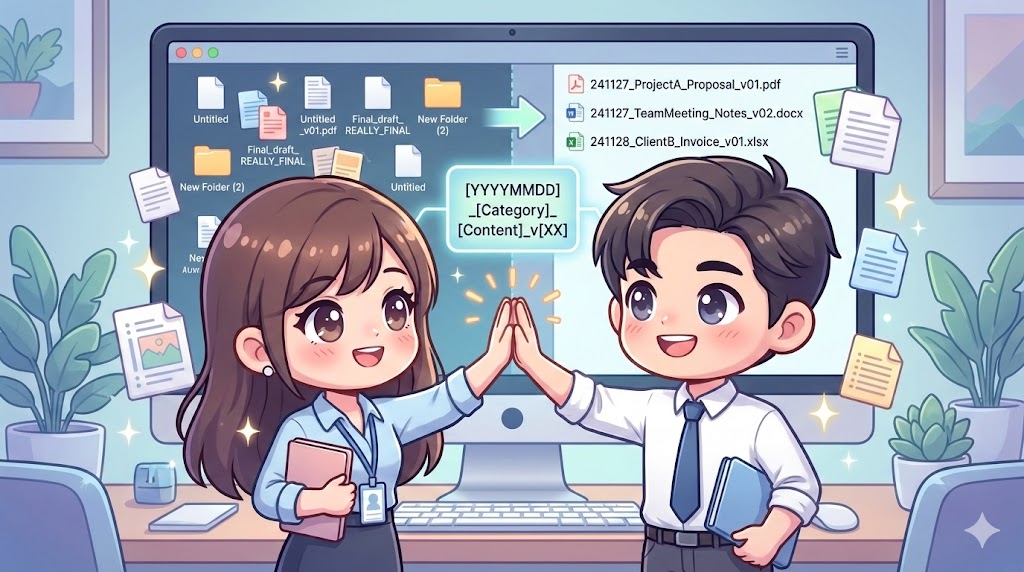
例えば、「241127_〇〇様見積書_v01.pdf」というファイル名なら、いつ、誰宛ての、何のための書類かが一目瞭然ですよね。逆に「見積書.pdf」だけだと、いつのものかも誰宛てかもわかりません。
検索にかかる時間がゼロになる
WindowsやMacの検索機能を使う時、ファイル名がルール化されていれば一発でヒットします。
並び替えが美しい
日付を最初につけることで、フォルダの中でファイルが時系列に自動整列します。これがまた、見ていて気持ちがいいんです。
つまり、ファイル命名規則とは、デジタル整理における「住所表示」のようなもの。これさえあれば、もう迷うことはありません。
らくらスタイル流「これだけ守ればOK」の黄金ルール
では、具体的な命名規則を見ていきましょう。難しく考える必要はありません。基本の型はこれひとつです。
【日付】【カテゴリ】【内容】_【バージョン】
この4つの要素をアンダーバー(_)でつなぐだけ。では、それぞれの要素を詳しく解説しますね。
ステップ1:日付は「6桁」で統一して先頭につける
ファイル名の先頭には、必ず「日付」を入れます。これが最強のルールです。
悪い例:11月27日、24-11-27
良い例:241127
なぜ数字だけにするかというと、パソコンが順番を理解しやすいからです。私は入力の手間を減らすために「241127」(西暦の下2桁+月+日)の6桁を愛用しています。これを先頭につけるだけで、名前順に並び替えた時に、自動的に古い順(または新しい順)にズラッと並びます。これが快感なんです。
ステップ2:カテゴリと内容は具体的かつ短くする
次に、そのファイルが何なのかを示します。
悪い例:会議、資料
良い例:企画会議_議事録、A社案件_提案書
ここで大事なのは、後で検索する時にどんな言葉を思い浮かべるかです。「プロジェクト名」や「顧客名」を入れるのが一般的ですね。新潟の企業様なら「長岡支店_キャンペーン」のように、場所やプロジェクト名を入れるのもおすすめです。
ステップ3:バージョン管理は「v」を使う
一番の悩みどころ、「修正したファイルの扱い」についてです。「最終」「最新」「本当に最終」なんて名前をつけていませんか? それは禁止カードです。
おすすめは、数字で管理すること。
v01(初版)
v02(修正版)
v03_FIX(確定版)
このように「v(バージョン)+2桁の数字」をつける癖をつけましょう。これなら、数字が大きいものが最新だと誰が見てもわかります。
実際にやってみよう!ファイル名変更の実践
頭でわかっていても、実際に手が動かないと意味がありませんよね。ここでは、よくあるシチュエーション別の変更例を見てみましょう。
請求書や見積書の場合の変更例
よくある名前:見積書.xlsx
らくらスタイル変換:241127_株式会社〇〇様_Web制作見積書_v01.xlsx
こうしておけば、後で「〇〇様」で検索しても、「見積書」で検索しても、すぐに見つかります。お客様に送付する際も、相手にとって親切なファイル名になります。
写真データの場合の変更例
よくある名前:IMG_1234.jpg
らくらスタイル変換:241127_社内イベント_集合写真.jpg
デジカメやスマホの写真は、そのままだと意味不明な英数字です。イベントごとにフォルダを分けるのも手ですが、ファイル名自体にイベント名を入れておくと、万が一フォルダから移動してしまっても安心です。
過去のファイルはどうする?
「今までのファイル、全部名前変えなきゃダメ?」と不安になった方、安心してください。
過去のファイルはそのままで大丈夫です。
完璧主義は挫折の元です。「今日作るファイルから変える」。これだけで十分です。もし、過去のファイルを使う機会があったら、その時に「ついでに」名前を変えてあげればOK。少しずつ、デジタル整理の波を広げていきましょう。
手入力を楽にするちょっとしたテクニック
「毎回日付を入れるのが面倒くさい…」
わかります。その気持ち、痛いほどわかります。私たちは楽をするためにパソコンを使っているのですから、入力作業も楽しちゃいましょう。
単語登録を活用する
私がよくやるのは、日本語入力ソフト(IME)の単語登録です。
「きょう」と入力して変換すると、「241127」と出るように設定…は毎日変えるのが面倒なので、Windowsなら「日付」と変換すると今日の日付が出る機能がありますよね。
また、よく使うプロジェクト名や「_v01」という文字列自体を辞書登録してしまうのも手です。「ばーじょん」と打てば「_v01」と出る。これだけで数秒の短縮になりますが、積もり積もれば大きな時間になります。
ファイル名変更ツールを使う(中級編)
もし、溜まってしまった写真データなどを一括で名前変更したい場合は、専用のソフトを使うのも一つの手です。Windowsには「PowerToys」というMicrosoft公式の便利なツール群があり、その中の「PowerRename」という機能が優秀です。複数のファイルを選んで、一気に日付をつけたり、文字を置換したりできます。
Microsoft PowerToys のインストール | Microsoft Learn
AI技術も進化していますので、将来的には「このフォルダの中身、いい感じに名前つけて」と言うだけでAIが整理してくれる時代が来るかもしれませんね。私もそんな未来を心待ちにしています。
命名規則は「チーム」での思いやり
もしあなたが、会社やチームで仕事をしているなら、この命名規則をみんなで共有することを強くおすすめします。
「佐藤さんが作ったあのファイル、なんて名前だっけ?」
「共有サーバーのどこにあるかわからない!」
こんな会話、職場あるあるですよね。でも、全員が「日付_内容」のルールで保存していれば、誰が作ったファイルでもすぐに見つけられます。
これは単なる整理整頓ではなく、一緒に働く仲間への「思いやり」です。ファイル名が整っていると、受け取った相手も「この人は仕事が丁寧だな」と感じてくれます。デジタル整理は、信頼関係を築くツールでもあるのです。
他の整理術についても知りたい方は、ぜひらくらスタイルのブログもチェックしてみてくださいね。
まとめ
さて、今回は「ファイル命名規則」について深掘りしました。少し長くなりましたが、要点はシンプルです。
日付_カテゴリ_内容_バージョン の順にする
日付は「6桁(YYMMDD)」で統一し、並び替えをスムーズに
「最終」などの言葉は使わず、「v01」などの数字で管理する
過去分は無理に変えず、今日からのファイルで実践する
たったこれだけのことですが、効果は絶大です。デスクトップがスッキリし、探し物の時間が減れば、その分早く仕事を終えられます。空いた時間で、ゆっくりコーヒーを飲んだり、好きな動画を見たり。そんな「楽」で「楽しい」時間を作るために、ぜひ今日から試してみてください。
今日のひとこと
最近のWebニュースで、生成AIがパソコン画面を認識して操作をサポートしてくれる機能がさらに進化するという話題を見ました。
近い将来、「あの見積書出して」と話しかけるだけで、AIが正確なファイルを見つけてくれるようになるかもしれません。でも、そのためにもファイル名という「名札」をつけておくことは、AIにとっても親切なことなんです。新しい技術を迎える準備として、まずは名前付けから始めてみましょう!
らくらスタイルは「日常をもっと楽に、楽しく」を目指して、ご相談内容に合わせてオーダーメイドのお手伝いをいたします。気軽にご相談ください。
らくらスタイル
次回の予告
明日のタイトルは
「忙しい人向け「1日5分」でできるクイックデータ整理術」
です。お楽しみに!
※内容が変更になった場合はご容赦ください。
#らくらスタイル #デジタル整理 #パソコン #新潟 #AI #ファイル管理 #業務効率化 #脱初心者 #整理整頓 #時短テクニック