こんにちは、らくらスタイルです。
ここ新潟では、そろそろ雪囲いの準備を考える時期でしょうか。寒い日は、できるだけ動かずに温かい部屋でパソコン仕事を終わらせたいものですよね。
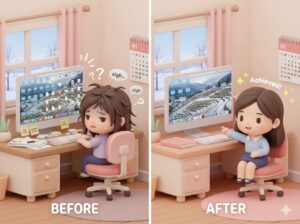
さて、みなさんのパソコンの画面、アイコンで埋め尽くされていませんか?
仕事や趣味でパソコンを使っていると、「あれもこれもすぐに開けるように」と、ついついデスクトップにショートカット(起動用アイコン)を置いてしまいがちです。
でも、実はそのアイコンを探して、マウスを握って、カーソルを合わせてカチカチっとクリックする動作。
一回一回は数秒ですが、一日何十回も繰り返すと、意外と大きな時間のロスになっているんです。なにより、画面がごちゃごちゃしていると、「あー、仕事しなきゃ」というプレッシャーを感じてしまいませんか?
私は根っからのめんどくさがりなので、「マウスまで手を伸ばすのすら億劫だ」と思ってしまうことがあります。
そこでたどり着いたのが、「ランチャー」という仕組みを使って、キーボードだけでササッとアプリを呼び出す方法です。
今日は、パソコンが苦手な方でもすぐに実践できる、デスクトップをスッキリさせて操作も楽にする魔法のようなテクニックを、分かりやすく解説します。
ランチャーってなに?まずは基本を知ろう
「ランチャー」と聞くと、なんだか難しそうなカタカナ語ですよね。
でも、仕組みはとっても簡単です。「アプリを呼び出すための検索窓」だと思ってください。
今までのやり方はこうでした。
- デスクトップのアイコンを目で探す
- マウスでカーソルを合わせる
- ダブルクリックして開く
ランチャーを使った「らくらスタイル」流のやり方はこうです。
- キーボードのボタンをポンと押す
- アプリの名前を少しだけ入力する(例:Ex…)
- エンターキーを押すと開く
まるで、優秀な執事に「エクセルを持ってきて」と頼むような感覚です。
自分が動くのではなく、パソコンに持ってきてもらう。これができるようになると、もうアイコンを探す生活には戻れなくなりますよ。
初心者さん向け!特別な準備なしで今すぐできる方法
実は、何か新しいソフトをインストールしなくても、今のWindowsやMacには最初からこの便利な機能が入っています。まずはここから試してみましょう。
Windowsを使っている方へ
キーボードの左下あたりにある「Windowsキー(窓のマークのキー)」を使ったことはありますか?実はこれが、一番カンタンなランチャーなんです。
ステップ1:Windowsキーを一度だけ押す
マウスには触らず、キーボードの「Windowsキー」をポンと押してみてください。スタートメニューが開きますよね。
ステップ2:そのまま文字を入力する
ここが最大のポイントです!
メニューが開いた状態で、検索ボックスをクリックする必要はありません。そのままキーボードで、開きたいアプリの名前を打ち込んでください。
例えば、Excel(エクセル)を開きたいなら、「e」とか「ex」と打ってみるだけで大丈夫です。日本語で「えくせる」と打っても認識してくれます。
ステップ3:エンターキーを押す
画面に「Excel」という候補が出てきたら、そのまま大きな「Enterキー」をターン!と押してください。これだけでアプリが起動します。
どうでしょう?「探す」という時間がゼロになりましたよね。
Macを使っている方へ
Macにも「Spotlight(スポットライト)」という、昔から愛されている便利な機能があります。
ステップ1:CommandキーとSpaceキーを同時に押す
キーボードの「Command(⌘)」キーを押しながら、「Space」キーをポンと押します。すると、画面の真ん中に検索バーが出てきます。
ステップ2:アプリ名を入力してエンター
あとはWindowsと同じです。アプリの頭文字を入力して、候補が出たらエンターキーを押すだけ。これだけで起動完了です。
ちょっと上級編:もっとカッコよくしたいなら
Windowsに最初から入っている検索機能も便利なのですが、ニュースやウェブの検索結果も一緒に表示されてしまい、「ちょっと見づらいな」と感じることがあるかもしれません。
もし、「もっとシンプルで、動作が速いものがいい!」と思ったら、マイクロソフトが公式に出している無料の便利ツール「PowerToys(パワートイズ)」を使ってみるのもおすすめです。
これは、スマホのアプリを入れるような感覚で追加できる機能です。
ステップ1:Microsoft Storeから入手する
パソコンに入っている「Microsoft Store」というお買い物袋のマークのアプリを開き、「PowerToys」と検索してインストールします。
(参考:Microsoft PowerToys のインストール | Microsoft Learn)
ステップ2:設定をオンにする
インストールしたら、設定画面で「PowerToys Run」という機能をオンにします。
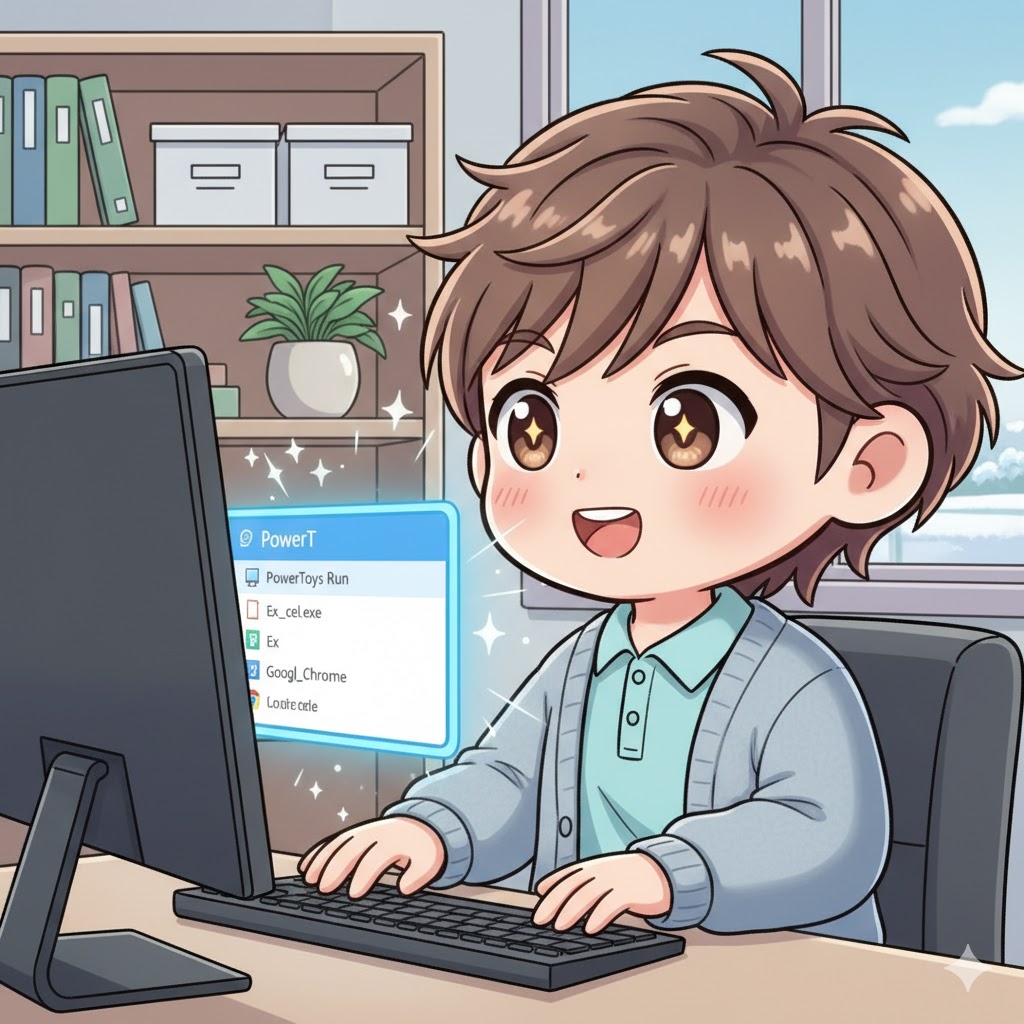
ステップ3:Altキー + Spaceキー で呼び出す
これを使うと、「Altキー」を押しながら「Spaceキー」を押すだけで、画面の真ん中にシンプルな入力バーが現れます。
余計な情報が表示されず、アプリを開くことだけに特化しているので、とにかく速いんです。
「Alt + Space」という押し方は、親指と人差し指で自然に押せる位置にあるので、慣れると呼吸をするようにアプリを開けるようになりますよ。
余裕が出てきたら、ぜひチャレンジしてみてくださいね。
デスクトップのアイコンを断捨離してみよう
キーボードでアプリを呼び出すことに慣れてきたら、いよいよデスクトップのお片付けです。
「検索すればすぐ出る」と分かっていれば、デスクトップにアイコンを置いておく必要はありません。
思い切って、よく使う「ブラウザ」や「メール」のショートカットアイコンをゴミ箱に入れてみませんか?
(※アイコンの左下に矢印マークがついているものは「ショートカット」です。これを削除しても、アプリそのものが消えるわけではないので安心してください。)
画面からアイコンがなくなると、こんな良いことがあります。
- 壁紙がきれいに見えるお子さんやペットの写真、旅先の風景など、お気に入りの壁紙がアイコンに隠れずにスミズミまで楽しめます。
- 気が散らなくなる画面を開いた瞬間に仕事のアイコンが目に入ると、無意識に脳が疲れてしまいます。何もないスッキリした画面は、心に余裕を与えてくれます。
- パソコンが少し軽くなるアイコンがたくさんあると、パソコンはその表示のために少しだけパワーを使います。整理することで、動作が軽快になることもあります。
もし「全部消すのは怖い」という場合は、まずは「よく使う3つだけ残す」など、自分なりのルールで減らしていくのも良いですね。
以前ご紹介したフォルダ整理の記事も参考に、デスクトップを「作業台」として広々使ってみてください。
まとめ:手元だけで完結する「楽」な操作
今日は、マウスを使わずにアプリをサッと起動する「ランチャー」の活用法をご紹介しました。
要点は3つだけです。
- Windowsキー(またはMacのCommand+Space)を活用する:これだけで検索窓が開きます。
- アイコンを探さず、名前を打つ:探す時間をゼロにして、脳の疲れを減らしましょう。
- デスクトップは広々使う:検索に慣れたら、画面上のアイコンは減らしてスッキリさせましょう。
最初は「文字を打つほうが面倒じゃない?」と思うかもしれません。
でも、一度騙されたと思って、今日から3日間だけ試してみてください。「マウスまで手を動かさなくていい」ということが、こんなに楽だったのか!と実感していただけるはずです。
今日のひとこと
最近は、AIが私たちの代わりに文章を書いてくれたり、画像を整理してくれたりする時代になりました。
「自分でやらなくていいことは、便利な道具に任せる」。
これは手抜きではなく、私たちがもっと楽しく、自分らしく過ごすための賢い選択です。
便利な機能を使って生まれた時間で、温かいお茶でも飲んで一息つきましょう。
らくらスタイルは「日常をもっと楽に、楽しく」を目指して、ご相談内容に合わせてオーダーメイドのお手伝いをいたします。気軽にご相談ください。
明日のタイトルは
「「あれ、どこいった?」を防ぐ!ファイル命名規則を徹底するコツ」
です。お楽しみに!
※内容が変更になった場合はご容赦ください。
#らくらスタイル #デジタル整理 #パソコン #新潟 #AI #デスクトップ整理 #時短術 #パソコン初心者 #業務効率化