こんにちは。デジタル整理&AI活用を支援している、新潟在住のらくらスタイルです。
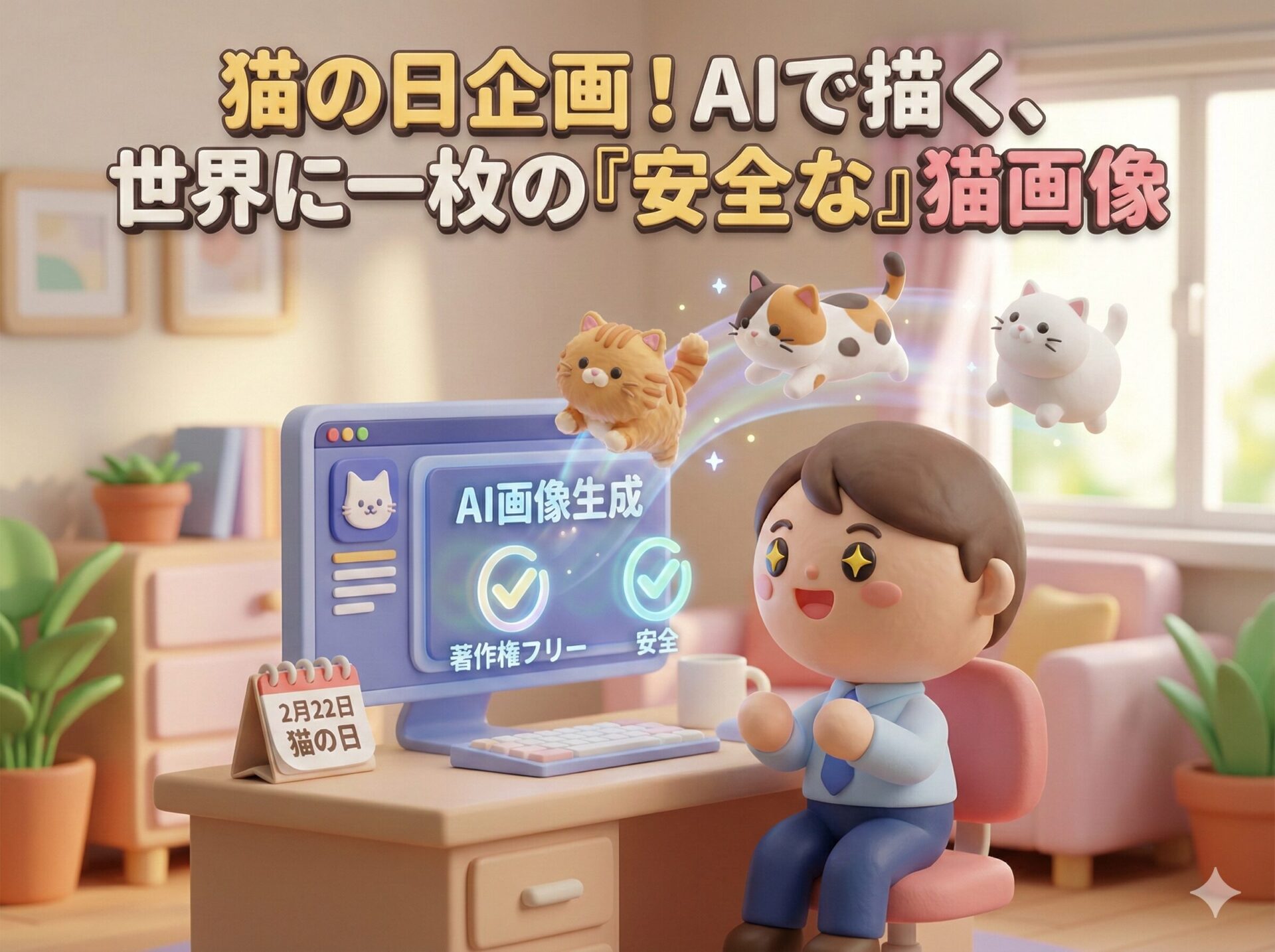
今日は2月22日。「ニャン・ニャン・ニャン」で猫の日ですね!
SNSを開くと、朝から可愛い猫ちゃんたちの写真や動画が溢れていて、見ているだけで口角が上がってしまいます。いやー、癒やされますね。
さて、ブログやSNSで情報発信をしている皆さん。こんな風に思ったことはありませんか?
「私のブログにも、かわいい猫の画像を載せたい!」
「記事のアイキャッチ画像、いつもフリー素材サイトで探すのが面倒くさい……」
わかります、その気持ち。私も新しい記事を書くたびに、画像選びだけで30分くらいネットの海をさまようことがよくありました。「これいい!」と思っても有料だったり、「無料だけど、他のサイトでも見たことあるなぁ」と被りを気にしたり。
もう、考えるだけで疲れてしまいますよね。
でも、そんな面倒な作業から解放してくれる魔法のようなツールが、今は誰でも使えるようになっています。それが「AI画像生成」です。
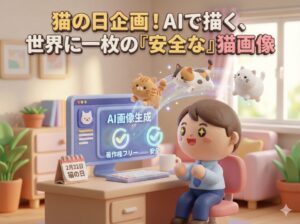
今日は猫の日にちなんで、AIを使って世界に一枚だけのオリジナル猫画像をサクッと作り、それをブログで安全に使うためのコツを、初心者さん向けにやさしく解説します。
難しいことは抜きにして、楽して、かわいくて、安全な画像を手に入れましょう!
そもそもAIが作った画像って、勝手に使っていいの?
ここが一番気になるところですよね。「著作権」という言葉を聞くと、急に難しく感じて身構えてしまいます。
結論から言うと、現在の日本の法律(2026年2月時点)では、AIが自動的に作った画像には、基本的に著作権は発生しないと考えられています。
つまり、あなたがAIに指示を出して作った猫の画像は、誰のものでもないので、あなたのブログに自由に載せても大丈夫、というのが原則です。フリー素材サイトの画像を使うより、むしろ気を使わなくていいかもしれません。
ただし!「絶対に安全」ではない例外
「原則」と言ったのには理由があります。例外的に、著作権侵害になってしまうケースがあるからです。
それは、既存の有名なキャラクターや作品にそっくりな画像を作ってしまった場合です。
例えば、あなたがAIにこんな指示を出したとします。
「赤いリボンをつけた、白くて口がない、二足歩行の猫のキャラクターを描いて」
……これ、誰がどう見てもあの有名なサンリオのキャラクターですよね。
AIが偶然それを生成してしまい、それをあなたがブログに載せたら、「これはうちのキャラクターの盗作だ!」と訴えられてしまうリスクがあります。
要するに、特定の誰かの作品を真似しようという意図がなくても、結果的に激似になってしまったらアウト、ということです。
らくら流「安全ライン」の引き方
難しいことは考えたくない、というズボラな私のような人は、この2つだけ守ってください。
- 「〇〇(アニメのキャラ名)風」といった指示は出さない。
- 生成された画像を見て、「これ、どこかで見たことあるな」と思ったら使わない。
これさえ守れば、基本的には安心してブログに使えます。AIは「この世に存在しない、一般的な猫」を描くのが得意なので、普通に使っている分にはまず問題になりません。
詳しい法律の話は専門家のサイトに譲るとして、私たちは「楽に安全に使う」ための知恵だけ身につけておきましょう。
(参考リンク)文化庁のAIと著作権に関する考え方(外部サイト)
3ステップで完了!世界に一枚の猫画像を作ろう
では早速、実際に画像を作ってみましょう。今回は、Microsoftアカウント(Outlookのメールアドレスなど)があれば無料で使える「Microsoft Designer(旧Bing Image Creator)」を使います。初心者さんでも直感的に使えておすすめです。
ステップ1:どんな猫がいいか「妄想」する
ここが一番楽しい時間です!ただ「猫の画像」とAIに伝えるだけでは、AIも困って適当な猫を出してきます。
あなたがブログに載せたいのは、どんな猫ですか?
- 種類は?(三毛猫、茶トラ、ふわふわの長毛種……)
- 何をしてる?(寝てる、遊んでる、パソコンを見てる……)
- 場所は?(窓辺、こたつ、おしゃれなカフェ……)
- 雰囲気は?(写真みたいにリアル、絵本のようなイラスト、柔らかい光……)
具体的なほど、AIはあなたの期待に応えてくれます。
ステップ2:AIに「呪文(プロンプト)」を唱える
妄想した内容を、AIへの指示文(プロンプト)にします。これを「呪文」なんて呼んだりしますね。
難しく考えなくて大丈夫です。人に頼むときのように、言葉を並べるだけです。
【私がよく使う呪文の例】
「窓辺で気持ちよさそうに昼寝をしている、ふわふわの茶トラ猫の写真。柔らかい自然光、おしゃれな部屋の背景、高画質」
これを、Microsoft Designerの入力欄に入れて「作成」ボタンを押すだけ。
(※画面上では、数秒待つと4枚くらいの画像候補が表示されます。ワクワクする瞬間です!)
ステップ3:気に入った画像を選ぶ(またはやり直す)
出てきた画像を見てみましょう。
「うわ、かわいい!完璧!」
と思ったら、その画像をダウンロードして完了です。
もし、「なんか違うなぁ……」と思ったら?
呪文を少し変えて、もう一度「作成」を押せばいいだけです。
- 「もうちょっと太っちょな猫がいいな」→呪文に「ぽっちゃりした」を追加
- 「写真じゃなくてイラストがいい」→「写真」を「水彩画風のイラスト」に変更
こうやってAIと対話しながら、理想の画像に近づけていく過程も楽しいですよ。何度やり直しても文句を言われないのが、AIのいいところです(笑)。
ブログで使う時に「一手間」かけるとさらに良し
生成した画像をそのままブログに貼り付けてもいいのですが、私はほんの少しだけ手を加えるようにしています。
それは、無料の画像編集ソフトなどでサイズを小さくすることです。
AIが作る画像は高画質すぎて、ファイルサイズが大きいことが多いんです。そのままブログに載せると、ページの表示が遅くなって、読者さんがイライラしてしまう原因になります。
「面倒くさいな」と思うかもしれませんが、この一手間がブログの快適さにつながります。横幅を1200pxくらいに縮小するだけで十分です。
まとめ:AIは面倒くさがり屋の救世主
今日のポイントです。
- AI生成画像は、基本的に著作権フリーでブログに使える。
- ただし、既存キャラに激似なものは使わないのが安全。
- 指示(呪文)は具体的に。「どんな猫が、どこで、どうしてる」を伝える。
- 気に入るまで何度でもやり直せるのがAIの強み。
今まで何十分もかけていた画像探しが、AIを使えば数分で、しかも楽しみながら終わります。浮いた時間で、記事の内容をもっと充実させたり、あるいはゆっくり猫の動画を見たり(笑)。
デジタルツールは、そうやって私たちの時間を生み出すためにあるんです。
ぜひ今日、あなただけの「看板猫」をAIで作ってみてください。きっとブログがもっと楽しくなりますよ。
PC操作やデジタル整理で困ったことがあれば、いつでも相談してくださいね。
今日のひとこと
AI画像生成、実は癒やし効果もすごいんです。仕事で疲れた時、「ものすごく幸せそうな顔で寝ている猫」とか生成してみると、出てきた画像があまりに平和すぎて、見てるだけで脳の疲れが取れていく気がします。自分専用の癒やし画像メーカーとしても、ぜひ活用してみてください。
また、、私がメインで使っているGeminiにもついに音楽生成機能が追加されました。
まだ30秒程度ですが、癒しの音楽をエンドレスに流すなんてことも簡単に出来ます。
らくらスタイルは「日常をもっと楽に、楽しく」を目指して、ご相談内容に合わせてお手伝いをいたします。気軽にご連絡ください。
明日のタイトルは
「祝日の家族ネタ:子供が宿題でAIを使う時、親が教えるべき『安全な嘘の見抜き方』」
です。お楽しみに! ※内容が変更になった場合はご容赦ください。
#らくらスタイル #デジタル整理 #パソコン #新潟 #AI #画像生成AI #猫の日 #ブログ運営 #著作権 #MicrosoftDesigner #業務効率化