こんにちは。デジタル整理&AI活用を支援しているらくらスタイルです。
2月も半ばを過ぎ、新潟では少しずつですが日差しに春の気配を感じる日が増えてきました。とはいえ、まだまだ朝晩は冷え込みますし、油断するとドカ雪が降るのがこの時期の怖いところです。体調管理には気をつけたいですね。
さて、皆さんはAI(ChatGPTやGeminiなど)と会話をしていて、こんな経験はありませんか?
「詳しい情報はこちらのサイトをご覧ください」
「参考になる記事のリンクを貼っておきますね」
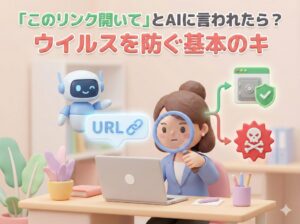
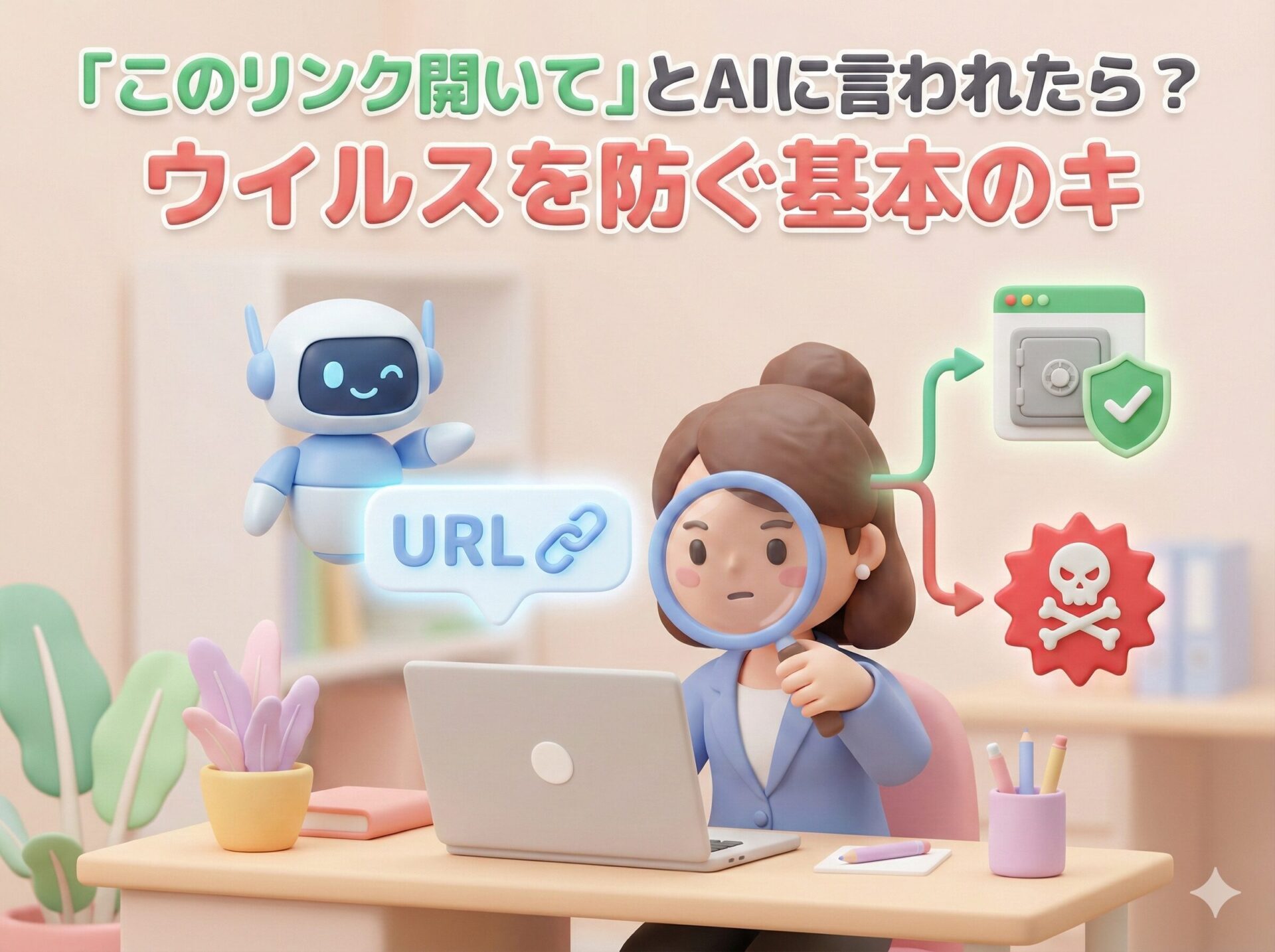
親切なAIが、会話の流れで「URLリンク」を提示してくることがあります。
普段なら「ありがとう!」と迷わずクリックするところですが、最近のニュースで「AIが嘘をつく」とか「偽サイトに誘導される」なんて話を聞くと、指がピタッと止まってしまいませんか?
「このリンク、本当に開いて大丈夫なの…?」
その直感、実はすごく大事なんです。
今日は、AIが提示してくるリンクの安全性をどう見極めるか。そして、もし変なリンクを開いてしまった時にどうすればいいか。パソコンが苦手な方でもすぐに実践できる「自分を守る基本のキ」について、わかりやすくお話しします。
AIは悪気なく「架空の住所」を教えることがあります
まず大前提として知っておいてほしいのは、AIが決して悪意を持ってあなたを危険な目に合わせようとしているわけではない、ということです。
彼ら(彼女ら?)は、あくまで「あなたに役立ちたい」一心で回答を作っています。でも、その一生懸命さが空回りして、「存在しないページ」のリンクを作ってしまうことが頻繁にあるんです。
これを専門用語で「ハルシネーション(幻覚)」と呼んだりしますが、要は「知ったかぶり」です。
例えば、「新潟市で一番美味しいイタリアンの店を教えて」と聞いたとします。
AIは膨大なデータの中から「新潟」「美味しい」「イタリアン」に関連する単語を組み合わせて、もっともらしいお店の名前と、それっぽいURLを生成します。
「リストランテ・ラクラ(http://example.com/niigata/rakura)」
こんな風に、いかにもありそうな名前とURLを出してくるのですが、実はこのお店もURLも、この世に存在しない…なんてことがザラにあります。
なぜこれが危険なのか?
「存在しないリンクなら、クリックしても『ページが見つかりません』って出るだけでしょ?」
そう思うかもしれません。確かにそのケースが大半です。しかし、怖いのはここからです。
インターネットの世界には、「期限切れのドメイン(URLの住所)」を買い取って、ウイルスを仕込んだり、詐欺サイトを表示させたりする悪徳業者が存在します。
もしAIが偶然生成した「架空のリンク」が、たまたまそういった「悪意ある業者が待ち構えている住所」と一致してしまったら…。
クリックした瞬間、ウイルス警告の偽画面が出たり、個人情報を盗み取るサイトに飛ばされたりするリスクがあるのです。
だからこそ、「AIが出したリンクだから安全だろう」という思い込みは、一度捨ててください。AIはGoogle検索とは違い、「実在確認」をしていないことが多いのです。
クリックする前の「3秒チェック」
では、どうすれば安全か。クリックする前に3秒だけ時間をください。以下のポイントを確認するだけで、リスクは激減します。
1. URLの「頭」を見る(https か http か)
提示されたURLの最初の部分を見てください。
https://(最後に「s」がついている)http://(最後に「s」がついていない)
この「s」は「Secure(安全)」のSです。通信が暗号化されていることを示しています。最近のまともなWebサイトは、ほぼ100% https になっています。
もしAIが出してきたリンクが http (sなし)だった場合、そのサイトはかなり古いか、セキュリティ管理が甘いサイトである可能性が高いです。この時点で「おや?」と警戒レベルを上げてください。
2. URLの「ドメイン」を見る(.com .jp など)
URLの真ん中あたり、.com や .jp、.net といった部分を見てください。ここが「ドメイン」と呼ばれる、Webサイトの住所の核となる部分です。
- 見慣れたもの:
.com.jp.co.jp.net.org - 少し注意が必要:
.xyz.top.info.biz
もちろん、.xyz などを使っている健全なサイトもたくさんあります。ですが、安価に取得できるため、スパムサイトや詐欺サイトで使われるケースが統計的に多いのも事実です。
もし「公的機関のサイトです」と言って紹介されたリンクが .xyz だったら、それは間違いなく怪しいです(日本の公的機関は go.jp や lg.jp です)。
3. マウスを乗せて「行き先」を確認する
これが一番使える小ワザです。パソコンの場合、リンクをクリックせずに、マウスポインターをリンクの上にそっと乗せてみてください(クリックはしません)。
すると、ブラウザの左下(またはリンクの近く)に、実際の飛び先のURLが表示されます。
表示されているテキスト(青文字の部分)が 「安全な公式サイトはこちら」 と書いてあっても、実際のURLが http://akayashi-site.com/... となっていたら、それは罠です。
スマホの場合は、リンクを**「長押し」**すると、メニューが出てきて実際のURLを確認できます。これも覚えておくと便利ですよ。
万が一、怪しいリンクを開いてしまったら?
気をつけていても、うっかりクリックしてしまうことはあります。「人間だもの」、ミスはあります。
もしリンクを開いてしまい、「ウイルスに感染しました!電話してください!」という警告音が鳴り響いたり、怪しい画面が出たりしても、絶対に慌てないでください。
この時、やってはいけないことと、やるべきことがあります。
✖ やってはいけないこと
- 画面の指示に従うこと: 「ここをクリック」「電話する」「アプリをダウンロード」は全て無視してください。
- 電話をかけること: 画面に出ている番号にかけると、詐欺師に繋がります。
- 個人情報を入力すること: クレジットカード番号はもちろん、メールアドレスも入力してはいけません。
〇 やるべきこと
- タブ(ページ)を閉じる: ブラウザの「×」ボタンを押して、そのページを閉じてください。閉じられない場合は、ブラウザごと終了させるか、最悪パソコンを再起動すれば消えます。
- 何もしない: ほとんどの場合、ページを開いただけではウイルスには感染しません(ブラウザやOSが最新であれば)。警告画面はただの「画像」や「演出」であることが99%です。
- セキュリティソフトでスキャン: 念のため、普段使っているウイルス対策ソフトでパソコン全体をスキャンしておけば安心です。
「開いたら終わり」ではありません。「開いても、何もしなければセーフ」な場合がほとんどです。落ち着いて対処しましょう。
AIに「安全確認」を手伝わせるテクニック
AIが出したリンクが怪しいかどうか、AI自身にチェックさせるという高度な(でも楽な)テクニックもあります。
GeminiやCopilotなど、Webブラウジング機能(ネット検索機能)を持っているAIを使っている場合、こんな風に追加で聞いてみてください。
「このリンク先の内容を、リンクを開かずに要約して教えて。もしアクセスできないなら教えて」
こう指示すると、AIは実際にそのURLにアクセスを試みます。
- 「アクセスできませんでした」: リンク切れか、AIのアクセスを拒否しているサイトです。無理に見に行く必要はありません。
- 「このページは〇〇というブログ記事です」: AIが中身を読めたということは、少なくとも存在するページです。
AIを「毒見役」として先に送り込むわけです。ちょっとAIには申し訳ない気もしますが、彼らはデジタルな存在なのでウイルス感染のリスクはありません。存分に活用しましょう。
セキュリティも「楽」をするためにある
「いちいち確認するなんて、面倒くさいなぁ」
「もっと気楽に使いたいのに」
そう思う気持ち、本当によくわかります。僕も根っからの面倒くさがりなので、できれば何も考えずにポチポチしたいです。
でも、一度ウイルスに感染したり、詐欺に引っかかったりすると、その後の対応(パスワード変更、カード停止、パソコンの初期化…)は、今の確認作業の何百倍も「面倒くさい」ことになります。
「未来の面倒を回避するために、今の3秒を使う」
これが、らくら流のセキュリティ対策です。
デジタル整理においても、最初にフォルダ分けのルールを少しだけ決めておくことで、あとでファイル探しに時間を取られなくなりますよね。それと同じです。
まとめ
今日のポイントを箇条書きで整理します。
- AIは悪気なく嘘のリンクを作る: 「ハルシネーション」という現象を理解し、AIを過信しない。
- クリック前の3秒チェック:
httpsかどうか、ドメインは怪しくないかを確認する。 - マウスオーバー(長押し)の癖をつける: 実際のURLを目視確認してからクリックする。
- 開いてしまっても慌てない: 警告画面は無視して「×」で閉じる。何も入力しなければ基本は大丈夫。
- AIに毒見させる: 「中身を要約して」と頼んで、アクセス可能か確認させる。
AIは最高のパートナーですが、運転するのはあくまで人間である私たちです。ハンドルを握っている私たちが、しっかりと前を見て、安全な道を選んでいきましょう。
不安なことがあれば、いつでも「らくらスタイル」にご相談くださいね。一緒に安全で楽しいデジタルライフを作りましょう。
今日のひとこと
Windowsをお使いの方は、標準搭載されている「Microsoft Defender」が実はかなり優秀だということをご存知でしょうか。特別なソフトを買わなくても、Windows Updateをしっかり行って最新の状態にしておけば、かなりの脅威を防いでくれます。「設定」→「更新とセキュリティ」から、アップデートが溜まっていないかチェックしてみてくださいね。
らくらスタイルは「日常をもっと楽に、楽しく」を目指して、ご相談内容に合わせてお手伝いをいたします。気軽にご連絡ください。
明日のタイトルは
「クライアント名を出さずに相談!AIへの「仮名」入力テクニック」
です。お楽しみに! ※内容が変更になった場合はご容赦ください。
#らくらスタイル #デジタル整理 #パソコン #新潟 #AI #ウイルス対策 #セキュリティ #リンク確認 #Gemini #フィッシング詐欺 #情報リテラシー