こんにちは。デジタル整理&AI活用を支援しているらくらスタイルです。
このブログを読み進めてくださっている皆さんは、すでにいくつかの便利なショートカットキーを試してくれたことと思います。
画面を切り替えたり、間違えて閉じたタブを復活させたり。
「ちょっとPC操作が楽しくなってきたかも!」
そんな風に、少しずつ自信が湧いてきているなら、これほど嬉しいことはありません。
でも、ふとこんな風に立ち止まってしまうことはありませんか?
「世の中にはまだまだたくさんのショートカットキーがあるはず」
「私が今やっているこの面倒な作業、実はもっと楽にできるキーがあるんじゃないか」
「だけど、自分が『まだ何を知らないのか』すら、自分ではよくわからない……」
そうなんです。
人は誰しも、自分の行動パターンを客観的に見るのが一番苦手な生き物。
毎日同じやり方でパソコンに向かっていると、それがどれだけ非効率であっても、いつの間にか「当たり前」になってしまう。
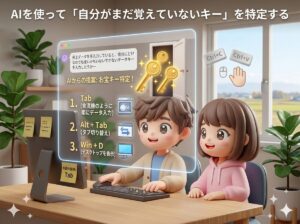
今日は、そんなあなたの日常に潜む「見えない無駄」を、AIという魔法の鏡を使って綺麗に炙り出し、次に覚えるべき最適なキーをピンポイントで特定する方法をお話しします。
「まだ覚えていないキー」の放置は、開かずのクローゼットと同じ
この、自分が何を知らないか分からないという状況。
日常の片付け、特にお洋服の収納に例えてみると、すごくよく分かります。
あなたのお部屋に、パンパンに服が詰まった大きなクローゼットがあると想像してください。
中には、何年も着ていないけれど、実はすごく仕立てが良くて着心地のいい服(まだ覚えていない便利なキー)が奥の方にたくさん眠っています。
それなのに、毎日のコーディネートを考えるのが面倒なあまり、手前にあるいつものパーカーとジーンズ(マウス操作や、コピペなどのごく一部のキー)ばかりを引っ張り出して着てしまう。
「私、着る服が全然ない!」と悩んでいるけれど、実際は持っていないのではなく、持っていることすら忘れてしまっている状態です。
これでは、せっかくの素敵なお洋服たちが台無し。
クローゼットの奥を一度ぜんぶひっくり返して、今のあなたを一番輝かせてくれる一着をプロのスタイリストに選んでもらう必要がある。
その役割をしてくれるのが、AIという存在です。
AIは、あなたの操作パターンを映し出す「鏡」
「でも、パソコンの画面をAIに見せているわけじゃないのに、どうやって特定するの?」
そんな疑問が浮かびますよね。
AIの凄いところは、あなたの「普段の仕事の様子」を言葉で伝えるだけで、そこから逆算して「あなたがどこで時間をロスしているか」を簡単に見抜いてしまう点にあります。
まるで、優秀なパーソナルトレーナーが、あなたの普段の食事内容を聞いただけで「あ、ここの栄養が足りていませんね」と指摘するようなものです。
世の中に何百もあるキーを上から順番に暗記していくのは、ただの苦行。
そんなの、私のようなめんどくさがりには絶対に耐えられません。
そうではなく、あなたの仕事内容に完全にカスタマイズされた「次に覚えるべき3つ」だけを、AIに選ばせましょう。
これこそが、脳のメモリを無駄遣いしないためのデジタル整理術というわけです。
らくら流・「お宝キー」を炙り出すAIプロンプト
さっそく、GoogleのGemini(https://gemini.google.com/)や、ChatGPTなどのチャット画面を開いてみましょう。
そして、あなたの日常をありのままにAIに打ち明けてみるのです。
質問するときの魔法の言葉(プロンプト)は、このように組み立ててみてください。
「私はWindowsのノートパソコンを使って、新潟の事務所で一般事務の仕事をしています。
私の主な仕事内容は以下の通りです。
- Excelで毎日50件ほどの売上データを手入力している
- Webブラウザで競合他社の情報を調べて、メモ帳にまとめている
- 1日に30通ほど、Gmailで定型文を使った返信をしている私が今よく使っているキーは『Ctrl + C』と『Ctrl + V』だけです。私の作業内容から分析して、私が本当は使うべきなのに『まだ覚えていない(使えていない)ショートカットキー』を3つだけ、優先度順に教えてください。それぞれ、どんな場面で私の作業が楽になるかも、料理に例えて教えてください」
このように「作業内容」「現在使えるキー」「具体的な数」を絞って打ち明けるのが、最高のアドバイスをもらうためのコツ。
するとAIは、あなたのクローゼットの奥から、今のあなたの業務にぴったりの「お宝キー」を嬉々として引っ張り出してきてくれます。
AIが教えてくれる、あなたを救う「隠れた名作」
このプロンプトを投げかけると、例えばAIはこんな風に答えてくれます。
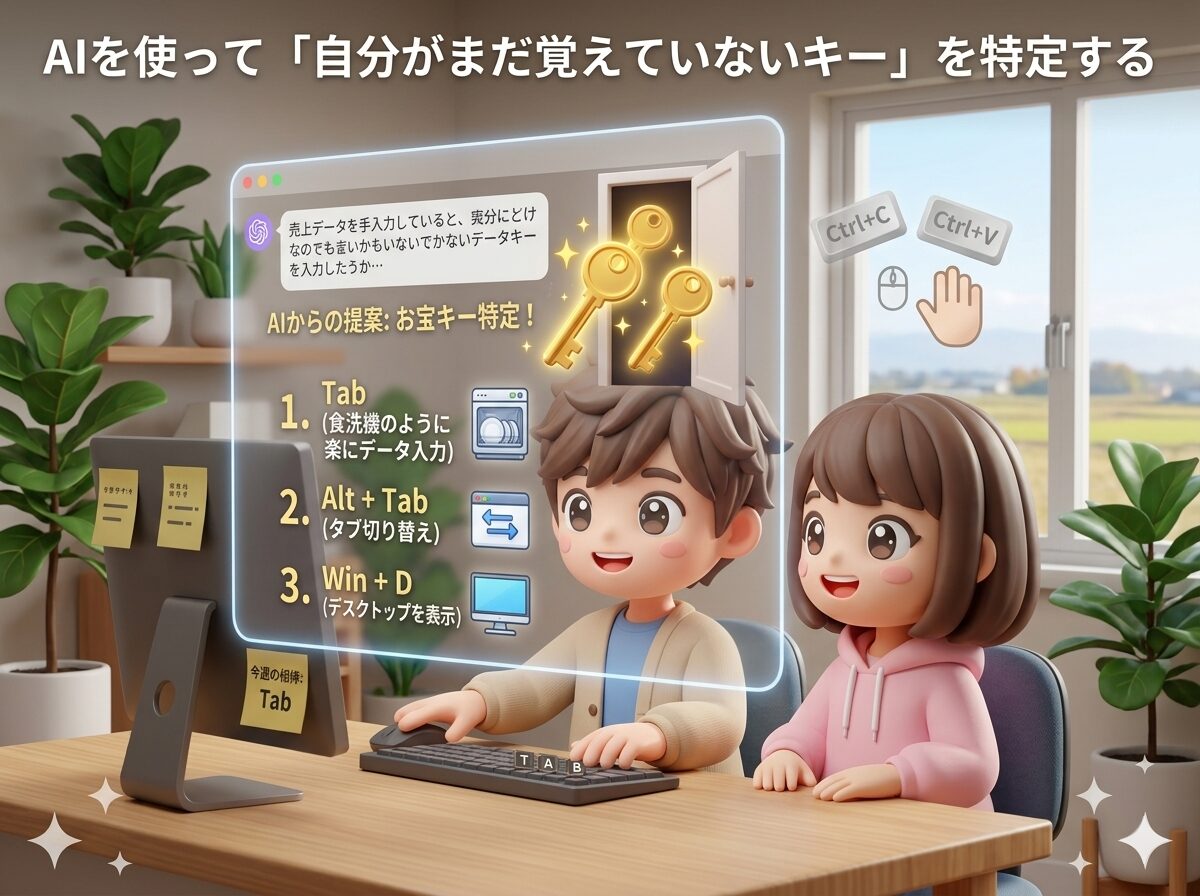
「売上データをExcelで手入力しているあなたには、セルを確定した後に自動で下に移動するのではなく、横に移動させる『Tab』キーが必要です。これは、料理でいえばお皿を1枚ずつ洗うのではなく、食洗機にまとめて放り込むような効率化をもたらします。さらに、行を丸ごと選択する……」
どうでしょうか。
自分では「これが当たり前」だと思っていたデータ入力のやり方に、実はもっと楽な抜け道があることを、AIが優しく教えてくれるのです。
Microsoftのサポートページ(https://support.microsoft.com/ja-jp/windows/)でショートカット一覧を検索するのも良い勉強になりますが、情報が多すぎて頭がパンクしてしまいますよね。
AIというフィルターを通すことで、情報の純度を上げ、自分に100%必要なことだけに集中できる。
このスマートな学び方そのものが、デジタル整理の素晴らしい実践です。
覚えたものと覚えていないものを仕分ける「引き算の学習法」
AIにおすすめのキーを教えてもらったら、それをどうやって身につけていくかが次のステップ。
ここでも、頑張りすぎないのがらくらスタイル流です。
一度にたくさんのキーを覚えようとするのは、片付けの途中で、家中の引き出しをぜんぶ一気に開けてしまうようなもの。
確実に散らかって、途中でやる気がなくなってしまいます。
まずは、AIが教えてくれた3つのキーのうち「1つだけ」を選んでください。
そして、その1つを「今週の相棒」と決め、パソコンのモニターの端っこに小さな付箋で貼っておくのです。
「今週は、Excelで右に動くときは絶対にマウスを使わず、Tabキーを押す」
決めるルールは、これだけで十分。
他のことは今まで通り、マウスを使っても右クリックを使っても構いません。
1週間が経つ頃には、そのキーは「覚えていないキー」から「体の一部」へと昇格しています。
1ヶ月で4つ。1年で約50個。
気がついたときには、あなたは周りの同僚から「パソコン操作が異常に早い人」として、一目置かれる存在になっているはずです。
道具を絞り込むと、仕事の景色がクリアになる
私がアドバイザーとして多くのパソコン操作に悩む方を見てきて、いつも感じる大切なこと。
それは「道具を使いこなすことは、自分の時間を大切にすることである」ということです。
操作に迷う時間、探す時間、イライラする時間。
これらは、あなたの人生の貴重な時間を、少しずつ削り取っている泥棒のようなもの。
AIを使って自分の『知らないこと』を特定し、少しずつ道具をアップデートしていく。
それは、新潟の澄んだ秋の朝、窓を大きく開けて部屋の空気を入れ替えるような、とても心地よい作業です。
心に余白が生まれれば、毎日の仕事はもっと軽やかに、もっと楽しくなります。
私たちの公式ブログ(https://rakura.net/blog/)でも、こうした「頑張らないのに成果が出る」デジタル整理の知恵を、様々な角度から提案しています。
らくら流・「お宝キー特定」の3ステップ
明日からできる、簡単な習慣作りのステップです。
- 自分の「PC作業の1日」を、メモ帳に箇条書きで3行だけ書いてみるまずは自分の行動を少しだけ言葉にしてみましょう。
- GeminiなどのAIに、先ほどのプロンプトを貼り付けて質問するAIに自分のクローゼットを診断してもらう、わくわくする時間を楽しんでください。
- 提案された中から「一番簡単そうなもの」を1つだけ選んで付箋に書く完璧を目指す必要は全くありません。一番「楽ができそう」なキーから始めてみましょう。
まとめ:自分の伸び代を、AIと一緒に楽しむ
今回のポイントを振り返ります。
- 自分が何を知らないかを自分で見つけるのは、クローゼットの整理と同じで難しい。
- AIに「普段のPC作業」を具体的に伝えることで、まだ使っていないお宝キーを特定してもらう。
- ネットの膨大な情報に溺れるより、AIに自分専用の「次に覚えるべき3つ」を選ばせる。
- 覚えるのは1週間に1つだけ。引き算の学習法で、無理なく道具を体になじませる。
「私のパソコン操作、もっと楽になる余地があるんだな」
そう知ることは、これからのあなたの毎日に、たくさんの楽しみと余裕が生まれるということです。
マウスを握りしめて疲れる毎日から、指先を滑らせてスマートにタスクをこなす毎日へ。
まずは今夜、AIのチャットを開いて、あなたの日常を少しだけ打ち明けてみませんか。
今日のひとこと
「知らないこと」は、恥ずかしいことでは全くありません。それは、これからもっと楽になれるという、あなたの素晴らしい「伸び代」そのものなのですから。
らくらスタイルは「日常をもっと楽に、楽しく」を目指して、ご相談内容に合わせてお手伝いをいたします。気軽にご連絡ください。
明日のタイトルは『ブラウザの履歴消去をスマートに行うコマンド』です。お楽しみに! ※内容が変更になった場合はご容赦ください。
#デジタル整理 #パソコン #新潟 #AI #ショートカットキー #自己分析 #リスキリング #業務効率化 #時短術 #らくらスタイル