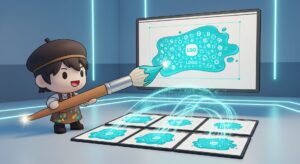
「伝えたいことがたくさんあって、スライドが文字でぎっしり…」
「なんだか見づらい資料だね、って言われちゃった…」
こんにちは!デジタル整理アドバイザーの「らくらスタイル」です。
一生懸命作ったプレゼン資料、文字ばかりで読んでもらえなかったら悲しいですよね。実は、情報の伝え方にはちょっとしたコツがあるんです。その一つが「画像」を効果的に使うこと。
今回は、PowerPoint初心者の方向けに、スライドに画像を挿入する基本的な方法と、それだけで資料がグッと見やすくなる理由を、新潟のデジタル整理アドバイザー「らくらスタイル」が分かりやすく解説します!
なぜ画像を入れると見やすくなるの?
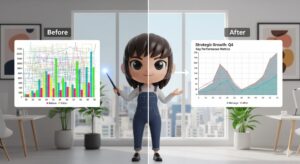
人間の脳は、テキストよりも画像を速く、そして楽に処理できると言われています。
- 直感的に理解できる: 百聞は一見にしかず。複雑な内容も、関連する画像が1枚あるだけで、瞬時にイメージを掴むことができます。
- 視線を誘導できる: スライドの中でどこを見てほしいのか、画像の配置でコントロールすることができます。
- 記憶に残りやすい: 文字だけの情報よりも、画像とセットになった情報の方が、後から思い出しやすくなります。
「楽をしたい」私たちにとって、これは使わない手はありませんよね!
【ステップ・バイ・ステップ】画像を挿入してみよう!
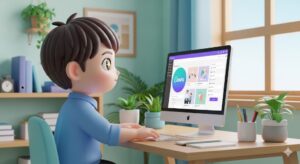
それでは、実際にPowerPointに画像を挿入する手順を見ていきましょう。今回は、既にご自身のパソコンに保存されている写真やイラストを挿入する方法です。
【ステップ1】画像を挿入したいスライドを開く
まずは、画像を加えたいスライドを表示してください。
【ステップ2】「挿入」タブをクリック
画面の上部にあるメニューから「挿入」というタブを見つけてクリックします。
【ステップ3】「画像」をクリックし、「このデバイス」を選択
「挿入」タブの中に「画像」というボタンがありますので、それをクリックします。すると、「このデバイス」「ストック画像」「オンライン画像」といった選択肢が表示されますので、一番上の「このデバイス」を選びます。
- このデバイス: あなたのパソコンの中に保存されている画像を使いたい場合に選びます。
- ストック画像: PowerPointが用意してくれている高品質な写真やイラストを使いたい場合に選びます。
- オンライン画像: インターネット上から画像を検索して挿入したい場合に選びます。(著作権には注意が必要です!)
【ステップ4】挿入したい画像ファイルを選ぶ
「図の挿入」というウィンドウが開きます。ここで、スライドに入れたい画像ファイルが保存されているフォルダを開き、目的の画像をクリックして選択します。最後に、右下にある「挿入」ボタンをクリックします。
【ステップ5】画像の大きさと位置を調整する
スライドに画像が挿入されました!でも、思ったより大きすぎたり、位置がずれていたりしますよね。大丈夫、簡単に調整できます。
- 大きさの変更: 画像の四隅にある白い丸(ハンドル)をドラッグ(マウスのボタンを押したまま動かす)すると、画像の縦横比を保ったままキレイに拡大・縮小できます。
- 位置の変更: 画像の真ん中あたりをドラッグすると、好きな場所に移動させることができます。
たったこれだけです!簡単でしょう?
「らくらスタイル」的ワンポイント:画像の選び方
どんな画像でも良いわけではありません。「楽して、伝わる」ための画像の選び方を少しだけご紹介します。
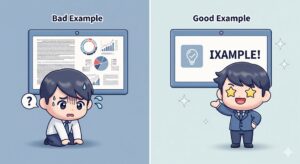
- 内容と関連のある画像を選ぶ: 当たり前ですが、スライドの内容と全く関係のない画像は、見る人を混乱させてしまいます。
- 高画質な画像を選ぶ: 小さな画像を無理やり引き伸ばすと、画像がぼやけて(画質が荒れて)しまい、かえって見づらくなります。なるべくキレイな画像を選びましょう。
- シンプルな画像を選ぶ: ごちゃごちゃした画像よりも、伝えたいことが明確なシンプルな画像の方が、メッセージが伝わりやすいです。
まずはこの3つを意識するだけで、あなたの資料は格段にプロっぽくなりますよ。AIに相談して、どんな画像が良いかアイデアをもらうのも一つの手です。
まとめ
今回は、PowerPointに画像を挿入する基本的な方法をご紹介しました。
- 文字だけのスライドは伝わりにくい!
- 「挿入」タブ → 「画像」→ 「このデバイス」で簡単に画像を入れられる。
- 画像の大きさと位置は、ドラッグで自由に調整できる。
- スライドの内容に合った、キレイでシンプルな画像を選ぼう!
いきなり完璧な資料を目指す必要はありません。まずは1枚のスライドに、1つだけ画像を入れてみることから始めてみませんか?それだけで、あなたのプレゼンはもっと楽しく、もっと伝わるものになるはずです。業務効率化の第一歩、一緒に踏み出しましょう!
今日のひとこと
最近では、AIがプレゼン資料のデザインを提案してくれる機能も充実してきました。Microsoftの「デザイナー」機能を使えば、挿入した画像やテキストに合わせて、おしゃれなレイアウト案をいくつも提示してくれます。まさに「楽して、楽しく」を体現した機能ですね!
らくらスタイルは「日常をもっと楽に、楽しく」を目指して、ご相談内容に合わせてオーダーメイドのお手伝いをいたします。気軽にご相談ください。
明日のタイトルは
「生成AI入門:【文章作成】ChatGPTに自己紹介文やメールの文章を考えてもらう方法(難易度★☆☆☆☆)」
です。お楽しみに!
※内容が変更になった場合はご容赦ください。
※曜日ごとのブログテーマは下記の通りです。
月曜日:パソコン設定
火曜日:Google活用術
水曜日:データ整理法
木曜日:エクセル時短術
金曜日:パワポプレゼン作成
土曜日:生成AI入門
日曜日:スマホ連携