こんにちは。デジタル整理&AI活用を支援しているらくらスタイルです。
朝、パソコンを開いて最初に見るのがメール。ところが受信トレイには、お知らせ、請求書、広告、取引先からの大事な連絡が全部ごちゃ混ぜ。「あれ、あの見積もりのメール、どこ行った?」と検索窓に打ち込む毎日……なんてこと、ありませんか?
実はこれ、能力の問題じゃありません。単に仕組みがないだけ。玄関に郵便物を全部ドサッと置いている状態と同じなんですよね。チラシとお店の請求書と友人からの手紙が同じ山に積まれていたら、誰だって探せない。
今日やるのは、そのメールに「自動で仕分けしてくれる係」をつける作業。一度設定すれば、あとは永遠にサボれる。これ、めんどくさがりの私が心から愛している種類の作業です。
そもそも「自動振り分け」って何をしてくれるの?
郵便局の仕分け職人をパソコンの中に雇うイメージ
想像してみてください。あなたの家のポストの前に、優秀な仕分け係が立っている。
届いた郵便物を見て、「これは請求書だから請求書箱へ」「これはチラシだから広告箱へ」「これは社長からの手紙だから、すぐ机の上へ」と、勝手に分けてくれる。あなたが玄関に着いた時には、もう全部整理済み。
メールの自動振り分けは、まさにこれ。届いた瞬間に、決めたルール通りに勝手に分類してくれる機能です。
「フォルダ」と「ラベル」はどう違う?
ここだけ用語の話を少し。とはいえ難しくないので安心してください。
- フォルダ方式(Outlookなど):メールを引き出しの中に移動させる。1通は1か所だけ。
- ラベル方式(Gmail):メールに付箋を貼る。1通に何枚でも貼れる。
服の収納で言うなら、フォルダは「衣装ケースに入れる」、ラベルは「ハンガーにタグをつける」感じ。ラベルは「取引先A」と「請求書」の両方を同じメールに貼れるので、探す入口が2つになるのがおいしいところ。
どちらが優れているという話ではなく、お使いのメールに合わせればOK。
設定の前に。5分だけ「棚卸し」をする
いきなり設定画面を開きたくなる気持ち、わかります。でもここで一呼吸。
片付けでも同じですよね。収納グッズを買う前に、まず何を持っているか見ないと失敗する。メールも同じ。
ステップ1:受信トレイを眺めて「種類」を書き出す
- 受信トレイを上から30通ほどざっと眺めます。
- 「これは何のメールか」を種類でメモします。例:お客様からの連絡、請求書・領収書、サービスのお知らせ、メルマガ、社内連絡。
- 数が多い順に並べてみます。上位3〜5種類だけで十分。
ここで完璧を目指さないのがコツ。全部分類しようとすると挫折します。私も最初、20個以上のラベルを作って自分でも管理できなくなった経験あり。
ステップ2:分類の箱は「4つ」から始める
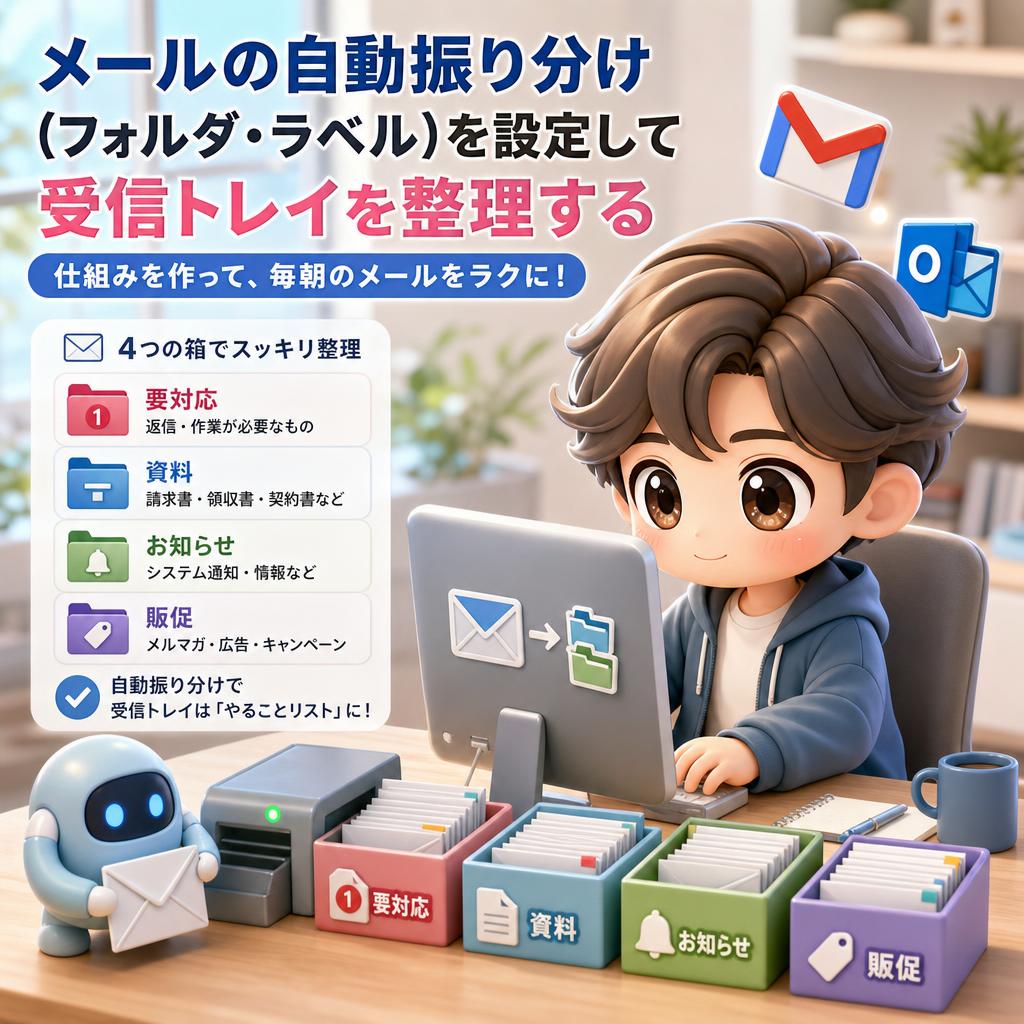
おすすめの初期構成はこちら。
- 要対応(自分が返信・作業しないと進まないもの)
- 資料(請求書、領収書、契約書など後で見返すもの)
- お知らせ(読んでも読まなくてもいいシステム通知など)
- 販促(メルマガ、広告)
本当に守ってほしいのは1つだけ。「要対応」を受信トレイに残し、それ以外は自動で受信トレイから外すこと。これで受信トレイが「やることリスト」に生まれ変わります。
Gmailでラベルと自動振り分けを設定する手順
Google Workspaceをお使いの方も、個人のGmailの方も操作はほぼ同じ。
ステップ1:ラベルを作る
- Gmailの左側メニューを下までスクロールし、「新しいラベルを作成」をクリックします。
- 名前欄に「資料」と入力し、作成を押します。
- 同じ手順で「お知らせ」「販促」も作っておきます。
ステップ2:振り分けのルールを作る
- 振り分けたいメールを1通開きます。
- 右上の縦三点ボタンから「メールの自動振り分け設定」を選びます。
- 差出人のアドレスが自動で入るので、そのまま「フィルタを作成」をクリックします。
- 「ラベルを付ける」にチェックを入れ、先ほど作った「販促」を選びます。
- 「受信トレイをスキップ」にもチェック。これで受信トレイには出てきません。
- 最後に「○件の一致するスレッドにもフィルタを適用する」にチェックを入れて作成。過去のメールも一気に片付きます。
この最後のチェックが地味に最強。過去分もまとめて棚に収まるので、初回の達成感が違います。
公式の解説も確認しておきたい方は、GoogleのGmail でメールを振り分けるフィルタを作成する(Google ヘルプ)が正確で読みやすいので、手元に開いておくと安心かも。
ステップ3:「ドメイン指定」で手間を10分の1にする
ここからが、らくらスタイル的なサボり技。
1通ずつルールを作るのは面倒ですよね。そこで、会社単位でまとめて指定します。
- 検索窓の右にある絞り込みアイコンから、詳細検索を開きます。
- 「From」欄に @example.co.jp のように、アットマークから後ろだけを入力します。
- あとは同じくフィルタを作成し、ラベルを指定するだけ。
これで、その会社の誰から届いても自動で同じ場所へ。窓口を1本にまとめる感覚です。取引先ごとにラベルを作る場合、この方法が圧倒的に早い。
Outlookの場合の手順
仕分けルールの作り方
- 振り分けたいメールを右クリックします。
- 「ルール」から「ルールの作成」を選びます。
- 「差出人が次の場合」にチェックを入れ、移動先のフォルダを指定します。
- フォルダがなければ、その場で「新規」から作成できます。
- OKを押すと、次回以降のメールが自動で移動します。
なお、既存のメールにも適用したい場合は、ルール作成後に「現在のフォルダーにあるメッセージにこのルールを適用する」の項目にチェックを入れてください。
振り分けたあとに待っている「落とし穴」
ここ、意外と語られないので触れておきます。
落とし穴1:フォルダに隠れて大事なメールを見逃す
自動振り分けの最大のリスクがこれ。せっかく仕分けたのに、そのフォルダを見に行く習慣がないと、気づいたら未読が500件。
対策はシンプル。
- 見なくていいもの(販促、お知らせ)だけを受信トレイから外す。
- 取引先などの大事なメールは、ラベルを付けるだけで受信トレイに残す。
冷蔵庫の奥にしまうと忘れるけど、目線の高さに置けば忘れない。あの感覚と同じ。
落とし穴2:ルールを作りすぎて管理できなくなる
ルールが30個あると、なぜこのメールがここに入ったのか自分でも分からなくなります。
目安は10個以内。半年に一度、設定画面を開いて使っていないルールを消す。この見直し作業、実は服の衣替えと同じくらい気持ちがいいです。
落とし穴3:セキュリティ面の注意
これは強くお伝えしたい部分。
自動で「既読にする」設定や「自動転送」は、便利な反面リスクがあります。特に自動転送は、万が一アカウントが乗っ取られた際に情報が外へ流れ続ける原因になり得ます。業務メールでは基本的に使わない方が無難。
また、「迷惑メールにしない」というオプションも安易に付けないこと。フィッシングメールが素通りする入口になってしまいます。
便利さよりも安全を一段上に置く。これが長く快適に使うための土台になります。
AIと組み合わせると、もっと楽になる
Google Workspaceをお使いなら、Geminiにこう聞いてみるのもおすすめ。
「毎月届く請求書メールを整理したい。Gmailのフィルタ条件をどう設定すればいいか、検索条件の書き方を教えて」
このように、自分の状況を添えて相談すると、検索条件の書き方まで具体的に返ってきます。自分でヘルプを読み込む時間を節約できるので、パソコンが苦手な方ほど恩恵が大きいはず。
AIは「代わりに作業する人」ではなく「隣で教えてくれる人」。そう捉えると一気に使いやすくなります。
まとめ:受信トレイは「やることリスト」に変えられる
- まず受信トレイを眺めて、届くメールの種類を書き出す
- 箱は4つから。要対応、資料、お知らせ、販促
- 見なくていいものだけ受信トレイから外し、大事なものは残す
- ドメイン指定(アットマーク以降だけ)でルール作成を一気に短縮
- 過去メールへの一括適用で初回から達成感を得る
- 自動転送や自動既読は、セキュリティ面から基本的に避ける
- ルールは10個以内。半年に一度の見直しをセットで
今日やることは、たった1つのルールを作るだけでOK。いちばん数が多いメルマガを1件、受信トレイから外してみてください。それだけで明日の朝、画面が少し静かになっているはず。
デジタル整理のコツは、根性ではなく仕組み。新潟から、パソコンとスマホをもっと便利に使うヒントをらくらスタイルのブログでも発信しているので、のぞいてみてくださいね。
今日のひとこと
Gmailの検索窓に older_than:1y has:attachment と入力すると、1年以上前の添付ファイル付きメールだけが並びます。容量を食っている犯人を探すのに便利。見つけたらまとめて整理して、気持ちごと軽くしていきましょう。
らくらスタイルは「日常にもっと便利と、ワクワクを」を目指して、ご相談内容に合わせてお手伝いをいたします。気軽にご連絡ください
明日のタイトルは『SlackやTeamsのピン留め・ブックマークを見直して情報探しを高速化』です。お楽しみに! ※内容が変更になった場合はご容赦ください。
#デジタル整理 #パソコン #新潟 #AI #便利 #Gmail #メール整理 #自動振り分け #ラベル設定 #Outlook #GoogleWorkspace #受信トレイ #時短術 #業務効率化 #セキュリティ #Gemini #デジタル断捨離 #個人事業主