「この商品コードの、最初の3文字だけを別の列に移したいんだけど…」
「住所録の郵便番号、ハイフンから後ろだけが必要なんだけどなあ」
Excelで名簿や商品リストを管理していると、必ずぶつかるのがこの「文字の切り出し」問題です。
もしかして、画面を並べて見ながら手入力で打ち直していませんか?
あるいは、セルをコピーして、要らない部分をBackSpaceキーで消す…なんて地道な作業を繰り返していませんか?
その作業、今日で終わりにしましょう!
私たち「らくらスタイル」は、新潟を拠点にデジタル整理で業務効率化を支援していますが、この「文字列操作」を覚えたお客様からは、「肩こりが減った!」と感謝されることすらあります(笑)。
データの入力や修正は、人間がやると必ずミスが起きます。でも、Excelなら文句も言わず、一瞬で、100%正確に文字を抜き出してくれます。
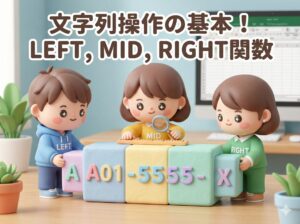
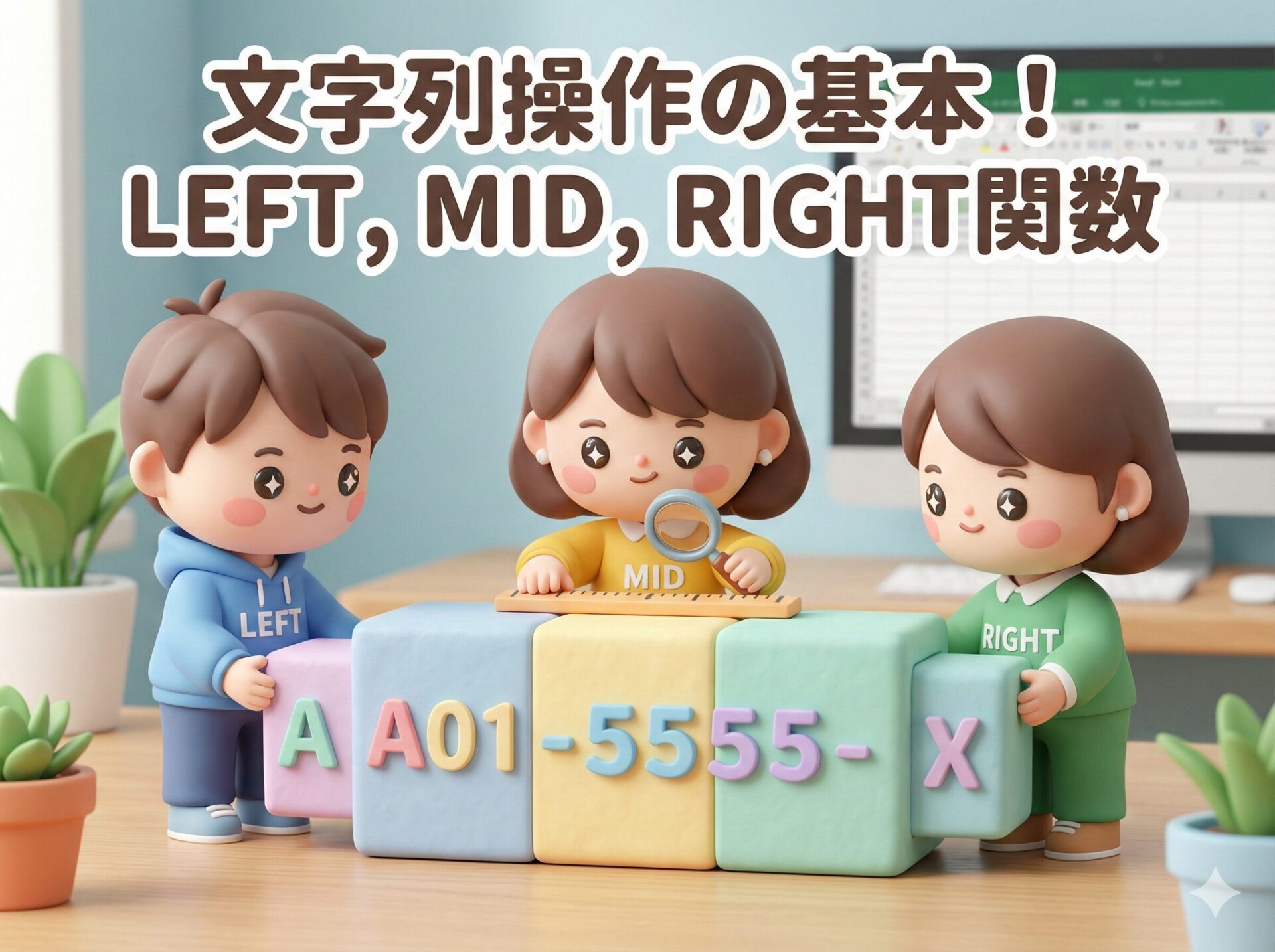
今日は、文字列操作の「3兄弟」とも言える、基本の3つの関数「LEFT」「RIGHT」「MID」について、超初心者向けに分かりやすく解説します。
文字列操作の3兄弟とは?
Excelには、セルの中にある文字を「左から」「右から」「真ん中から」好きなだけ抜き出せる関数が用意されています。
- LEFT(レフト)関数:左から〇文字抜き出す
- RIGHT(ライト)関数:右から〇文字抜き出す
- MID(ミッド)関数:真ん中の〇文字目から、〇文字抜き出す
英語の意味そのままなので、覚えやすいですよね。これらを使いこなせば、もう手打ち入力に戻ることはありません。
1. 左から取るなら「LEFT関数」
一番簡単で、使用頻度も高いのがこの子です。
「郵便番号の上3桁」や「都道府県名(※3文字の場合)」などを抜き出すのに便利です。
使い方
=LEFT(元の文字があるセル, 抜き出したい文字数)
例えば、セルA1に「Niigata-City」と入っていて、左の「Niigata(7文字)」だけ欲しい場合。
=LEFT(A1, 7)
と入力すれば、セルには「Niigata」と表示されます。簡単ですよね?
2. 右から取るなら「RIGHT関数」
LEFTの逆です。お尻の方から文字を取ってきます。
「電話番号の下4桁」や「社員番号の末尾」などを取得したい時に使います。
使い方
=RIGHT(元の文字があるセル, 抜き出したい文字数)
例えば、セルA1に「No.00123」と入っていて、右端の「123(3文字)」だけ欲しい場合。
=RIGHT(A1, 3)
これで「123」が抽出されます。
3. 真ん中を狙い撃ち!「MID関数」
さて、ちょっとだけ癖があるのがこの「MID関数」です。
左端でも右端でもない、「途中にある文字」を取りたい時に使います。
LEFTやRIGHTと違って、「どこからスタートするか」を指定する必要があるので、情報の入力(引数)が1つ増えて「3つ」になります。
使い方
=MID(元の文字があるセル, 開始位置, 抜き出したい文字数)
ここがポイントです。「開始位置」は、「左から数えて何文字目からスタートするか」を数字で指定します。
例えば、セルA1に「2026-01-21」という日付データ(文字列)があり、真ん中の月「01」を取り出したいとします。
- 元のセル:A1
- 開始位置:「01」の「0」は、左から数えて何番目?
- 2, 0, 2, 6, -(ハイフン)…ここまでで5文字。
- つまり、「0」は6文字目です。なので「6」。
- 文字数:「01」は2文字なので、「2」。
式にするとこうなります。
=MID(A1, 6, 2)
これで「01」だけが見事に抜き出せます!
「何文字目から」を数えるのが少し面倒ですが、固定のフォーマット(桁数が決まっているコードなど)であれば、一度作ってしまえばあとはオートフィルで一発です。
実践:商品コードを分解してみよう
では、これらを組み合わせて、よくある業務を片付けてみましょう。
ここにある商品コード「A01-5555-X」を、3つの部品に分解します。
| 部品 | 内容 | 使う関数 | 数式 | 解説 |
| 部門コード | A01 | LEFT | =LEFT(A1, 3) | 左から3文字取る |
| 商品番号 | 5555 | MID | =MID(A1, 5, 4) | 5文字目から4文字取る (ハイフンが4文字目なので) |
| 区分 | X | RIGHT | =RIGHT(A1, 1) | 右から1文字取る |
いかがですか?
パズルのように分解できましたね。これを手入力でやろうとすると、桁を間違えたり、ハイフンを入力し忘れたりとミスが多発しますが、関数ならその心配はゼロです。
桁数がバラバラな時はどうする?
ここで鋭い方は気づいたかもしれません。
「でも、商品番号が3桁だったり4桁だったり、長さがバラバラだったらどうするの?」
そうなんです。今回ご紹介した方法は、「桁数が決まっている(固定長)」場合には最強ですが、桁数が変わる場合には少し工夫が必要です。
その場合は、「FIND(ファインド)関数」という、「特定の文字(ハイフンなど)が何文字目にあるかを探す関数」を組み合わせる必要があります。
これは少し応用編になるので、また別の機会に詳しく解説しますね。まずは「桁数が決まっているならLEFT, MID, RIGHTで勝てる!」と覚えておいてください。
Microsoftの公式サポートにも文字列関数の詳細が載っていますが、まずはこの3つを使いこなすだけで、日常業務の8割はカバーできるはずです。
まとめ
今日は、文字列を自由に操る3つの基本関数をご紹介しました。
- LEFT:左から取る。先頭のコードなどに。
- RIGHT:右から取る。末尾の番号などに。
- MID:真ん中から取る。開始位置の指定を忘れずに。
これらの関数は、単体で使うだけでなく、他の関数と組み合わせることでさらに強力な武器になります(例えば、抜き出した数字を使ってVLOOKUPで検索するなど)。
「データはあるけど、使いにくい形になっている…」
そんな時は、この3兄弟を思い出して、使いやすい形に整形してあげてください。それも立派な「デジタル整理」です。
もし「桁数がバラバラでうまくいかない!」「もっと複雑な抜き出しを自動化したい」というお悩みがあれば、ぜひらくらスタイルのWebサイトからご相談ください。ブログ一覧でも、様々なExcelテクニックを発信しています。
今日のひとこと
「MID関数」を使うとき、指折り数えて「1、2、3…ここが6文字目!」とやっている姿、実は私もよくやります(笑)。アナログとデジタルの融合ですね。恥ずかしがらずに画面を指差して数えましょう。正確さが一番ですから!
らくらスタイルは「日常をもっと楽に、楽しく」を目指して、ご相談内容に合わせてオーダーメイドのお手伝いをいたします。気軽にご相談ください。
次回の予告
明日のタイトルは
「数字の羅列をビジュアル化!「条件付き書式」でデータバーとカラースケールを使う」
です。お楽しみに!
※内容が変更になった場合はご容赦ください。
#らくらスタイル #デジタル整理 #パソコン #新潟 #AI #Excel #LEFT関数 #MID関数 #RIGHT関数 #文字列操作 #業務効率化