こんにちは。デジタル整理&AI活用を支援しているらくらスタイルです。
月曜日の朝。週明けの定例ミーティングがWeb会議でスタート。
画面の向こうで上司が今週の目標を熱く語っている間、あなたは手元のノートに必死でペンを走らせる。あるいは、別のウィンドウを開いてキーボードをカタカタと叩き続ける。
「えっと、今言ってた売上の目標数字、なんだっけ。もう一回言ってくれないかな……」
心の中でそう呟きながら、画面の顔と手元のメモを何度も往復。
会議が終わる頃には、内容を理解するどころか、首や肩がパンパンに凝ってどっと疲れている。
オンラインでの会議が当たり前になった今、誰もが一度は経験する「Web会議あるある」ですよね。
対面の会議なら「ちょっと待ってください、メモします」と言いやすい空気もありますが、Web会議だとテンポよく話が進んでしまい、なかなか話を遮れない。
結果として、メモを取ることに必死になりすぎて、肝心の「会議の議論」に参加できていない。
これ、本当にもったいない時間の使い方です。
今日は、そんなWeb会議での「メモ取りの苦痛」からあなたを解放する、とっておきの機能をご紹介します。
実はあなたが毎日使っているそのツールの中に、すでに「無料で使える超優秀なアシスタント」が隠れているのをご存知ですか。
画面とメモの往復は、危険な「よそ見運転」と同じ
そもそも、なぜWeb会議中に自分でメモを取るのがあんなにも疲れるのか。
それは、「相手の話を聞く」「画面の資料を見る」「自分の手を動かして文字を書く」という3つの全く違う作業を、人間の脳が同時に処理しようとしているから。
車の運転に例えると、とても分かりやすいのです。
カーナビの画面(相手の顔や資料)を見ながら、助手席の人と会話(議論)をしつつ、手元ではスマートフォンでメールを打つ(メモを取る)。
想像しただけで、事故を起こしそうですよね。
この「よそ見運転」状態を1時間も続けていれば、脳がショートして疲労困憊になるのは当然のこと。
お料理でも同じです。
新しいレシピに挑戦する時、スマホの画面で手順を確認しながら、同時に包丁で玉ねぎをみじん切りにする。絶対に指を切ってしまいますよね。
本来、人間は「一つのことに集中する」のが一番パフォーマンスを発揮できる生き物。
会議の本来の目的は「他人の発言を文字として記録すること」ではなく、「話を聞いて、考えて、自分の意見を言うこと」です。
記録係という面倒な作業は、機械に丸投げしてしまう。
それが、いかに自分が楽をして会議を有意義な時間にするかという、らくらスタイル流の鉄則。
隠れた名アシスタント。「文字起こし機能」の存在
「じゃあ、会議を録音しておいて後で聞き直せばいいの?」
いえいえ、それだと昨日の記事でお伝えした通り、録音をまた聞き直すという二度手間が発生してしまいます。
そこで活躍するのが、Zoom や Google Meet といった、皆さんが普段使っているWeb会議ツールに「最初から備わっている機能」です。
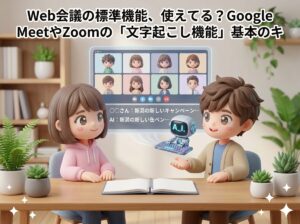
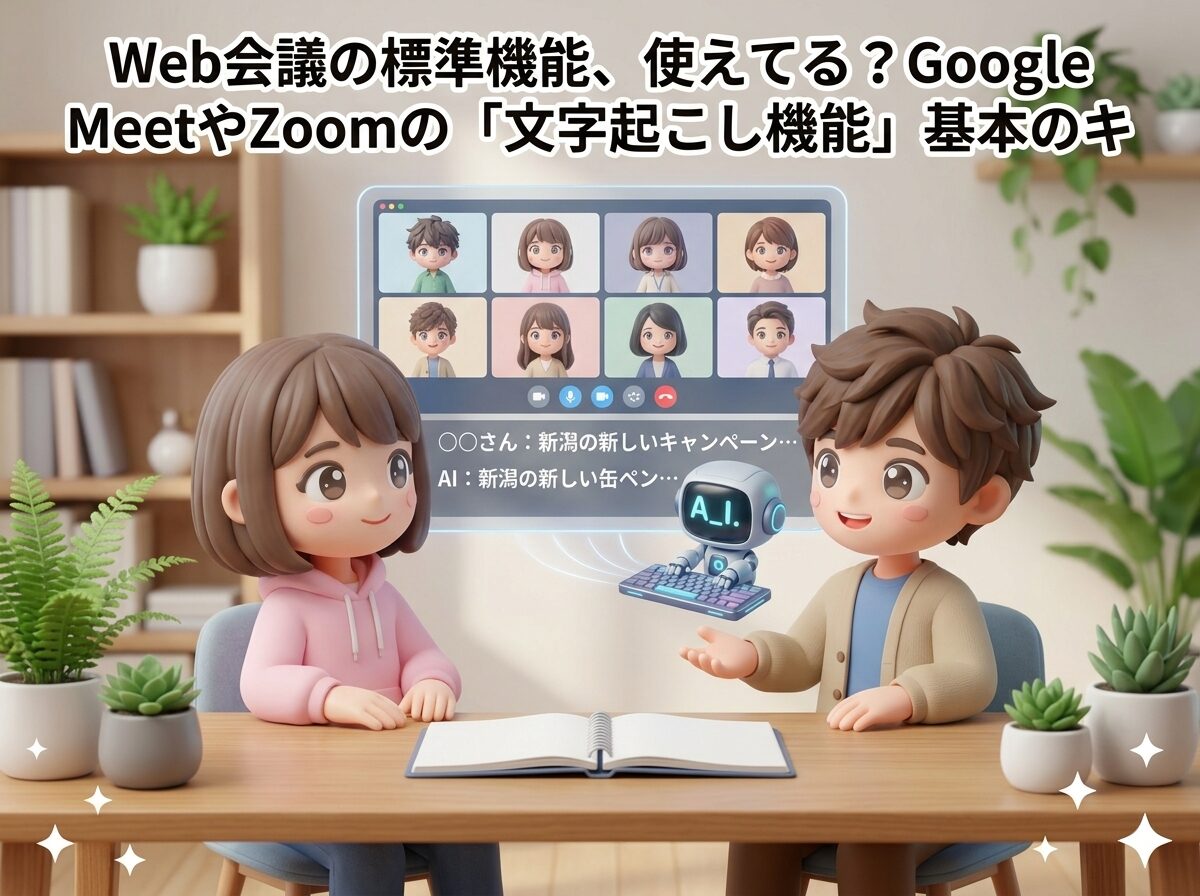
実は最近のWeb会議ツールには、話している言葉をリアルタイムで文字にしてくれる「文字起こし(トランスクリプション)」という機能が標準でついています。
イメージとしては、テレビの「字幕機能」のようなもの。
画面の下のほうに、誰が何を話しているのかが、テレビのニュース番組の字幕のように次々と文字になって流れていくのです。
これ、会議室に「あなた専属の速記アシスタント」を無料で同席させているのと同じ状態。
アシスタントが隣で必死にメモを取ってくれているのだから、あなたはもう手元のペンを置いて、画面の向こうの相手の顔をしっかり見て、会話に集中すればいい。
これだけで、Web会議の疲労度は半分以下に激減します。
実践!標準機能を「オン」にするだけの簡単ステップ
「そんな便利な機能があるなら使いたいけど、設定が難しそう……」
そんな心配は一切不要です。
新しいアプリをインストールしたり、難しい設定画面を開いたりする必要はありません。会議の画面の中で、ボタンをポチッと押すだけ。
代表的な2つのツールの使い方を、簡単に見ていきましょう。
Google Meetの場合:会議メニューから一発起動
Googleアカウントがあれば誰でも使えるGoogle Meet。これも本当に簡単です。 会議に参加して画面が開いたら、下部にある「アクティビティ(△□○のマーク)」または「その他のオプション(「…」のマーク)」をクリックします。
その中に「文字起こし」という項目があるので、そこから「文字起こしを開始」を選ぶだけ。(※お使いのGoogle Workspaceのプランによっては表示されない場合があります。その場合は、下部にある「CC(字幕)」ボタンを押して画面上に文字を表示させるだけでも、十分楽になりますよ)
たったこれだけで、画面の右側に専用のパネルが開き、参加者が話すたびに「〇〇さん:来月の目標についてですが〜」と、名前付きでリアルタイムに文字が表示されていきます。
ちなみに、最初だけ言語が英語になっていることがあるので、その時はパネルの言語設定から「日本語」に変更してくださいね。
Zoomの場合:字幕ボタンをポチッとするだけ
広く普及しているZoomでも、同じように簡単に使えます。
会議画面の下に並んでいるメニューバーの中に、「字幕」や「詳細(…)」というボタンがあります(使っているバージョンによって少し場所が違います)。
そこをクリックして、「字幕を表示」または「完全な文字起こしを表示」を選択するだけ。
こちらも、設定から「話す言語」を日本語にしておきましょう。
画面の下にパッと字幕が現れるのを見た瞬間、「おおっ!」と感動するはずですよ。
会議が終わった後、この文字起こしされたテキストデータは、ファイルとして保存することができます。
これが、そのまま「議事録の巨大な素材」になるというわけです。
「え、変な日本語になってるよ?」を許せる心の余裕
さて、実際にこの文字起こし機能を使ってみると、すぐに一つの壁にぶつかります。
それは「AIの聞き間違い」です。
人間が話す言葉は、早口だったり、滑舌が悪かったり、周囲の雑音が入ったりしますよね。
そのため、完璧な文章になることはまずありません。
「新潟の新しいキャンペーン」と言ったつもりが、画面の字幕では「新井型の新しい缶ペン」という謎の言葉に変換されている。
「費用対効果」が「日よけ効果」になっていたり。
真面目な方ほど、こういう小さな誤変換を見つけると「あー、やっぱり機械はダメだ。これじゃあ議事録に使えないよ。自分で書いた方がマシ!」と、すぐに機能をオフにしてしまいがち。
でも、ちょっと待ってください。
完璧主義を捨てることこそが、デジタルツールで楽をするための第一歩。
想像してみてください。
もし本当に人間のアシスタントを雇ったとして、その人が会議中の発言を一字一句、絶対に間違えずにタイピングできるでしょうか。
プロの速記者でもない限り、絶対に無理ですよね。
「だいたいこんなことを言っていたな」という記録が残っていれば、それで十分なのです。
誤変換は「後で直せばいい」というマインドセット
大事なのは、この文字起こし機能が作ってくれるのは「完成品の議事録」ではなく、あくまで「議事録を作るための粘土(素材)」だということ。
会議中に自分で一から粘土をこねて形を作る(ゼロからメモを取る)のは大変です。
でも、AIが少し不格好ながらも大量の粘土を用意してくれたなら。
あなたは会議が終わった後に、その粘土の塊を見て「あ、この『新井型』ってのは新潟のことね」と脳内で補正しながら、必要な部分だけを綺麗に形作ればいい。
「ゼロから自分で書く」のと、「間違っている文字を読んで直す」のでは、かかる労力は雲泥の差。
この「80点の出来でいいから、とりあえずAIにやらせておく」という心の余裕が、あなたの仕事を劇的に楽にしてくれます。
らくらスタイルのブログでも、新潟で働く皆さんが「ITの完璧さにこだわらず、いかにうまく手を抜くか」という視点でのコラムをたくさん書いています。
ツールは完璧である必要はありません。あなたの負担を少しでも減らしてくれれば、それで大成功なのです。
主催者じゃなくても使えるの?という疑問
ここでよく聞かれるのが、「自分が会議の主催者(ホスト)じゃなくても、この機能は使えるの?」という疑問。
結論から言うと、ツールや企業の設定によって異なります。
Zoomの場合は、主催者が設定で字幕機能をオンにしてくれていれば、参加者は誰でも見ることができます。 Google Meetの場合は、お使いのGoogle Workspaceのプランや管理者の設定によっては、「文字起こしを開始できるのは主催者だけ」と制限されていることがあります。
もし自分が参加者で、メニューに文字起こしのボタンが見当たらなかったら。
そんな時は、会議の冒頭で軽くこう提案してみましょう。 「後で議事録をまとめたいので、文字起こし機能(または字幕)をオンにしてもらってもいいですか?」
最初は「え、なにそれ?」と驚かれるかもしれません。
でも、画面に字幕が出始めると、他の参加者たちも「お、これ便利だね。後で言った・言わないのトラブルにもならないし」と絶対に喜んでくれます。
あなたが楽をするための提案が、結果的にチーム全体の生産性を上げることになる。これって、すごく素敵なことですよね。
まとめ
Web会議でのメモ取り地獄から抜け出すためのポイント、振り返ってみましょう。
・会議中に画面を見ながらメモを取るのは、危険な「よそ見運転」 ・ZoomやGoogle Meetの標準機能「文字起こし(字幕)」をオンにするだけ
・設定はメニューからボタンを一つ押すだけで超簡単
・誤変換があっても気にしない。「後で直せばいい素材」と割り切る
・自分から「文字起こしオンにしましょう」と提案して、チーム全体を楽にする
もう、会議中に肩をすくめてキーボードを叩く必要はありません。
文字の記録はAIアシスタントに任せて、あなたは画面の向こうの相手にしっかりと頷き、自分の意見を伝えることに集中してください。
それだけで、あなたの会議での存在感はグッと増すはずです。
さて、こうして手に入れた「会議の文字起こしデータ」。
この大量のテキストを、どうやってサクッと「綺麗な議事録」に仕上げるのか。
その魔法のような時短テクニックについては、明日の記事で詳しくお伝えしますね。
今日のひとこと
Web会議中、自分が話さない時はマイクを「ミュート(消音)」にしておくのがマナーですが、急に話を振られて慌ててマウスでミュート解除ボタンを探すこと、ありませんか?ZoomやGoogle Meetなら、キーボードの「スペースキー」を長押ししている間だけ、トランシーバーのように一時的にミュートを解除して話すことができます。これを知っているだけで、会議のテンポが劇的に良くなりますよ!
らくらスタイルは「日常をもっと楽に、楽しく」を目指して、ご相談内容に合わせてお手伝いをいたします。気軽にご連絡ください。
明日のタイトルは『文字起こしテキストをGeminiにコピペ。「決定事項」と「次回宿題」だけを抽出する魔法のプロンプト』です。お楽しみに! ※内容が変更になった場合はご容赦ください。
#らくらスタイル #デジタル整理 #パソコン #新潟 #AI #Web会議 #Zoom #GoogleMeet #文字起こし #業務効率化