こんにちは。デジタル整理&AI活用を支援しているらくらスタイルです。
週の始まり、月曜日の朝。
よし、今週も頑張るぞとパソコンを開き、メールソフトを立ち上げる。
そこに届いていた一通の社内メール。件名には「【重要】新・経費精算システム 操作マニュアルの共有」。
添付されているPDFファイルをダブルクリックして開いてみると、画面の右上に小さく「1/54ページ」という数字。
……そっと、右上にある「×」ボタンを押して画面を閉じた経験、ありませんか。
「あとで時間がある時に、ゆっくり読もう」
そう自分に言い聞かせて、デスクトップの隅にファイルを保存する。
でも、その「あとで」という時間は、水曜日になっても金曜日になってもやってこない。
結局、月末の精算の締め切りギリギリになってから、慌てて54ページのマニュアルを開き、どこに何が書いてあるのか分からずに「あーもう、前のシステムのままでよかったのに!」とイライラしながら画面をスクロールする。
これ、働く大人の「月曜あるある」第一位と言っても過言ではありません。
新しいシステム、新しい社内ルール、新しいツールの導入。
そのたびに送られてくる分厚いPDFマニュアルは、読むだけで私たちの脳のエネルギーをごっそりと奪い取っていきます。
今日は、そんな「文字がびっしり詰まった長いPDF」に対する憂鬱な気持ちを、たった数秒で吹き飛ばすAI活用術をお伝えします。
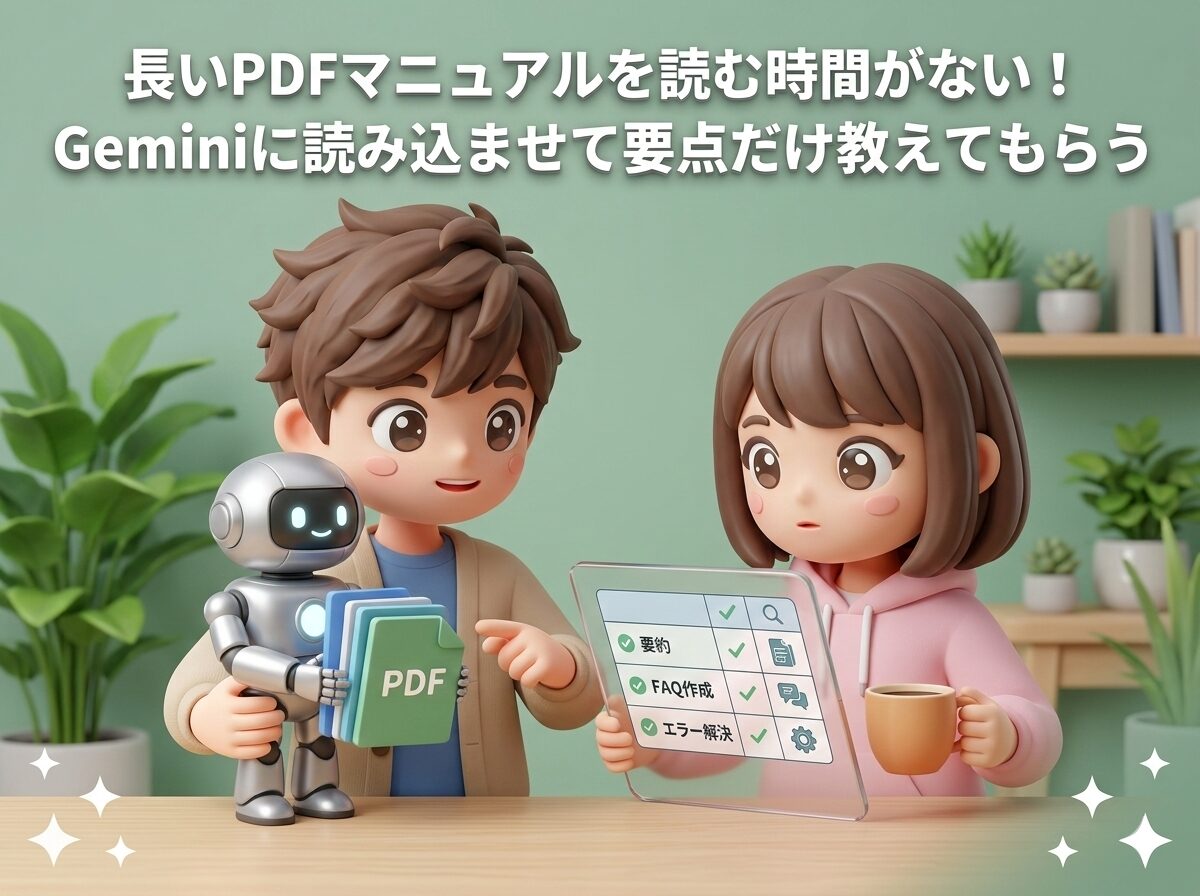
「読む」のではなく「AIに読ませて、知りたいことだけを聞く」。
このズルいくらい楽な方法を身につければ、もう二度とマニュアルのページ数に絶望することはなくなりますよ。
マニュアルは「小説」ではなく「辞書」である
そもそも、なぜ私たちは分厚いマニュアルを前にすると、あんなにも気が重くなってしまうのか。
それは、私たちが無意識のうちに「1ページ目から順番に読まなければいけない」という呪縛に囚われているから。
でも、少し考えてみてください。
新しく買った高機能な電子レンジを箱から出した時、付属の分厚い説明書を、最初の「安全上のご注意」から最後の「保証書」まで、小説のように一字一句読み込む人はいるでしょうか。
おそらく、いないですよね。
まずはコンセントを挿して、とりあえず「あたため」のボタンを押してみる。
そして、冷凍のお肉を解凍したい時や、オーブンでクッキーを焼きたい時になって初めて、説明書の目次を開いて該当するページだけを探すはず。
本来、マニュアルや説明書というのは「辞書」と同じ。
困った時に、必要な箇所だけをピンポイントで引くためのツールなのです。
それなのに、仕事で送られてくるPDFマニュアルとなると、なぜか「全体に目を通しておかないと不安」「大事なことを見落としそう」と、生真面目に向き合おうとしてしまう。
結果、情報量が多すぎて頭がパンクし、読むこと自体を放棄してしまうというわけです。
自力で「目次」を探す時代は終わった
「必要なところだけ読めばいいのは分かっているけれど、そもそも自分の知りたいことが54ページの中のどこに書いてあるのか、それを探すのが面倒なんだよ」
そう、まさにその通り。
目次を見ても専門用語ばかりで、自分のやりたい操作がどの項目に当てはまるのか分からない。
キーワード検索をしてみても、言葉のニュアンスが少し違うだけでヒットしない。
この「辞書の中から、目的の言葉を探し出す作業」こそが、最も苦痛な時間。
だからこそ、その面倒な作業を、まるごとAIに投げ渡してしまいましょう。
イメージとしては、膨大な知識が詰まった図書館に、あなた専属の優秀な司書さんを雇うようなもの。
「〇〇についての資料を探して」とお願いすれば、司書さんが本棚の奥から必要なページだけを見つけ出し、さらに「ここにこういう手順で書いてありますよ」と要約して教えてくれる。
それを実現してくれるのが、Googleが提供している Google Gemini などの最新AIです。
最近のAIは、文字を打ち込んで対話するだけでなく、PDFなどの「ファイル」をそのまま読み込んで理解する能力が劇的に進化しています。
これを使わない手はありません。
Geminiに長いPDFを読ませて「美味しいところ」だけをもらう3ステップ
では、具体的にどのようにしてGeminiを「専属の司書さん」として使うのか。
いかに自分が楽をするかを追求した、超簡単な3つのステップをご紹介します。
ステップ1:PDFファイルをGeminiの画面に「ポンと入れる」
まずは準備運動。
読みたくない、見るのも嫌な長文のPDFファイルをデスクトップなどに用意します。
そして、Geminiの画面を開きます。
画面の下のほう、あなたがいつも文字を入力する枠の横に、「+」マークやクリップのマーク(ファイルをアップロードするボタン)があるはずです。
そこをクリックして、先ほどのPDFファイルを選ぶだけ。
もしくは、パソコンの画面からPDFファイルを直接ドラッグして、Geminiの画面にポンと落とし込んでもOKです。
これで、Geminiは一瞬にして数十ページ、時には数百ページの文章をすべて頭の中にインプットしてくれます。
あなたが何十分もかけて目で追うはずだった文字を、数秒で読み終わってしまう。この時点で、すでに圧倒的な時短ですよね。
ステップ2:あなたの「立ち位置」を伝えて要約させる
ファイルを入れたら、次は指示(プロンプト)を出します。
ここで「このPDFを要約して」とだけ書くのは、少しもったいない使い方。
なぜなら、経費精算システムのマニュアルには、「一般社員向けの申請方法」と「経理担当者向けの承認・管理方法」の両方が混ざって書かれていることが多いからです。
一般社員のあなたが経理担当者向けの難しい設定手順まで読まされるのは、時間の無駄。
そこで、あなたの「立ち位置」を明確にして、必要な情報だけを抽出させます。
入力する指示の例:
「私は一般の営業社員です。このマニュアルの中から、私が毎月行う『交通費の申請』と『接待交際費の申請』の手順だけを抜き出して、中学生でもわかる言葉で箇条書きで教えてください。管理職向けの設定などの情報はすべて省いてください。」
この指示を出すと、Geminiは54ページの中からあなたに関係する数ページだけを探し出し、さらにそれを噛み砕いて、シンプルな手順書に変換してくれます。
「なんだ、結局やることはこの3つのボタンを押すだけだったのか」と、拍子抜けするほど簡単に理解できるはずです。
ステップ3:エラーや困った時の対処法を「ピンポイント」で聞く
マニュアルを読むのが一番嫌になる瞬間。
それは、実際にシステムを触っていて「エラー」が出た時です。
画面に謎の赤い文字で「エラーコード:E-0043 入力形式が不正です」と表示される。
慌ててマニュアルを開き、54ページの中から「E-0043」の文字を探し回る……。
こんなことで貴重な時間を奪われてはいけません。
PDFを読み込ませた状態のGeminiに、そのまま聞いてしまいましょう。
入力する指示の例:
「交通費を入力して登録ボタンを押したら、『エラーコード:E-0043 入力形式が不正です』と出て進めません。このマニュアルの中に、このエラーの原因と解決策は書いてありますか?書いてあれば、どう直せばいいか教えてください。」
すると司書さん(Gemini)は、即座に該当箇所を見つけ出し、
「そのエラーは、日付の入力が半角ではなく全角になっていることが原因のようです。カレンダーから日付を選び直すか、半角数字で打ち直してみてください」
といった具合に、ズバリ解決策を教えてくれます。
自分でマニュアルを隅から隅まで探し回る苦労が、嘘のように消え去ります。
さらに楽をする!マニュアルを「チーム全員のFAQ」に変換する
さて、ここまでの手順で、あなた自身はマニュアルの苦痛から完全に解放されました。
でも、ふと周りを見渡すと、隣の席の同僚も、向かいの席の後輩も、同じように54ページのPDFを前にして頭を抱えているかもしれません。
いかに楽をして、かつ周りから「気が利く人だね!」と感謝されるか。
らくらスタイル流の、ちょっとした「ズル賢い小技」をお教えします。
GeminiにPDFを読み込ませたついでに、こんな指示を出してみてください。
「このマニュアルを読んだ一般社員が、最初につまずきそうなポイントや、よく疑問に思いそうなことを予測して、『よくある質問と回答(FAQ)』を5つ作ってください。」
するとGeminiは、
- Q1:領収書の画像はどうやって添付するの?
- Q2:間違えて申請してしまった場合、取り消しはできる?
- Q3:前払いの交通費はどう入力すればいい?
といった、いかにもみんなが迷いそうなポイントを先回りして、その回答と一緒にリストアップしてくれます。
あなたは、このGeminiが作ってくれた「よくある質問トップ5」をコピーして、社内のチャットツールやグループウェアに「新しいシステム、マニュアルが長くて大変なので、みんなが迷いそうなポイントだけ抜粋してみました。参考までに!」と投稿するだけ。
あなた自身の手間はほぼゼロ。
なのに、チーム全員の「マニュアルを読む時間」を削減し、システム移行時の混乱を防ぐことができる。
「〇〇さん、あのまとめスゴく助かったよ!」と感謝されること間違いなしです。
AIを使って自分が楽をするだけでなく、その余波で周りの人まで楽にしてしまう。これぞ、デジタル整理の醍醐味です。
らくらスタイルのブログでは、このように「自分だけでなく、チーム全体のめんどくさいを解決する」ための実践的なアイデアを多数公開しています。
新潟の企業の皆さまからも「こんな使い方があったのか!」と驚かれることが多い、とっておきの活用法です。
注意点:社外秘の機密情報には気をつけよう
最後に、とても重要なお約束をひとつ。
AIは非常に便利なツールですが、何でもかんでも読み込ませていいわけではありません。
無料版のAIツールの中には、入力したデータがAIの学習に使われる設定になっているものがあります。
そのため、「顧客の個人情報がズラリと並んだ名簿」や「未発表の極秘プロジェクトの企画書」など、絶対に外に漏れてはいけない機密文書をそのままアップロードするのは、セキュリティ上危険です。
今回例に挙げた「一般的なシステムの操作マニュアル」や「自治体のルールブック」、「公開されている統計データ」など、機密性の低い文章から試すようにしてください。
(※法人向けの有料プランなどを契約している場合は、データが学習に使われない安全な環境が用意されていることが多いので、自社のルールを確認してみてくださいね)
「これはAIに読ませて大丈夫かな?」と一瞬立ち止まって考える習慣をつけること。
これも、デジタルツールと上手に付き合っていくための大切なリテラシーです。
まとめ
分厚いPDFマニュアルを見た瞬間に絶望しないための、AI活用術のおさらいです。
・マニュアルは「小説」ではなく「辞書」。最初から最後まで読む必要はない
・自力で目次から探すのをやめ、GeminiにPDFファイルを「ポンと入れて」読み込ませる
・自分の「立ち位置(一般社員など)」を伝え、必要な箇所だけを要約させる
・エラーや困りごとは、自分で探さずにAIに直接「ピンポイント」で質問する
・余裕があれば「よくある質問(FAQ)」を作らせて、チームに共有して感謝される
人間が文字の海で溺れる時間は、もう終わりました。
情報を探す、読み解くという面倒な作業はすべてAIに任せてしまう。
そしてあなたは、要約された手順を見て「実際に手を動かす」ことだけに集中する。
今日から、デスクトップの隅に放置されたままのあのPDFファイル、Geminiと一緒にサクッとやっつけてみませんか。
きっと、「なんだ、もっと早くやればよかった」と拍子抜けするはずですよ。
今日のひとこと
AIを使うまでもない、ちょっとしたPDFの検索なら、キーボードの「Ctrlキー(MacならCommandキー)」を押しながら「F」を押してみてください。画面の隅に小さな検索窓が現れて、ファイル内の特定の言葉を一瞬で見つけ出すことができます。これはPDFだけでなく、ウェブサイトでもWordでも使える、パソコン仕事の「最強のショートカット」の一つです。
らくらスタイルは「日常をもっと楽に、楽しく」を目指して、ご相談内容に合わせてお手伝いをいたします。気軽にご連絡ください。
明日のタイトルは『業界ニュースを毎朝チェック。AIに「今日の重要ニュースを解説して」と頼む』です。お楽しみに! ※内容が変更になった場合はご容赦ください。
#らくらスタイル #デジタル整理 #パソコン #新潟 #AI #Gemini #業務効率化 #マニュアル #時短術 #PDF活用