こんにちは。AI活用&デジタル整理アドバイザーのらくらスタイルです。
会社員時代、私がもっとも嫌いだった業務ランキング不動の第1位。それが「議事録作成」です。
終わりの見えない会議。あちこちに飛ぶ話題。
「えー」「あのー」ばかりで進まない議論。
そして会議が終わった後、ICレコーダーの音声を聞き返しながら、ため息をついてパソコンに向かうあの時間。まさに苦行ですよね。
「この録音データ、AIに投げたら勝手に文字にしてくれないかなぁ」
そう思うのは当然です。実際、今はAIによる自動文字起こしの精度が劇的に上がっています。GeminiやChatGPT、あるいは専用のアプリを使えば、1時間の会議が数分でテキストになります。
でも、ちょっと待ってください。
その録音データ、何も考えずにポンとAIにアップロードしようとしていませんか?
実は、テキスト(文字)データよりも、音声データの方がリスクが高い場合があるんです。今日は、便利な「AI文字起こし」を使う時に、これだけは守ってほしい鉄則をお話しします。
その音声データ、アップロードして大丈夫?
まず一番最初に考えなければならないのが、セキュリティです。
これまでも「AIに機密情報を入力しない」という話をしてきましたが、音声データはテキスト以上に「情報の塊」です。
発言者の声色、口調、背景の雑音、そして会議室の雰囲気まで、あらゆる情報が含まれています。
無料の「便利そうなサイト」は要注意
ネットで「文字起こし 無料」と検索すると、たくさんのWebサービスが出てきます。
「ここにmp3ファイルをアップロードすれば、AIが自動で文字にします!」
非常に便利そうですが、そのサーバーがどこにあり、アップロードされたデータがどう扱われるか、確認していますか?
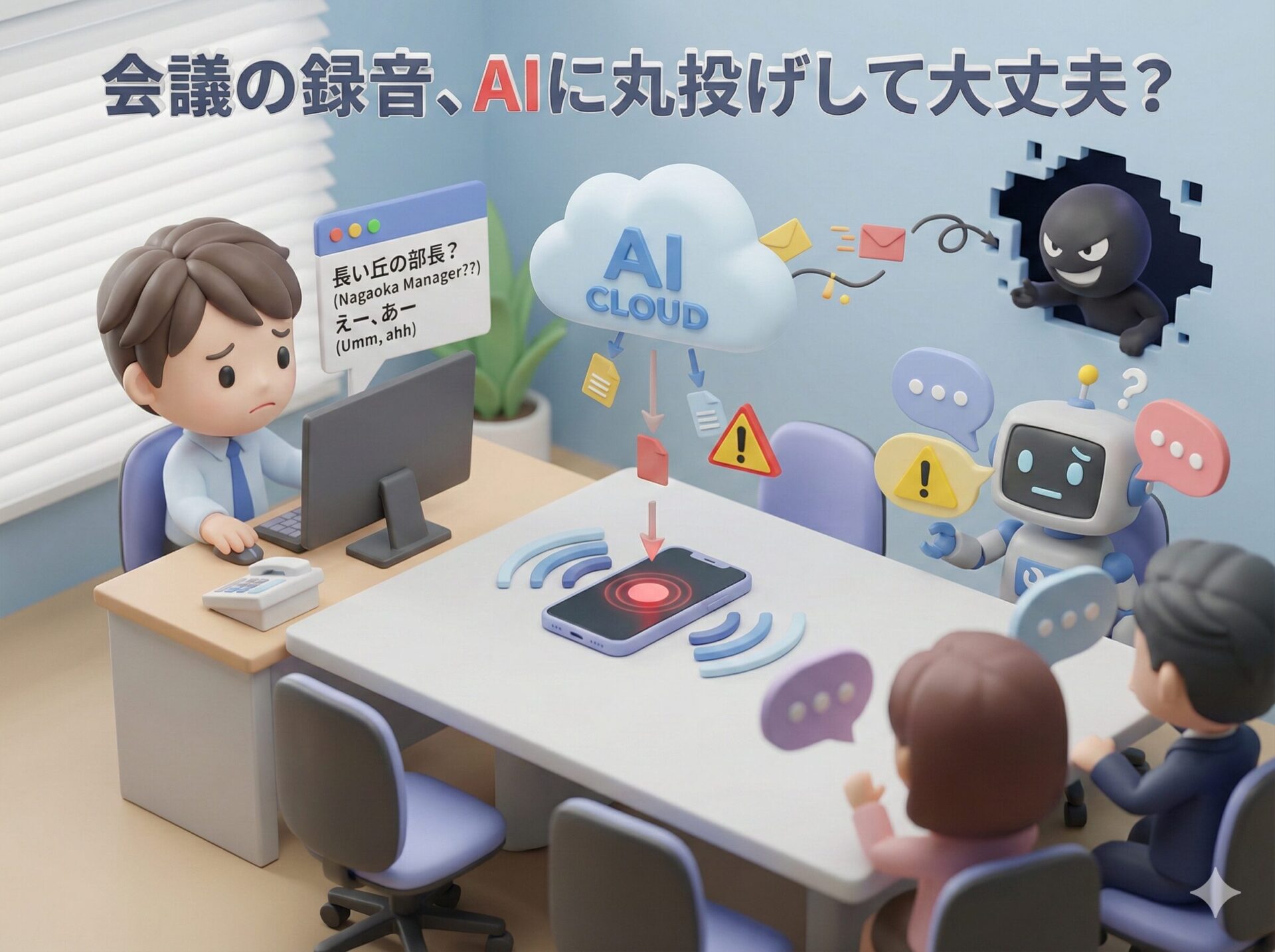
悪意のあるサイトであれば、会議の音声データごと抜かれてしまう可能性があります。また、利用規約に「サービス向上のために音声データを利用します」と書かれている場合、あなたの会社の極秘会議がAIの学習材料になってしまうかもしれません。
対策:
会社で契約しているMicrosoft 365(WordのWeb版には優秀な文字起こし機能があります)や、ビジネスプランで契約しているツールなど、「セキュリティが保証されている場所」以外には、安易に社内会議の音声を上げないようにしましょう。
AI文字起こしの「落とし穴」と対策
安全なツールを使ったとしても、AI文字起こしは完璧ではありません。過信して痛い目を見ないよう、以下のポイントを押さえておきましょう。
1. 「固有名詞」は壊滅的だと思え
AIは一般的な言葉は得意ですが、あなたの会社の事情は知りません。
- 「長岡部長」 → 「長岡部長(地名の長岡?)」
- 「サイトウさん」 → 「齋藤? 斉藤? 西塔?」
- 「コシヒカリの在庫」 → 「腰光の在庫」
特に社内用語や略語、人名は、面白いくらい誤変換されます。「株式会社らくら」が「株式会社ラクラク」なんて変換されて、そのまま議事録として提出したら、上司に「会社名くらいちゃんと書け!」と怒られるのはあなたです。
対策:
文字起こしされたテキストを、そのまま使うのは諦めましょう。「下書き」として割り切り、必ず「検索と置換」機能を使って、誤変換を一気に修正する手間を惜しまないことです。
2. 「誰が喋ったか」はAIも混乱する
最近のAIは「話者分離(スピーカーA、スピーカーBと分ける機能)」も優秀になってきましたが、それでも完璧ではありません。
特に議論が白熱して、複数人が同時に喋った時。
「いや、それは違うだろ」「え、でも」「あー、なるほど」
これが重なると、AIは「???」となり、意味不明な文章を生成するか、誰の発言かを取り違えます。
議事録で一番大事なのは「誰が、何を言ったか」ですよね。ここが間違っていると、後で「俺はそんなこと言ってない!」というトラブルに発展しかねません。
対策:
会議中、発言する前に「〇〇ですけど、~」と名前を名乗るルールにするのが理想ですが、現実には難しいですよね。
せめて、ICレコーダー(またはスマホ)を、一番声の小さい人や、議長役の人の近くに置くなど、録音環境を工夫しましょう。AIのせいにする前に、AIが聞き取りやすい音声を録ってあげることが、結果的にあなたの修正作業を減らしてくれます。
3. 「えー、あー」も忠実に拾ってしまう
人間が議事録を書くときは、無意識に「えーっと」などの不要な言葉(ケバと言います)を削除して、整った文章にします。
しかし、AIは真面目なので、「えー、本日の、あー、議題はですね、えーっと」と、そのまま文字にします。
これを読むのは結構しんどいです。結局、あなたがその「えー、あー」を削除する作業が発生します。
対策:
最近のツール(CLOVA NoteやWordのトランスクリプトなど)には「ケバ取り機能」がついているものも多いです。必ずこの設定をオンにしておきましょう。
または、AIチャット(ChatGPTなど)に文字起こしされたテキストを貼り付けて、「以下の文章から『えー』『あー』などの不要語を削除し、要約してください」と頼むのも一つの手です。(※もちろん、機密情報をマスキングしてからですよ!)
らくら流:一番楽な「議事録作成」の型
私がおすすめする、一番リスクが低くて楽な方法はこれです。
- 録音はあくまで「保険」にする:AIに全部頼ると、後で修正が大変です。会議中は要点だけメモを取ります。
- 安全なツールで文字化する:Microsoft Word(Web版)の「トランスクリプト」機能など、会社で許可されている安全なツールを使います。
- 「要約」だけをAIに頼む:全文の文字起こし結果を修正するのは大変です。ざっと目を通して、明らかに間違っている固有名詞だけ直したら、そのテキストをGeminiなどのAIに渡し、「この議論の『決定事項』と『次回の宿題』だけを箇条書きで抜き出して」と指示します。
- 人間が最終チェック:AIが作った骨子に、自分のメモを肉付けして完成。
これなら、一から書くより半分以下の時間で終わりますし、セキュリティのリスクも管理できます。
おすすめツール(参考)
会社のルールで使えるか確認が必要ですが、以下のツールは精度が高く、多くのビジネスマンに使われています。
- Microsoft Word(Web版): Microsoft 365 ユーザーなら追加料金なしで使えてセキュリティも安心
- CLOVA Note: LINEが提供。精度は抜群ですが、データ利用設定の確認が必要。
- Google Pixelのレコーダー: スマホ本体で文字起こしが完結するため、ネットにアップロードされず安全性が高い。
まとめ
- 安易に無料サイトに会議音声をアップロードしない。
- AIは固有名詞や「誰が喋ったか」の判定が苦手。修正前提で使う。
- 「えー、あー」などのケバ取り設定を活用する。
- AIには「全文の清書」ではなく「要点の抽出」を頼むのが時短のコツ。
- あくまで録音は「保険」。自分のメモと併用するのが最強。
今日のひとこと
会議の録音をする時、スマホの下にハンカチやタオルを一枚敷くだけで、机の振動(タイピング音やペンを置く音)が録音されるのを防げます。これだけでAIの認識率がグッと上がりますよ。
らくらスタイルは「日常をもっと楽に、楽しく」を目指して、ご相談内容に合わせてお手伝いをいたします。気軽にご連絡ください
明日のタイトルは
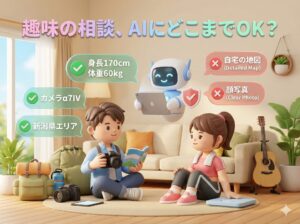
「祝日特別編:趣味の相談ならAIに個人情報を出しても大丈夫?」
です。お楽しみに! ※内容が変更になった場合はご容赦ください。
#らくらスタイル #デジタル整理 #パソコン #新潟 #AI #議事録 #文字起こし #業務効率化 #会議 #セキュリティ