こんにちは。AI活用&デジタル整理アドバイザーのらくらスタイルです。
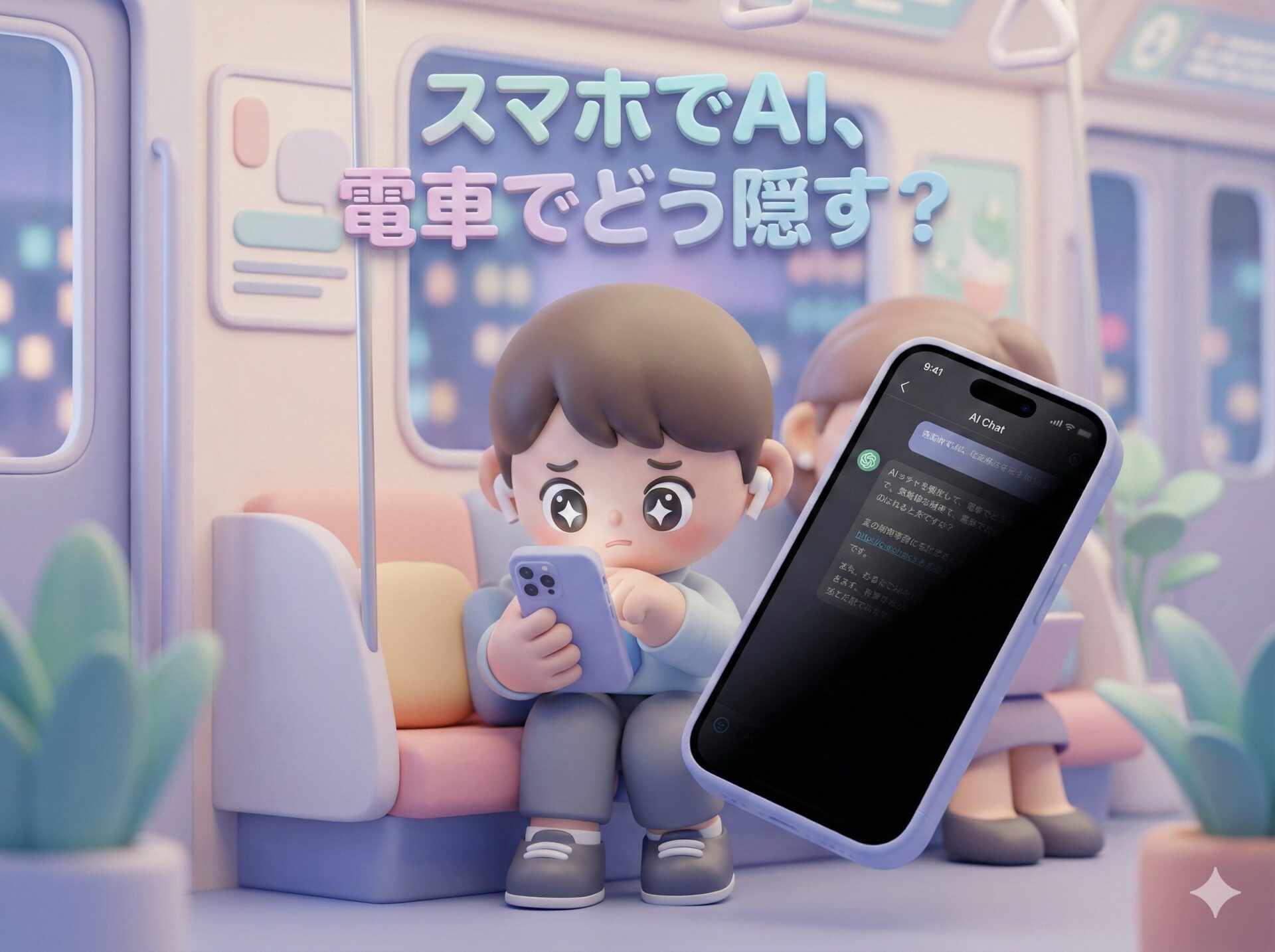
朝の通勤電車やバスの中。あるいは、出張に向かう新幹線の座席。
移動時間こそ、スマホでサクッとAIに仕事の相談をしたり、アイデア出しをしたりする絶好の「隙間時間」ですよね。
でも、こんな経験ありませんか?
ふと視線を感じて顔を上げると、隣に立っている人の視線が、私のスマホ画面に注がれているような気がする……。
特にChatGPTやGeminiの画面って、独特ですよね。黒い背景に文字がびっしり。しかも、自分が入力している内容が「上司への言い訳メール」だったり「今日の夕飯、何にすればいい?」だったりすると、赤の他人に見られるのは死ぬほど恥ずかしい。
「うわ、この人、AIに謝罪文を考えてもらってるよ」なんて思われた日には、もうその車両に乗れません。
今日は、そんな「移動中のAI作業、見られたくない問題」を解決するための、地味だけど効果絶大な小ワザたちをご紹介します。
「自意識過剰かな?」なんて思う必要はありません。デジタル時代のプライバシーは、心の平穏のために守るべきものですから。
そもそも、なぜAI画面は見られやすいのか
LINEやニュースアプリなら、パッと見られてもそこまで気になりません。でもAIの画面はなぜか目立つし、見られたくない心理が働きます。
理由は簡単。「思考のプロセス」が丸見えだからです。
完成したメールならまだしも、「どう書けば角が立たない?」と悩んでいる過程や、AIからの「それは大変でしたね」という慰めの言葉。これらは、あなたの頭の中を覗かれているのと同じくらいプライベートな情報です。
だからこそ、物理的・技術的に「シャットアウト」する準備をしておきましょう。
鉄板アイテムと基本設定でガードする
まずは、基本中の基本から。これをやっておくだけで、防御力は80%くらいアップします。
1. 「覗き見防止フィルム」は現代の鎧
アナログですが、これに勝るものはありません。
真正面からはクリアに見えるのに、横から見ると画面が真っ暗に見える、あの保護フィルムです。
もしあなたが通勤中にスマホで仕事をすることが多いなら、今すぐ貼ることを強くおすすめします。1,000円〜2,000円程度の投資で、「隣の人に見られているかも」というストレスから半永久的に解放されます。
これがあれば、満員電車で隣の人と肩が触れ合う距離でも、堂々とAIに「愛の告白メッセージ」を相談できますよ。
2. 「ダークモード」は必須中の必須
ChatGPTなどのAIアプリは、背景を黒くする「ダークモード」に対応しています(スマホ本体の設定に連動することが多いです)。
白い背景に黒い文字だと、光の量が多くて遠くからでも目立ちます。「あ、なんか文章書いてるな」と視線を引きつけてしまうんです。
一方、黒い背景に白い文字(またはグレーの文字)なら、光が抑えられて周囲に漏れにくくなります。さらに、画面の明るさ(輝度)自体を限界まで下げておけば、覗き見難易度は格段に上がります。
アプリの使いこなしで「見せない」テクニック
ここからは、道具を使わずに今すぐできる小ワザです。
テクニック1:フォントサイズを最小にする
「文字が小さくて読めない!」と渡辺謙さんのように叫びたくなるかもしれませんが、移動中だけは我慢です。
スマホの「設定」→「画面表示と明るさ」などから、テキストサイズを一時的に一番小さくします。
自分でも目を凝らさないと読めないサイズなら、隣の人が盗み見るのは不可能です。AIの回答が長文になってもスクロール回数が減るというメリットもありますよ。
テクニック2:キーボードを「壁」にする
AIに指示を入力している最中が一番無防備です。
フリック入力のキーボードが画面の下半分を覆っていますよね? この時、意識的にスマホを少し手前に傾け、自分の体で画面の上半分(AIとの会話履歴)を隠すように持ちます。
そして、入力が終わって送信ボタンを押したら、すぐにスクロールして「画面の下の方(空白部分)」を表示させておきます。AIが回答を生成している間、じっと文字が出現するのを見つめるのではなく、あえて空白を表示させておくのです。
回答が終わった頃合いを見計らって、サッと確認。読み終わったらまた空白へ。この「ヒット&アウェイ」戦法が有効です。
テクニック3:究極奥義「音声会話」で画面を見ない
最近のAIアプリ(特にChatGPT公式アプリなど)には、非常に優秀な「音声会話機能(ボイスモード)」がついています。
イヤホンをして、この機能をオンにすれば、画面を見る必要すらありません。スマホをポケットに入れたまま、あるいは画面を伏せたまま、電話をしているフリをしてAIと会話できます。
「ねえ、来週の会議のアジェンダ、どう組み立てればいいと思う?」
と小声で呟けば、AIが耳元でアドバイスをくれます。
周りから見れば「電話で仕事の話をしている人」。まさかAIと喋っているとは夢にも思わないでしょう。これなら画面を覗かれる心配はゼロです。
(※ただし、独り言が大きくなりすぎないように注意してくださいね。別の意味で注目を集めてしまいますから……)
新潟の冬ならではの注意点
余談ですが、私たち雪国の人間にとっての敵は「静電気」と「手袋」です。
スマホ対応手袋をしていても、細かい文字入力やスクロールがうまくいかなくてイライラし、つい画面を顔に近づけて操作してしまう……なんてこと、ありますよね。
そんな時こそ、音声入力の出番です。キーボードのマイクボタンを押して、小声で用件を吹き込む。修正は後で安全な場所でやる。
「寒さで指が動かない!」という時も、AIへの指示出しは音声が一番楽ですよ。
まとめ
- AIの画面は「思考のダダ漏れ」。見られたくないのは当然の心理。
- 物理的な「覗き見防止フィルム」が最強の防具。
- 画面を暗くする「ダークモード」+「輝度下げ」で視認性を下げる。
- 文字サイズを小さくして、物理的に読めなくする。
- イヤホンを使って「音声会話モード」にすれば、画面を見ずにAIと相談できる。
今日のひとこと
iPhoneなどのスマホには「アクセスガイド」という機能があって、特定のアプリ以外開けなくしたり、タッチ操作を無効にしたりできます。子供にスマホを貸す時によく使われますが、誤操作防止にも役立ちますよ。
詳しい使い方はAppleの公式サイトなどが参考になります。
iPhone、iPad、iPod touch でアクセスガイドを使う – Apple サポート
らくらスタイルは「日常をもっと楽に、楽しく」を目指して、ご相談内容に合わせてお手伝いをいたします。気軽にご連絡ください
明日のタイトルは
「会議の録音をAIに文字起こしさせる時、ここだけは気をつけて!」
です。お楽しみに! ※内容が変更になった場合はご容赦ください。
#らくらスタイル #デジタル整理 #パソコン #新潟 #AI #スマホ #セキュリティ #プライバシー #通勤時間 #ChatGPT