こんにちは。デジタル整理&AI活用を支援しているらくらスタイルです。
皆さんは、エクセル(Excel)の画面を開いた瞬間、なんだか憂鬱な気分になりませんか?
「この列の数字を、条件に合わせて合計したいけれど、どの関数を使えばいいか分からない」
「VLOOKUP? IF関数? 英語の呪文みたいで、見ただけで頭が痛くなる……」
「結局、電卓で計算して手入力したけれど、後で数字が変わってしまって全部やり直しになった」
これ、事務仕事に関わる人なら誰もが一度は通る「エクセル恐怖症」ですよね。
計算を楽にするためのツールのはずなのに、その「やり方」を調べるのに時間がかかって、結局ちっとも楽になっていない。これほど理不尽なことはありません。完璧主義だけどめんどくさがりな私は、この「関数を調べる時間」こそが人生の無駄だと考えています。
今回は、そんなエクセルの計算式を自分で考えるのをやめて、AIに「日本語で」やりたいことを伝えるだけで解決する裏技をお話しします。新潟のオフィスで、今日もエクセルと格闘している皆さんの救いになれば嬉しいです。
エクセルの関数は「全自動のパン焼き機」と同じ
エクセルの関数を使いこなす作業を、日常の出来事に例えてみましょう。
それは、キッチンに置いてある「全自動のパン焼き機」を使いこなすことに似ています。
材料(=データ)を入れて、ボタン(=関数)を押せば、あとは機械が勝手に美味しいパン(=計算結果)を焼き上げてくれる。本来、関数はとても便利な「自動調理器」なんです。
でも、そのボタンに書かれている文字がすべて「読めない外国語」だったらどうでしょうか。どのボタンを押せば食パンが焼けるのか、どの設定がフランスパンなのか、分からなければただの重い箱ですよね。
AI(Geminiなど)を使った数式作成は、あなたの横で「パン焼き機の操作パネルを日本語で解説し、代わりに設定までしてくれる親切なプロ」を雇うようなものです。
あなたは「ふわふわのパンが食べたい(=この条件で合計したい)」と日本語でつぶやくだけ。するとプロ(AI)が、「それならこの設定(数式)ですよ」と魔法のコードを教えてくれるというわけです。
なぜ自力で関数を調べると「挫折」するのか
今までは、分からない関数があると、ネットで「エクセル 合計 条件」のように検索していました。
でも、Microsoftの公式サポートページ(https://support.microsoft.com/ja-jp/excel)などは非常に正確ですが、初心者にとっては情報量が多すぎて、「自分のシートの、どのセルに、何を入れればいいのか」までは、なかなかピンポイントで教えてくれません。
また、関数には「カッコの数」や「カンマの場所」など、非常に細かいルールがあります。
一箇所でも間違えると「#VALUE!」なんていう、冷たいエラーメッセージが出てきて、私たちの心はポッキリ折れてしまいますよね。新潟の冬の寒さよりも冷たく感じるあの瞬間……。
AI(Geminiなど)が画期的なのは、あなたの言葉を読み取るだけでなく、あなたのエクセルシートの「構造」まで理解した上で、そのままコピペして使える数式を作ってくれる点にあります。この「文脈の理解」こそが、デジタル整理アドバイザーとして私が最も重宝しているポイントです。
実践!日本語で「計算式」を手に入れる3ステップ
それでは、私が実際に業務で行っている、脳に汗をかかないエクセル攻略術を説明します。
ステップ1:自分のシートの「状況」を説明する
AIはあなたの画面が見えているわけではありません(※設定によります)。だから、まずは「どの列に何が入っているか」を言葉で伝えます。
・A列に「日付」
・B列に「商品名」
・C列に「金額」
・D列に「担当者名」
が入っています。
これだけで、AIはあなたのエクセルの設計図を手に入れたことになります。
ステップ2:やりたいことを「日本語」でリクエストする
ここが本番。難しい言葉は不要です。
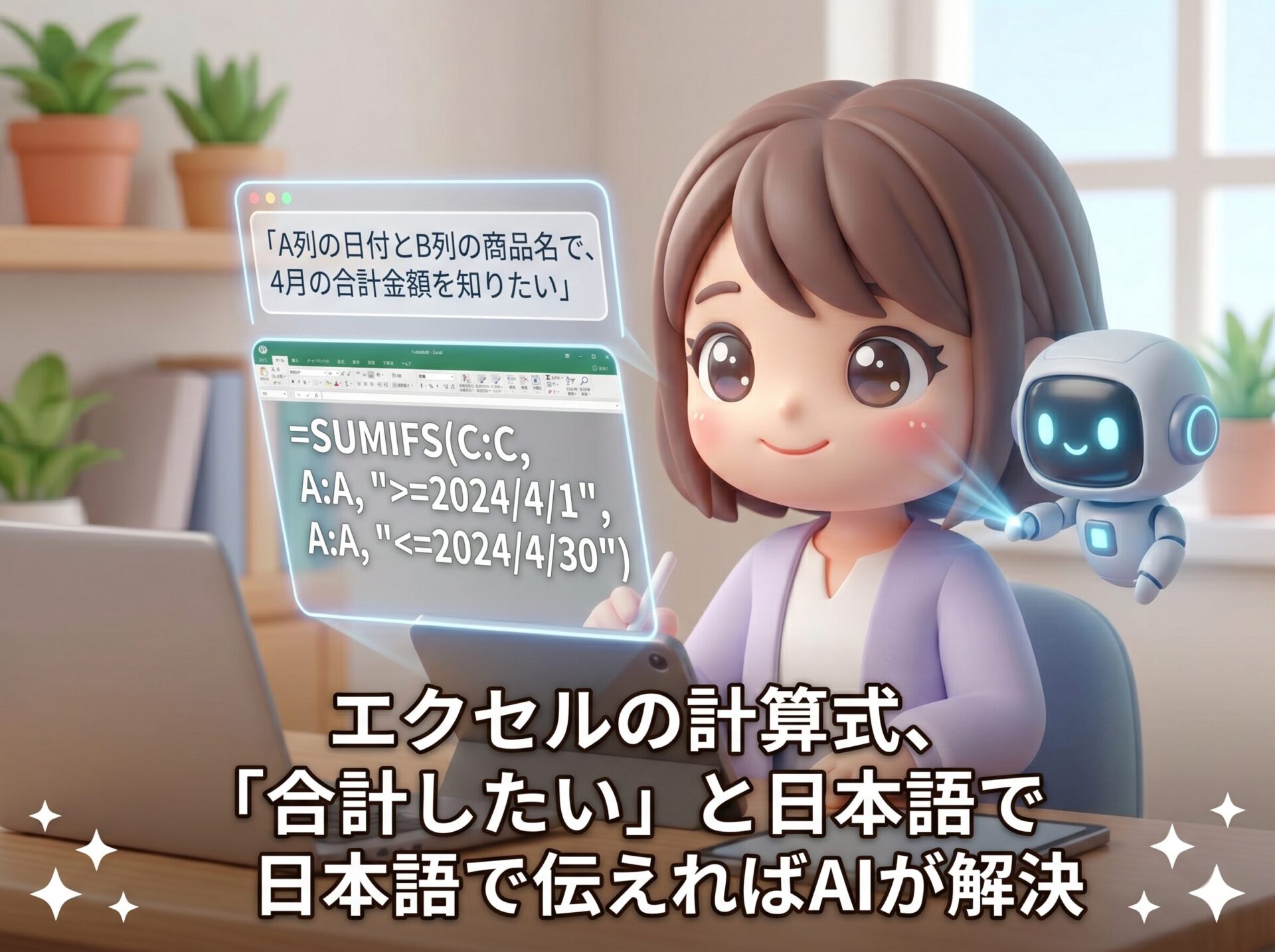
「D列の担当者が『佐藤』さんのものだけで、かつ4月中のものだけの合計金額を、C列の数字を使って計算したいです。そのまま使える数式を作ってください」
このように、条件をそのまま箇条書きにするようなイメージで伝えます。
ステップ3:AIが出した数式を「コピペ」して確認する
AIは、例えば「=SUMIFS(C:C, D:D, “佐藤”, A:A, “>=2024/4/1”, A:A, “<=2024/4/30”)」といった数式を一瞬で作ってくれます。
あなたはそれをコピーして、結果を出したいセルに貼り付けるだけ。
もしエラーが出たり、結果が思っていたのと違ったりしたら、「エラーが出たよ」「5月の分まで入っちゃったみたい」と、また日本語で文句(フィードバック)を言えばいいんです。AIは文句を言われても怒りません。あなたが納得するまで、何度でも数式を書き直してくれます。
これこそが、デジタル技術を駆使した「スキルの整理」です。
関数を暗記する努力を捨て、AIに「翻訳」させる。この割り切りが、あなたの仕事を爆速に変えるんです。
らくら流・エクセル整理の「楽」な視点
私は、エクセルの関数を完璧に覚える必要はないと考えています。
大切なのは「エクセルで何ができるか」を知っていることであって、その「書き方」を暗記することではないからです。
私は、AIに作ってもらった便利な数式を、自分専用の「数式お守り帳」としてデジタルノートに保存しています。
「特定の文字が含まれる行だけ色を塗る数式」
「名字と名前を分ける数式」
こうした、たまにしか使わないけれど便利な技を整理してストックしておけば、次からはAIに聞く時間すら短縮できます。
「作る」時間を削り、「仕組み」を整える時間に充てる。
これが、らくらスタイルが理想とするデジタルライフです。
もっと詳しくエクセルの自動化を学びたい、PC作業を劇的に楽にしたいという方は、ぜひらくらスタイルの公式サイト(https://rakura.net)もチェックしてみてくださいね。
まとめ
エクセルの呪文から解放され、定時で帰るためのポイントはこちら。
・関数を「英語の呪文」として暗記するのをやめる。
・AIに「翻訳者」という役割を与え、日本語を数式に変えてもらう。
・「どの列に何があるか」という設計図をまず伝える。
・やりたいことを、日常の言葉でそのままリクエストする。
・うまくいかなければ、日本語で何度でも修正させる。
エクセルは、あなたの敵ではありません。
AIという通訳を間に挟めば、これほど頼もしい味方はいないんです。
新潟の広い空の下で、細かいセルの計算に追われる時間はもうおしまいです。
デジタルツールを賢く整理して、もっと自由で、クリエイティブな時間を手に入れていきましょう。
らくらスタイルは「日常をもっと楽に、楽しく」を目指して、ご相談内容に合わせてお手伝いをいたします。気軽にご連絡ください。
今日のひとこと:
エクセルで「Ctrl + ;(セミコロン)」を押すと、今日の日付がサッと入力できますよ。地味ですが、毎日使う神ショートカットです。
明日のタイトルは『モヤモヤした悩み、AIに「聞き上手なコーチ」になってもらい整理する』です。お楽しみに! ※内容が変更になった場合はご容赦ください。
#デジタル整理 #パソコン #新潟 #AI #エクセル #Excel関数 #時短術 #効率化 #Gemini #仕事術 #らくらスタイル