こんにちは。AI活用&デジタル整理アドバイザーのらくらスタイルです。
昨日の記事では、Excel最強の機能「ピボットテーブル」について熱く語らせていただきました。
「さっそく使ってみたよ!」という方がいらっしゃったら、画面の前で拍手を送りたい気分です。
さて、ピボットテーブルを使ってデータを分析していると、こんな「ちょっとした面倒くささ」を感じることはありませんか?
「特定の商品のデータだけ見たいな…」
「関東エリアだけの数字に絞り込みたいな…」
そんなとき、項目の横にある小さな「▼」ボタンをクリックして、ズラッと並んだリストの中からチェックボックスを探して、カチカチとチェックを入れて…という作業をしていませんか?
あれ、リストが長いと目がチカチカしますし、「今、どのデータを選択しているんだっけ?」と迷子になることもありますよね。
そんなあなたに、今日はピボットテーブルの相棒とも言える最高のツールをご紹介します。
その名も「スライサー」です。
名前はちょっと切れ味鋭そうな感じですが、中身はとってもフレンドリー。
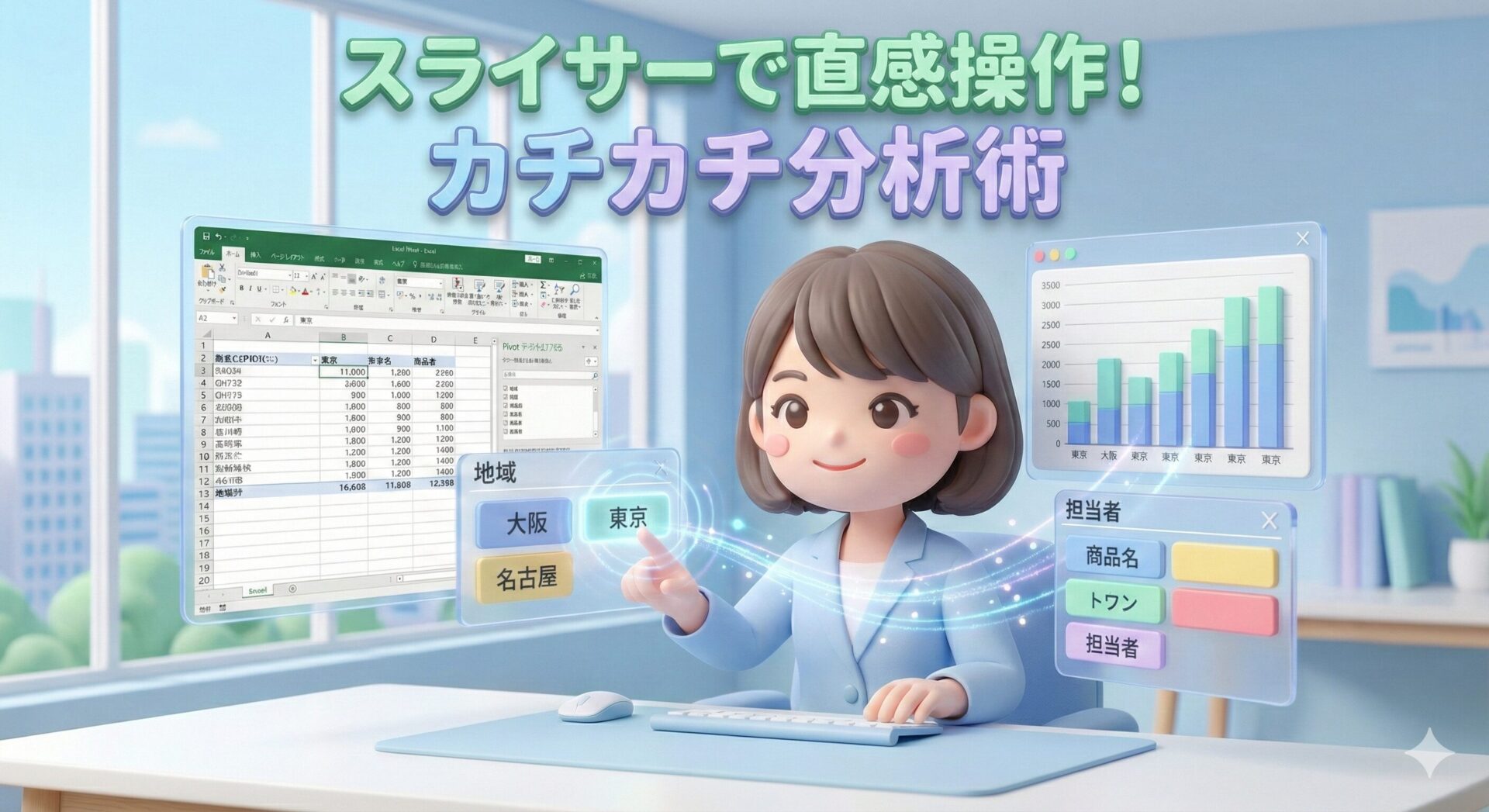
これを使うと、画面上に「ボタン」が現れて、それをカチカチ押すだけでデータの絞り込みができるようになります。
まるでテレビのリモコンを操作するような感覚で、直感的にデータを操れるようになるんです。
今日は、この「スライサー」を使って、Excelの集計作業をもっと楽に、そしてちょっとカッコよくする方法をお伝えします。
スライサーって何?(地味だけど効果絶大)
スライサーとは、一言で言うと「ピボットテーブル専用の、とびきり分かりやすいフィルター機能」です。
通常のフィルター機能だと、列見出しの「▼」の中に隠れているので、何で絞り込んでいるのかパッと見では分かりにくいですよね。
印刷したときに「これ、どの店舗のデータだっけ?」となってしまうのは、Excelあるあるです。
でも、スライサーを使えば、絞り込みの項目が「ボタン」として画面上に常に表示されます。
「東京」というボタンが青くなっていれば、「あ、今は東京のデータが表示されているんだな」と一発で分かります。
この「見えている」という安心感が、私たちのようなパソコン作業に追われる人間にとっては、地味に、でも確実にストレスを減らしてくれるんです。
実践!スライサーを設置してみよう
それでは、実際にスライサーを使ってみましょう。
前提として、すでに「ピボットテーブル」が作られている状態からスタートします。
(まだピボットテーブルがない方は、昨日の記事を参考にサクッと作ってみてくださいね)
ステップ1:ピボットテーブルの中をクリック
まず、操作したいピボットテーブルの中のどこでもいいので、セルをクリックして選択状態にします。
これをしておかないと、メニューにスライサーが出てきません。
ステップ2:「ピボットテーブル分析」タブを開く
ピボットテーブルを選択すると、Excelの上部メニュー(リボン)に「ピボットテーブル分析」というタブが現れます。これをクリックしてください。
(バージョンによっては単に「分析」となっている場合もあります)
ステップ3:「スライサーの挿入」をクリック
メニューの中に「スライサーの挿入」というボタンがあります。
フィルターのマークがついたアイコンが目印です。これをポチッと押しましょう。
ステップ4:ボタンにしたい項目を選ぶ
小さなウィンドウが出てきて、元データの項目名(「日付」「担当者」「商品名」など)がリスト表示されます。
ここで、「ボタンで切り替えたい項目」にチェックを入れます。
例えば、「担当者」と「商品名」で切り替えて分析したいなら、その2つにチェックを入れて「OK」を押します。
すると、どうでしょう。
画面上に、担当者名や商品名が書かれた四角いパネル(これがスライサーです!)がポンと現れましたよね?
これで準備は完了です。拍子抜けするほど簡単ですが、ここからが本番です。
カチカチ分析の快感を味わおう
画面に出てきたスライサーのボタンを、実際にクリックしてみてください。
「佐藤」ボタンを押せば、ピボットテーブルの数字が一瞬で「佐藤さんだけのデータ」に変わります。
「鈴木」ボタンを押せば、今度は鈴木さんのデータに。
Ctrlキーを押しながらクリックすれば、「佐藤さんと鈴木さん」のように複数を選択することも可能です。
どうですか? この「サクサク動く感じ」、気持ちよくないですか?
小さな「▼」ボタンから選んでいたあの苦労はなんだったんでしょう。
スライサーが本領を発揮するシーン
このスライサー、ただ「楽」なだけではありません。
私が特に「これを使っていてよかった!」と思うシーンをいくつかご紹介します。
1. 上司へのプレゼンや報告のとき
例えば、上司とパソコンの画面を見ながら売上報告をしているとき。
「全体の数字はわかった。で、これ、A商品の推移はどうなってるの?」
と急に聞かれたとします。
スライサーがなければ、「えっと、少々お待ちください」と言いながら、フィルターの小さな窓を開いて操作しなければなりません。その間、上司を待たせることになりますし、焦って操作ミスをすることもあるでしょう。
でも、スライサーがあれば、画面上の「A商品」ボタンをカチッと押すだけ。
「はい、こちらがA商品の推移です」
と、0.5秒で回答できます。
このスピード感とスマートさは、「こいつ、仕事できるな」と思わせるのに十分な効果があります。
2. データの「傾向」を探るとき
何か分析をするとき、最初から「これを見る!」と決まっていることばかりではありません。
「なんとなく売上が落ちている原因を探したいな」というとき、スライサーを適当にカチカチ押していくだけで、ヒントが見つかることがあります。
「あれ? B支店だけ数字が低いな」
「C商品を選択したときだけ、利益率が悪いな」
ゲーム感覚でボタンを押しているうちに、隠れていた問題点が浮かび上がってくる。
これがタイトルの「カチカチ分析」の真骨頂です。
3. タブレットPCでの操作
最近はSurfaceなどのタブレットPCでExcelを見る機会も増えました。
タッチ操作の場合、あの小さな「▼」フィルターを指でタップするのは至難の業です。
でも、スライサーならボタンが大きいので、指でも簡単に操作できます。
新潟から東京への新幹線移動中など、マウスが使えない環境でも快適にデータ確認ができますよ。
らくら流・スライサーの「見栄え」テクニック
機能としては十分便利なスライサーですが、デフォルト(初期設定)のままだと、ちょっと色が地味だったり、ボタンの並びが悪かったりします。
せっかくなら、もう少し見やすく整えて、さらに「楽」をしましょう。
ボタンを「横並び」にして省スペース化
スライサーを作ると、最初はボタンが縦にズラッと1列に並びます。
項目数が多いと、縦に長くなりすぎてスクロールが必要になり、ちょっと不便です。
そんなときは、スライサーのパネルを選択した状態で、上部メニューに出現する「スライサー」タブをクリックしてみてください。
右の方に「列」という設定項目があります。
この数字を「1」から「3」や「4」に変えてみましょう。
すると、ボタンが横に並んで、コンパクトになります。
ピボットテーブルの上に配置すれば、まるでWEBサイトのメニューバーのような見た目になり、さらに使いやすくなりますよ。
色を変えて直感的にする
同じく「スライサー」タブの中に、「スライサーのスタイル」というカラフルな一覧があります。
ここで色を変えることができます。
私のオススメは、項目ごとに色を分けることです。
例えば、「担当者」のスライサーは青、「商品」のスライサーはオレンジ、というように色を変えておくと、直感的に「今は青いボタン(担当者)を操作しているな」と脳が判断できるので、操作ミスが減ります。
補足:他の人への「優しさ」にもなる
もし、あなたが作ったExcelファイルを他の人に渡して入力や確認をしてもらう場合、このスライサーをつけておいてあげると、めちゃくちゃ喜ばれます。
パソコンが苦手な人にとって、ピボットテーブルの操作はハードルが高いものです。
「どこを触ればいいか分からないから、怖くて触れない」
と言われることもあります。
でも、スライサーがあれば、
「このボタンを押せば表示が変わりますよ。元に戻すときは右上の『フィルターのクリア』ボタンを押してくださいね」
と伝えるだけで済みます。
相手にとっても「楽」で、あなたへの問い合わせも減る。
まさにWin-Winの関係が作れる機能なんです。
より詳細な設定方法や、複数のピボットテーブルを一つのスライサーで操作する方法(レポート接続)などは、以下のMicrosoftの公式ページも参考になります。
Windows でスライサーを使用してデータをフィルター処理する – Microsoft サポート
また、Excelだけでなく、日々のパソコン整理全般についても、らくらスタイルの過去記事で触れています。「そもそもデスクトップがアイコンだらけで…」という方は、ぜひ一度覗いてみてください。
パソコン整理のコツを見る – らくらスタイル
まとめ
今日は、ピボットテーブルをさらに便利にする「スライサー」についてご紹介しました。
- 脱・細かい操作:小さな▼ボタンやチェックボックスとおさらばできる。
- 一目瞭然:今どのデータを選択しているかが、パッと見でわかる。
- プレゼン力UP:カチッと押すだけで即座に回答。スマートな印象を与えられる。
- 相手への配慮:Excelが苦手な人でも、直感的にデータを操作できるようになる。
「たかがフィルターの見た目が変わるだけでしょ?」と思っていた方も、実際に使ってみるとその快適さに驚くはずです。
日々の業務は、こうした「ちょっとしたストレス」を取り除くことの積み重ねで、劇的に楽になります。
ぜひ、明日の業務でこっそりスライサーを設置して、同僚や上司を「おっ!」と言わせてみてくださいね。
今日のひとこと
スライサーのボタンを選択した状態で、Deleteキーを押すとスライサー自体が消えますが、ピボットテーブルのデータが消えるわけではないのでご安心を。邪魔になったらいつでも消して大丈夫です。
らくらスタイルは「日常をもっと楽に、楽しく」を目指して、ご相談内容に合わせてお手伝いをいたします。気軽にご連絡ください。
明日のタイトルは
「セルの中に小さなグラフ?「スパークライン」で推移を省スペースに表示」
です。お楽しみに! ※内容が変更になった場合はご容赦ください。
#らくらスタイル #デジタル整理 #パソコン #新潟 #AI #Excel #スライサー #ピボットテーブル #データ分析 #業務効率化